IFERROR関数について
数式を組んでいると、ときどき エラー に出くわします。
#DIV/0!:0で割ろうとした#N/A:該当なし#VALUE!:値の型が合わない#NAME?:関数名のスペルミス
数式自体は間違っていなくても、データの状態によって エラーが出ることはよくあります。
そんなときに使うのが、IFERROR関数(イフエラー関数) です。「もしエラーが出たら、こう表示する」と指定できる、エラー処理の定番関数です。
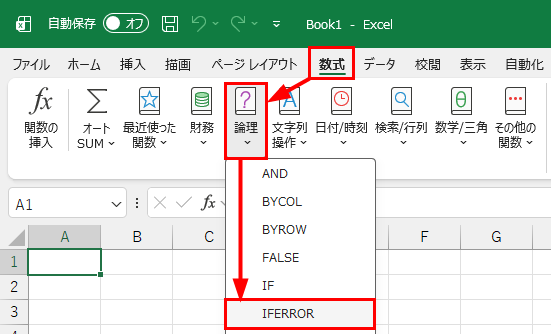
IFERROR関数の構文
=IFERROR(値, エラーの場合の値)- 値:実行したい数式
- エラーの場合の値:その数式がエラーになったときに返す値
引数は2つだけ。シンプルな関数です。
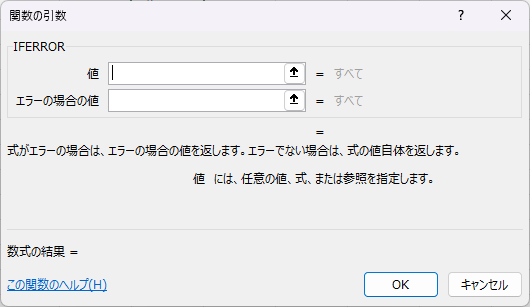
具体例で見てみる
ある月の売上から、目標達成率を計算するシート。
| A | B | C | D | |
|---|---|---|---|---|
| 1 | 店舗 | 売上 | 目標 | 達成率 |
| 2 | A店 | 120000 | 100000 | ★ |
| 3 | B店 | 80000 | 100000 | |
| 4 | C店 | 95000 | 0 | |
| 5 | D店 | 110000 | 80000 |
達成率を計算するのに、セルD2 ★ にこう書きます。
=B2/C2A店:120% 達成、B店:80% 達成…と続きます。ところが、C店だけは目標が「0」になっています(まだ目標が設定されていない、など)。
C店のセルを計算しようとすると、0で割る ことになり、#DIV/0! というエラーが返ります。
そこで、IFERROR で包んで対処します。
=IFERROR(B2/C2, "未設定")D2 にこう書いて下にコピーすると、
- A店:1.2(120%)
- B店:0.8(80%)
- C店:未設定 ← エラーの代わりに表示
- D店:1.375(137.5%)
エラーになっていたC店が、「未設定」というメッセージに変わりました。表全体の見た目もきれいに保てます。
エラーを「空白」にすることも多い
「エラーが出たら何も表示しない」というのも、よく使うパターンです。
=IFERROR(B2/C2, "")エラーの場合の値に ""(空白)を指定するだけ。これで、エラーの代わりに何も表示されなくなります。
「未入力のデータが多くてエラーがいっぱい」というシートを、IFERROR一つで一気に整えられます。
数式を作ってから「後付け」で囲むことが多い
IFERROR関数で覚えておいてほしい、実務上のポイントがあります。
最初から IFERROR を書こうとする人は、実はあまりいません。
大抵の流れはこうです。
ステップ1:まず、ふつうに数式を作る(=B2/C2 など)
ステップ2:完成して、コピーして、表として動くか確認する
ステップ3:そのとき、エラーが目に入って初めて 「IFERRORで囲もう」と思う
ステップ4:数式を編集して、=IFERROR(B2/C2, "") のようにIFERRORを後付けで追加する
つまり、IFERROR は「後から追加する関数」 という性質があります。
最初から完璧な数式を書こうとせず、まずは普通に組んでみる。エラーが見えてから、後付けで包む ── この順番が、現場でのリアルな使い方です。
数式の編集は [F2] で入りますから、すでに作った数式に対して、頭に IFERROR( を足し、末尾に , "") を足す、という流れになります。慣れるとすぐにできるようになります。
まとめ
- IFERROR関数で エラーをきれいに処理 できる
- 構文:=IFERROR(値, エラーの場合の値)
#DIV/0!,#N/A,#VALUE!など、すべてのエラーをキャッチ- 数式を作ってからIFERRORで後付けで囲む のが実務の流れ
- エラーの代わりに空白、メッセージ、0、何でも返せる
エラーを「悪いもの」と思わず、「IFERRORで包んでおく」という発想を持っておけば、誰が見ても気持ちのいい表が作れます。
LEVEL 5、論理関数シリーズの基礎セット(IF / AND・OR / IFS / IFERROR)がこれで揃いました。次回は、Excel 初級者が中級者になるための関数、VLOOKUP関数よりスタートです。
ショートカット
- 数式の編集:[F2]