SUMIFS関数について
前回の SUMIF関数は 条件1つ で集計しましたが、実務では「複数の条件を組み合わせたい」というシーンも多いです。
- 「営業部」かつ「東京勤務」の人の給与合計
- 「2025年5月」かつ「お客様A」の売上合計
- 「男性社員」かつ「30歳以上」の人の給与合計
このような 複数条件付き集計 ができるのが、SUMIFS関数(サムイフス関数) です。
「IFS」の「S」は、複数形の「s」。つまり「複数の条件」を意味します。前回の SUMIF が分かっていれば、その発展形としてスッと入ってきますよ。
SUMIFS関数の構文
=SUMIFS(合計範囲, 条件範囲1, 条件1, 条件範囲2, 条件2, ...)ここが最大の注意点です。SUMIF関数と 引数の順番が違います。
- 合計範囲が最初(SUMIFは最後でした)
- その後に、条件範囲と条件のペアを並べていく
- 条件はいくつでも追加できる(最大127組)
「合計したいものを最初に言う。あとは『どこを見て、何を探すか』をペアで並べる」と覚えてください。
具体例で見てみる
前回の社員データに「勤務地」列を足して、少し拡張します。
| A | B | C | D | |
|---|---|---|---|---|
| 1 | 社員名 | 部署 | 勤務地 | 給与 |
| 2 | 田中 | 営業部 | 東京 | 300000 |
| 3 | 鈴木 | 人事部 | 東京 | 280000 |
| 4 | 佐藤 | 営業部 | 大阪 | 350000 |
| 5 | 山田 | 経理部 | 東京 | 320000 |
| 6 | 高橋 | 営業部 | 東京 | 330000 |
ここから「営業部 かつ 東京勤務」の給与合計を出したいとき、こう書きます。
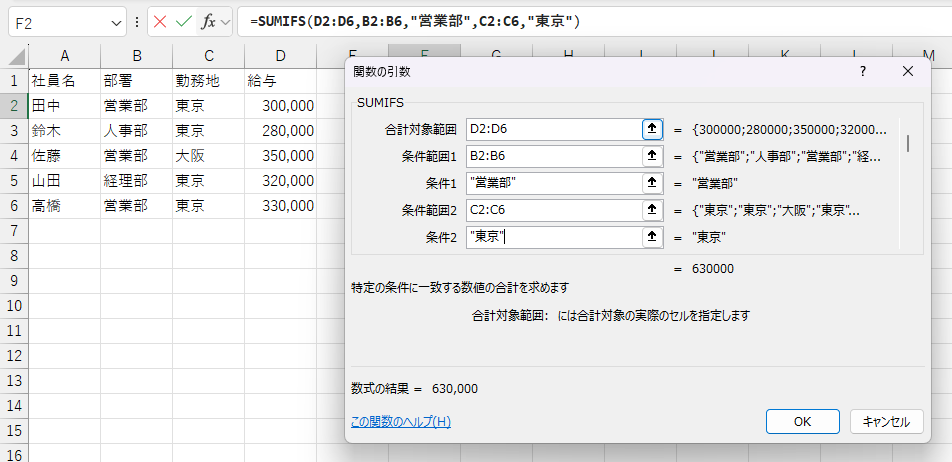
=SUMIFS(D2:D6,B2:B6,"営業部",C2:C6,"東京")「営業部」の人は田中・佐藤・高橋の3人。
そのうち「東京勤務」なのは田中(300000)と高橋(330000)。佐藤は営業部ですが大阪なので除外。
結果は 630000 です。
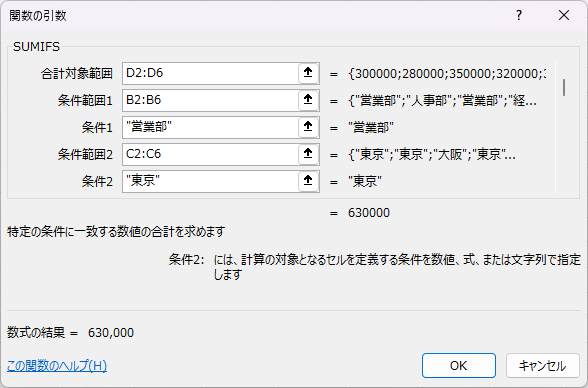
引数の意味を読み解くと、
- 合計範囲:D2:D6(給与列)
- 条件範囲1 + 条件1:B2:B6 の中で「営業部」
- 条件範囲2 + 条件2:C2:C6 の中で「東京」
両方の条件を満たすものだけ が、合計されます。条件を足すほど、対象がどんどん絞り込まれていくイメージです。
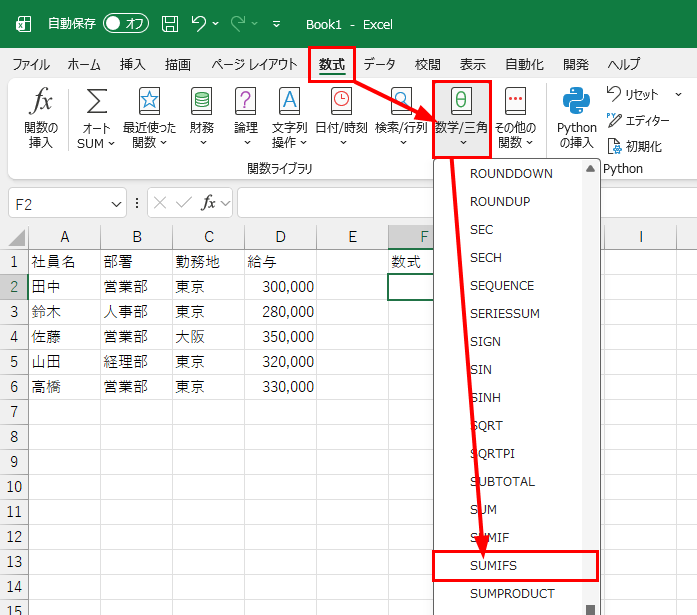
実際のExcel画面のキャプチャも載せておきます。
SUMIF と SUMIFS の引数の順番に注意
ここが本当に混乱ポイントなので、表で並べます。
| 関数 | 1番目 | 2番目 | 3番目 |
|---|---|---|---|
| SUMIF | 範囲 | 条件 | 合計範囲 |
| SUMIFS | 合計範囲 | 条件範囲 | 条件 |
SUMIF と SUMIFS で、合計範囲の位置が違います。 SUMIFは最後、SUMIFSは最初。
「なんで揃えてくれなかったんだ」と Excel に文句を言いたくなる場面ですが、Excelの初期からあるSUMIF関数。データ量が多くなってきてSUMIFS関数が後に誕生した、という経緯があります。
当初は複数条件で足し算をする、なんて想定されてなかったんですよね。
SUMIF と SUMIFS どっちを使うべき?
ひとつ実用的な割り切りをお伝えすると、実務では SUMIFS のほうがよく使う ので、最初から SUMIFS だけ覚える のもアリです。
条件が1つだけのときも SUMIFS で書けば、引数の順番で迷いません。また、追加があったときも数式の編集が楽ですからね。
比較演算子・ワイルドカードも使える
SUMIF と同じく、SUMIFS でも比較演算子やワイルドカードが使えます。ここでは日付の範囲指定を見ていきましょう。
例えば、月別・部署別の経費を管理しているシートがあるとします。A列が日付、B列が部署、C列が項目、D列が金額です。
| A | B | C | D | |
|---|---|---|---|---|
| 1 | 日付 | 部署 | 項目 | 金額 |
| 2 | 2025/4/28 | 営業部 | 交通費 | 3200 |
| 3 | 2025/5/2 | 営業部 | 交通費 | 1800 |
| 4 | 2025/5/10 | 人事部 | 交通費 | 2600 |
| 5 | 2025/5/12 | 営業部 | 会議費 | 8000 |
| 6 | 2025/5/22 | 経理部 | 交通費 | 4100 |
| 7 | 2025/5/30 | 営業部 | 交通費 | 3700 |
| 8 | 2025/6/3 | 営業部 | 交通費 | 2900 |
「2025年5月 かつ 交通費」を計算したいとき、
=SUMIFS(D2:D8, A2:A8, ">=2025/5/1", A2:A8, "<=2025/5/31", C2:C8, "交通費")日付の範囲指定(5/1以上 かつ 5/31以下)で「5月」を表現し、さらに部署と項目で絞り込む。
条件4つの組み合わせですが、SUMIFS は 何個でも条件を追加 できるので、柔軟に対応できます。
該当するのは5/2(1800)、5/10(2600)、5/22(4100)、5/30(3700)の4件。結果は 12200 です。4/28と6/3は5月の範囲外で除外、5/12は5月ですが「会議費」なので除外されます。3つの条件すべてに当てはまるデータだけが残る、という動きが見えますね。
- ">=2025/5/1"
- "<=2025/5/31"
不等号入りの日付条件は、ダブルクォーテーションで囲むのがポイントです。
また、ワイルドカードについては、SUMIF関数で記述した通りとなりますので、説明は割愛します。
条件にセル参照を使う
前回のSUMIFと同じく、条件を別セルに書いておくと、見直しが楽になります。
| A | B | C | D | |
|---|---|---|---|---|
| 1 | 社員名 | 部署 | 勤務地 | 給与 |
| 2 | 田中 | 営業部 | 東京 | 300000 |
| 3 | 鈴木 | 人事部 | 東京 | 280000 |
| 4 | 佐藤 | 営業部 | 大阪 | 350000 |
| 5 | 山田 | 経理部 | 東京 | 320000 |
| 6 | 高橋 | 営業部 | 東京 | 330000 |
| 7 | ||||
| 8 | 営業部 | 東京 |
=SUMIFS(D2:D6,B2:B6,A8,C2:C6,B8)A8に「営業部」、B8に「東京」と書いておき、それを条件に参照します。
A8とB8を変えるだけで、集計対象が変わります。
プルダウン(レッスン015)と組み合わせる と、選ぶだけで集計内容が切り替わる「プチダッシュボード」が作れます。
前回学んだ「セル参照でシミュレーション」の、複数条件版ですね。
まとめ
- SUMIFS関数で、複数条件の合計
- 構文:=SUMIFS(合計範囲, 条件範囲1, 条件1, 条件範囲2, 条件2, ...)
- 引数の順番は 合計範囲が最初(SUMIFと逆)
- 条件は最大127組まで追加可能
- 比較演算子、ワイルドカード、セル参照、すべて使える
- 実務では SUMIF より SUMIFS をおすすめ
条件付き集計の「合計」系は、これで完成です。
次は「個数を数える」条件付き関数、COUNTIF / COUNTIFS に進みます。考え方は今回とほぼ同じなので、ここを押さえておけば楽に進めますよ。
ショートカット
※このレッスンに対応するショートカットはありません。