Excelの画面から学習していこう!
最初のレッスンは、Excelの画面説明です。
地味なテーマですが、ここでパーツの名前を押さえておくと、これから先のレッスンが格段に理解しやすくなります。
わからない単語が出てきたら、いつでも戻ってきてください。 無料コンテンツなので公開期限はありませんし、試験もありません。リラックスして進めていきましょう。
それでは、画面を上から順番に見ていきます。
画面の上部
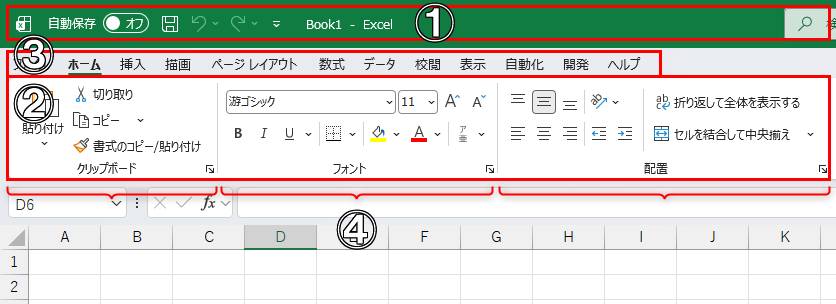
① タイトルバー
ウィンドウの一番上にある帯が タイトルバー です。
いま開いているファイルの名前が表示されます。「Book1」のような名前が出ていれば、まだ保存していない新規ファイルで、仮の名前が入った状態です。
② リボン
タイトルバーの下、ボタンが並んだ広い帯が リボン です。Excelの主な操作は、このリボンの中にあるボタンから行います。
③ タブ
リボンの上に並んだ [ホーム] [挿入] [ページレイアウト] などの文字部分が タブ です。タブを切り替えると、リボンに表示されるボタンの種類が変わります。
引き出しが切り替わるイメージで覚えてください。
④ グループ
リボンの中で、似たボタンが集まっているまとまりが グループ です。
薄い縦の線で区切られたエリアです。たとえば [ホーム] タブには、「クリップボード」「フォント」「配置」「数値」などのグループがあります。
作業エリア
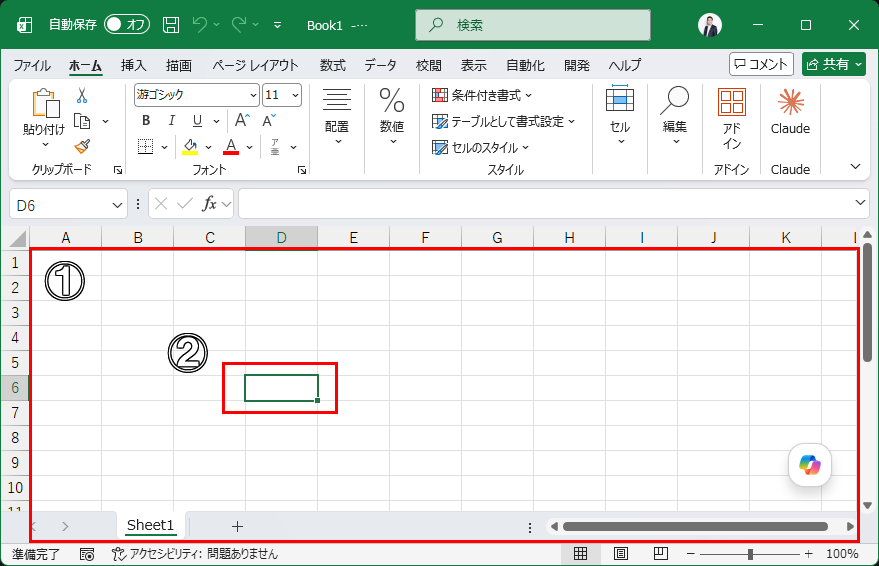
① ワークシート
画面の中央に広がっている、たくさんの四角の集合が ワークシート です。Excelの作業場であり、データを入力する場所です。
Excelのファイルそのものは ブック と呼びます。
ワークシートは、本でいうページに該当するパーツです。新規にファイルを開くと、デフォルトでは「Sheet1」という名前のシートが1枚用意されています。
画面下の「シート見出し」で名前を変更でき、右側の+ボタンでシートを増やしていくこともできます。
② セル
ワークシートを構成している、一つひとつの四角が セル です。Excelで作業をするとき、すべての操作はこのセルに対して行われます。
横一列を 行(ぎょう)、縦一列を 列(れつ) と呼び、その交差点にある一つひとつの箱が、セルです。
そして、いま選択されている緑色の枠で囲まれたセル ── これを アクティブセル と呼びます。この用語は後のレッスンで頻繁に出てきますので、ぜひ覚えておいてください。
数式バーまわり
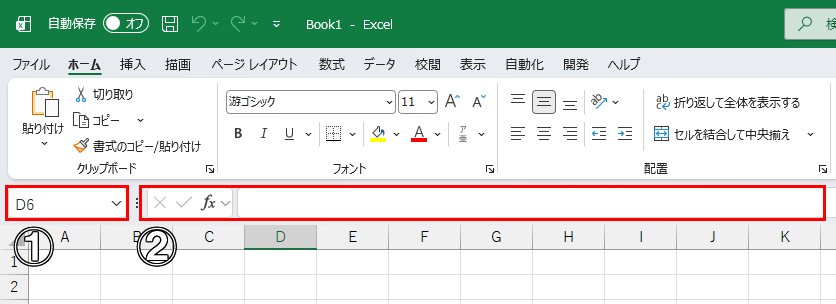
① 名前ボックス
リボンの下、画面の左端にある小さな白い枠が 名前ボックス です。
いま選んでいるセルの住所(A1、B5 など)が表示される場所で、この住所のことを「セル番地」と呼びます。
名前ボックスに、直接セル番地の入力もできます。たとえば、「F100」と直接入力すると、アクティブセルがセル 「F100」 番地に瞬間移動します。ぜひ、試してみてください。
② 数式バー
名前ボックスの右隣にある、横に長い白い枠が 数式バー です。
セルの中身を確認したり、編集したりする場所です。後のレッスンで関数を入力するときは、ここに数式が表示されます。
画面の下部
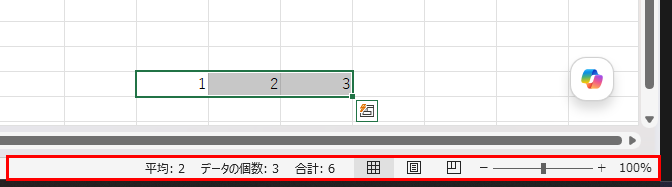
ステータスバー
画面の一番下にある細い帯が ステータスバー です。
キャプチャのように、セルにデータが入った状態で複数セルを選択すると、「合計」や「平均」が自動で計算されます。
必要な情報をさっと確認できる、とても便利なバーです。
タブの役割を、物語で覚える
リボンの上に並んでいるタブには、それぞれ役割があります。
ただ、たくさんの操作ボタンが適当に置かれているわけではありません。ユーザーが作業しやすいよう、きちんとした理由がある並び順なのです。
物語として覚えると、迷わなくなりますよ。
[ホーム] タブ ── データの調理場
文字や数字を入力したり、コピーしたり、セルの背景色や表のデザインを整えたりします。料理に例えると「データの調理場」です。
[挿入] タブ ── ワークシートを脚色する
グラフ、画像、図形などを「足す」場所です。演出のための道具箱と言えます。
[ページレイアウト] タブ ── 紙に出すときの設定
余白、用紙サイズ、印刷の向きなど、印刷準備はここで行います。
データを入力して、調理して、脚色して、出力する。つまり、作業の流れに沿ってタブが配置されているのですね。
このあとに [数式] [データ] といったアプリケーション固有のタブ、そして共同編集や表示機能を持つ [校閲] [表示] タブが続きます。
キャプチャにはそれ以外のタブも写っていますが、基本形は今ご紹介したものです。
レッスン1は、ここまでです。画面の名前を一気に紹介しました。
細かいところから見ていくことの重要性。新しいアプリケーションソフトを勉強する上で、実はとても重要なんですよ。
いずれ、皆さんは教える立場になります。
各パーツを正確に言えないと、マッサージで揉んでほしい箇所をうまく伝えられず、お互いやきもきする…そんな事態になってしまいますからね(笑)
レッスンはあと99回もありますので、実際に手を動かしていく中で自然と頭に入っていくはずです。「これはリボンだ」と当たり前のように認識できるようになることでしょう。
まずは、焦らず、ひとつずつ、楽しく Excel を覚えていってください!