基本操作①(選択・コピー・貼り付け)
レッスン2では、Excel の基本中の基本、選択・コピー・貼り付け を学びます。
この3つができるだけで、作業時間は驚くほど短くなります。逆に、ここを丁寧にやらないまま走り出すと、勉強時間とは比例せず、なかなか上達しないのです。
地味ですが大事な回ですので、しっかりと押さえていきましょう!
1. セルを選択する
何をするにも、まずは 対象のセルを選択 することから始まります。
1つのセルを選ぶ
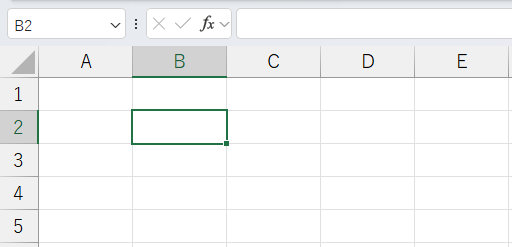
そのセルを クリック するだけです。
緑色の枠で囲まれたら、それが<現在稼働中のセル>という意味を持つ「アクティブセル」という名称に代わります。
このセルに今から入力を開始しますよ! という指示出しイメージです。Excelの操作は、すべてアクティブセルを指定のセルに置くことから始まります。
複数のセルを選ぶ(連続)
ただ、アクティブセルの選択方法は複数あります。
マウスをドラッグして範囲を指定するか、最初のセルをクリックしたあと、[Shift] を押しながら範囲の最後のセルをクリックします。
これで複数のセルを一度に選択できます。
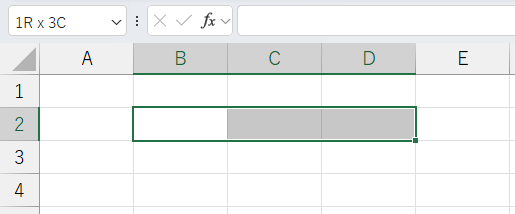
白抜きのセルが、選択のスタート地点です。
複数のセルを選ぶ(飛び飛び)
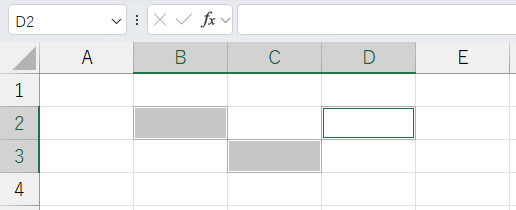
[Ctrl] を押しながらセルをクリックすると、連続していない離れたセルも選択できます。ワンクリックずつ、飛びとびで選択していきます。
下のキャプチャでは、セルB2 → セルC3 → セルD2 の順番で選択しています。
列ごと・行ごと選ぶ
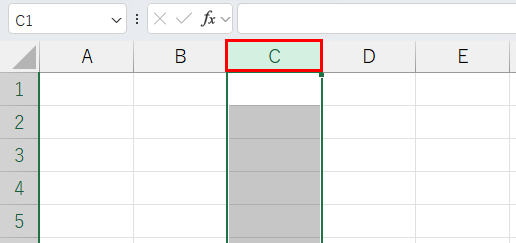
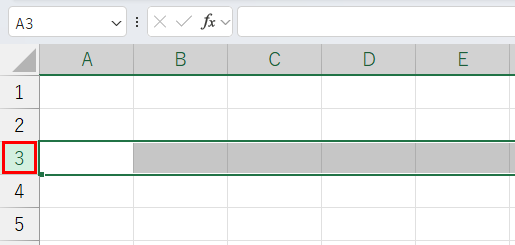
マウスカーソルをセルの外側、列番号(A、B、C...) ・ 行番号(1、2、3...) の箇所をクリックすると、その列または行が丸ごと選択されます。
この操作は、数式作成のときもよく使います。
2. コピーする
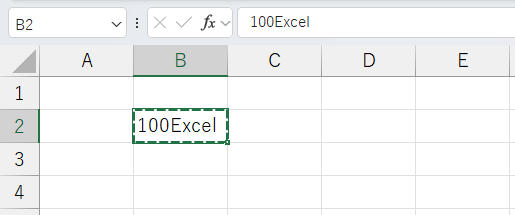
選択したセルを [Ctrl] + [C] で コピー します。すると、選択した範囲の周りにチラチラとした点線が表示されます。
これは「マーチングアント」と呼ばれていて、蟻の行進のように見えるのが名前の由来です。これがコピーされた状態の合図です。
リボンの [ホーム] タブ > [コピー] ボタンでも同じ操作ができますが、ショートカットキーのほうが圧倒的に速いので、[Ctrl] + [C] の操作は手にしっかりと覚えさせてください。
3. 貼り付ける
貼り付けたい場所のセルを選択して、[Ctrl] + [V] で 貼り付け します。
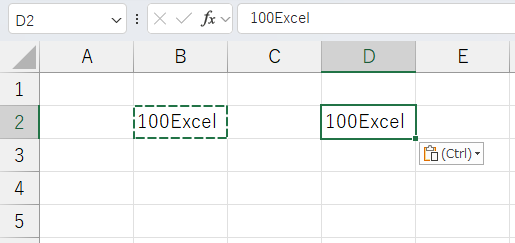
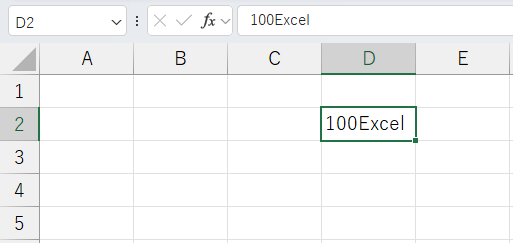
これだけです。「V」はホチキスの針で止めるようなイメージで覚えてください。なお、コピー元のマーチングアント(点線)は [ESC] を押すと消えます。
切り取り(カット)も覚えておきましょう
コピーは「複製」ですが、切り取りは「移動」 です。元の場所からデータが消えて、別の場所に貼り付けられます。
ショートカットキーは [Ctrl] + [X] 。
「X」は、ハサミでチョキンと切るイメージで覚えてください。昔ながらのパソコン教室的な覚え方ですけれどもね。
貼り付けたい場所のセルを選択して、[Ctrl] + [V] で 貼り付け 。これはコピーと同じ操作です。切り取って、貼り付ける。
つまり、データが目的の場所に移動しました。
ちょっとした実務シーン
C列に名前、D列に部署名が入った社員リストがあるとします。「部署名のD列を E列にコピーしたい」というとき。
- D列の列番号をクリックして、列ごと選択
- [Ctrl] + [C] でコピー
- E列の列番号をクリック
- [Ctrl] + [V] で貼り付け
これだけで、何百人分のデータでも一瞬で複製できます。練習用ファイルにこの操作を用意していますので、しっかりとここでコピー・切り取り操作に慣れてください。
レッスン2は以上となります。
ショートカット
- コピー:[Ctrl] + [C]
- 切り取り:[Ctrl] + [X]
- 貼り付け:[Ctrl] + [V]
この3つのショートカットキーは、Excelに限らず、WordでもPowerPointでも、Windows 全体で使える共通操作です。
ショートカットキーは便利操作という意味合いとして使われることもありますが、これはパソコンを使う上ではマストとなる操作です。当たり前の操作として習得してください!