基本操作②(ショートカット入門)
前回のレッスンで、コピー・切り取り・貼り付けを覚えました。
このレッスン3では、毎日のExcel作業で 本当によく使うショートカットを厳選してお伝えします。一気に全部覚えなくていいので、毎日ひとつずつ手に馴染ませてみてください。
Excelを速く使えるようになるかどうかは、ショートカットキー を使えるかどうかで、ほぼ決まります。
マウスとキーボードを行ったり来たりするのは、想像以上に時間を食ってしまうんですね。実務で使う必要最低限のショートカットキーは、早めに覚えちゃいましょう。
移動系ショートカット
セル間の移動
- [Tab] :右のセルへ
- [Shift] + [Tab] :左のセルへ
- [Enter] :下のセルへ
- [Shift] + [Enter] :上のセルへ
矢印キーでも移動できますが、[Tab] と [Enter] を使い分けると、データ入力のリズムが整います。
ワークシートの端へ一気に飛ぶ
- [Ctrl] + [↑] [↓] [←] [→] :データが入っている端まで一気にジャンプ
たとえば、1,000行あるデータの最終行に飛びたいとき、[Ctrl] + [↓] で一発です。ただし、空白セルがあるとそこで引っかかってしまうので、注意が必要です。
下のキャプチャでは、セルB7・B8 が空白セルになっています。この場合、セルB2 から このショートカットキーを使うと、セルB6 までの移動となります。
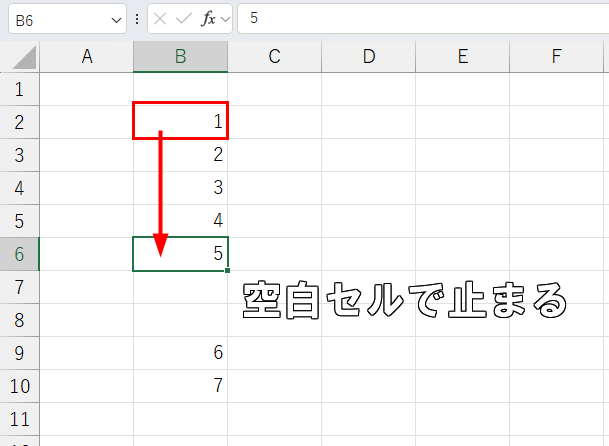
空白行・空白列で移動すると、セル番地の最果て、末行(1,048,576行)または末列(XFD列)まで移動します。
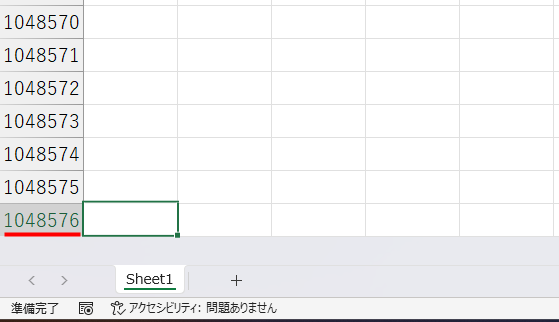
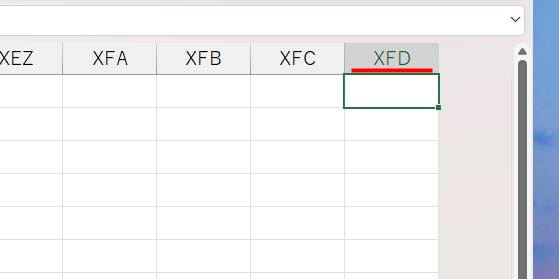
Z列の次は、AA列。ZZ列の次は、AAA列。XFD列は16,384列となります。けっこうありますよね。こんなのは覚える必要はありません。
編集系ショートカット
元に戻す・やり直し
- [Ctrl] + [Z] :元に戻す(取り消し)
- [Ctrl] + [Y] :やり直し
操作を間違えたとき、[Ctrl] + [Z] を連打すれば、どんどん前の状態に戻れます。Excelの強い味方です。私もよく使います。
そして、連打しすぎて戻りすぎた場合は、[Ctrl] + [Y] でやり直せます。
ただし、元に戻している途中で別の操作が入ると、そこが新しい出発点となりますのでご注意ください。
セルの編集モードに入る
- [F2] :セルの中身を直接編集
入力済みのセルのデータを編集するときに使います。セルをダブルクリックしても同じ操作になります。
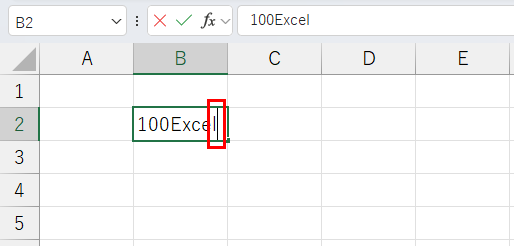
よく「[Enter] 2回で編集モードにできますか?」というご質問をいただくのですが、残念ながら [F2] かダブルクリック以外に方法はありません。
セルの中の改行
- [Alt] + [Enter] :セル内で改行
一つのセル内に複数行を書きたいとき、これを使います。請求書のフォーマットで、セル内に請求内容を文章で記載するときなどに活躍します。
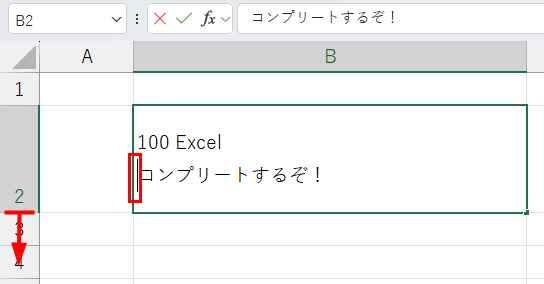
なお、行の高さはキャプチャのとおり、2行目と3行目の間にマウスカーソルを置いてドラッグ&ドロップすると広がります。
列幅も同じ要領で変更できますので、ここで試してみてください。
保存系ショートカット
- [Ctrl] + [S] :上書き保存
- [F12] :名前を付けて保存
[Ctrl] + [S] は 絶対に手に覚えさせてください。
集中して作業しているとき、ふと思い出して [Ctrl] + [S] を押す。これだけで、停電やフリーズで作業が消える悲劇から自分を守れます。
Excel以外にも通じることですが、定期的にファイルは保存をしておきましょう。
※ [F12] は [Fn] を押しながらの場合もあります。キーボードの設定によっては「ファンクションロック」がかかっていますので、ご注意ください。これがかかっていると、例えば [F2] を押すと画面が明るくなる、[F9] を押すとミュートになる、という動作が優先されます。
印刷
- [Ctrl] + [P] :印刷プレビュー
このショートカットキーは、どのアプリケーションでも共通ですね。
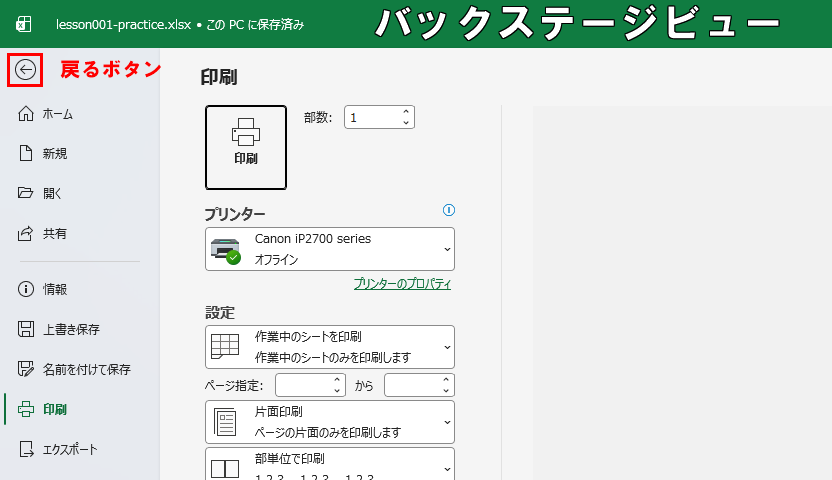
押すと、ワークシートの画面から「バックステージビュー」という画面に移動します。元の画面に戻るときは、バックステージビューの中の「←」ボタンを押すか、[ESC] でワークシートビューに戻れます。
バックステージビューという用語も、ここで覚えておいてくださいね。
ショートカット
- ★元に戻す:[Ctrl] + [Z]
- ★やり直し:[Ctrl] + [Y]
- セル内改行:[Alt] + [Enter]
- 端まで移動:[Ctrl] + [↑] [↓] [←] [→]
- ★上書き保存:[Ctrl] + [S]
- セルの編集:[F2]
- ★印刷プレビュー:[Ctrl] + [P]
Windows共通のショートカットは★印をつけてみました。参考にされてください。