基本操作③(続:ショートカット入門)
もう少し「選択」関連のショートカットキーを学習していきましょう。
まず、復習
範囲選択 についてご紹介した操作は、次のとおりです。
- アクティブセルをセルに移動してから入力(単一選択)
- [Shift] を押しながらクリックで、複数選択ができる
- [Ctrl] を押しながらクリックで、とびとび選択も可能
ここまでの操作は習得できましたか? Excel は表を扱うアプリケーションです。ここでは、表関係の選択操作を学習していきましょう。
端まで一気に選ぶ:[Ctrl] + [Shift] + [矢印]
データの先頭セルをクリックして、[Ctrl] + [Shift] + [↓] を押すと、データの最終行まで一気に選択されます。
[Ctrl] + [↓] が「ジャンプ」、[Ctrl] + [Shift] + [↓] が「選択しながらジャンプ」、と覚えてください。
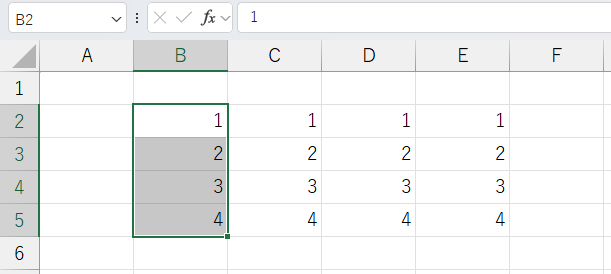
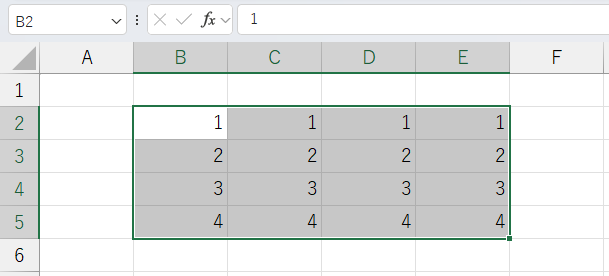
[Ctrl] + [Shift] + [↓] のあと、[Ctrl] + [Shift] + [→] で範囲を全部取得できます。
空白セルがあるとうまくいかない
データの途中に 空白セル があると、ジャンプも選択もそこで止まってしまいます。
先ほどのキャプチャで、セルB4 の 「3」 を消してみました。
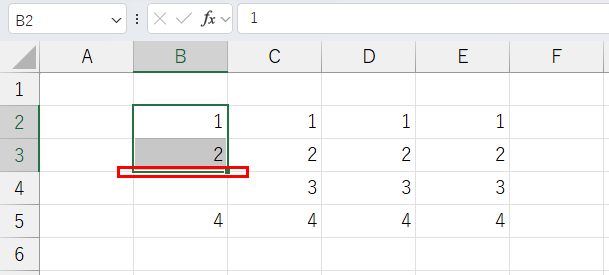
空白だと、[Ctrl] + [Shift] + [↓] を押しても、2までしか選択されません。Excelは「ここでデータが終わった」と判断してしまうのです。
ワークシートのデータは、いつでも隙間なく入っているとは限りません。うまくいくときと、いかないときの判別も覚えておいてください。
データの塊を一発で選ぶ:[Ctrl] + [A]
連続したデータの中のどこかのセルをクリックして、[Ctrl] + [A] を押すと、データの塊が丸ごと選択されます。
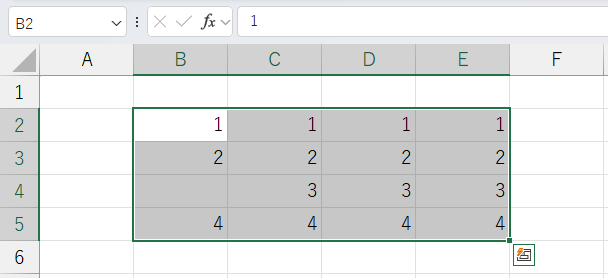
Excelがデータの集まりを認識してくれているんですね。この操作は、空白セルがあっても大丈夫です。
ただし、表の隣接した場所に何かしらの入力があると、そこまで引っ張られてしまいます。
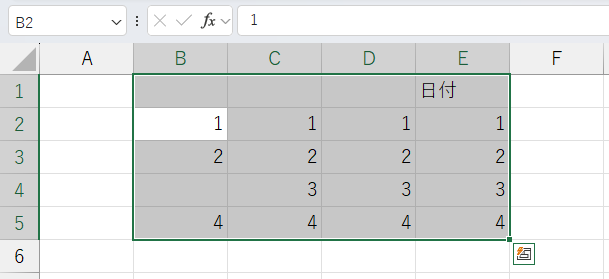
これはずっと先、フィルターという機能の注意点となりますが、表を作成するときは、隣接するセルにデータを置かないことで扱いやすく、ミスが起きにくい表になります。
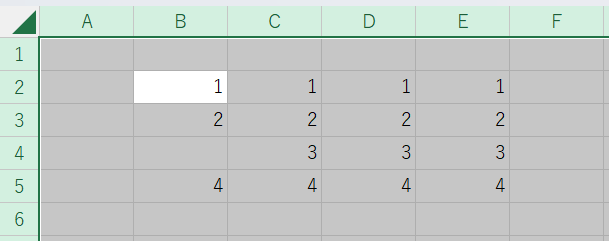
また、どちらの状態でも、もう一回 [Ctrl] + [A] を押すと全セル選択になります。挙動を試してみてくださいね。
次は、いよいよ計算方法のお話に入っていきます。
ショートカット
- 端まで選択:[Ctrl] + [Shift] + [矢印]
- データ全体を選択:[Ctrl] + [A]