Excelで計算してみよう(四則演算とセル参照)
四則演算の基本
それでは、計算の話に入りましょう
Excelで計算をするには、セルに 「数式」 を入力します。数式は 必ず「=(イコール)」から始める、これがルールです。
セルに「=」を入力することで、Excelは『お、今から計算するんだな!』と計算の準備モードになります。
※ 金融関連の方は、テンキー文化ですので「+」から始めることが一般的です(テンキーに「=」がないため)。ただ、ここは教科書通りの説明でご容赦ください。
演算記号
Excelで使う計算の記号は、ちょっと特殊です。
| 計算 | 日常の記号 | Excelの記号 |
|---|---|---|
| 足し算 | + | + |
| 引き算 | − | - |
| 掛け算 | × | * |
| 割り算 | ÷ | / |
足し算と引き算は普段と同じですが、掛け算と割り算は記号が変わります。
- 「×」ではなく 「
*(アスタリスク)」 - 「÷」ではなく 「
/(スラッシュ)」
これは Excel だけでなく、ほとんどのプログラミングの世界で共通の決まりです。
試してみよう
セルに、次のような式を入れてみてください。
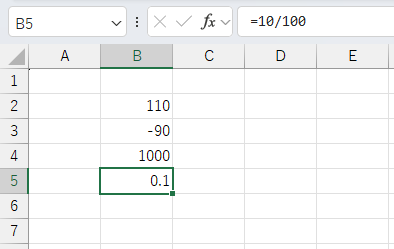
=10+100→ 110=10-100→ -90=10*100→ 1000=10/100→ 0.1
入力して [Enter] を押すと、結果が表示されます。式そのものは消えて、計算結果だけが見えている状態になります。
セル参照という考え方
ここからが、Excelの本領発揮です。
さっきは「=10+100」と、数字を直接書きました。でも、Excelの本当の力は 「セルの中の値を使って計算する」 ことにあります。
これを セル参照 と呼びます。
例えば、こんな表を例にします
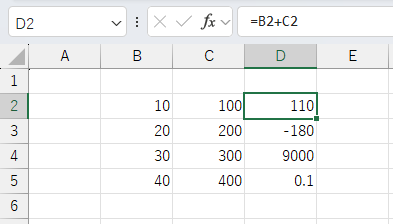
B列に 10、20、30、40 が並んでいて、C列に 100、200、300、400 が並んでいるとします。D列で、それぞれの計算結果を出してみましょう。
| 数値A(B列) | 数値B(C列) | 計算結果(D列) |
|---|---|---|
| 10 | 100 | =B2+C2 |
| 20 | 200 | =B3-C3 |
| 30 | 300 | =B4*C4 |
| 40 | 400 | =B5/C5 |
数式の作り方
① = を入力 ② セルB2をクリック(B2と自動で入る) ③ 演算記号 + を入れる ④ セルC2をクリック(C2と自動で入る) ⑤ [Enter] で確定
④までの操作のキャプチャが次のとおりです。B2は青く、C2は赤っぽい色でマーチングされています。これを カラーリファレンス と呼んだりもしています。
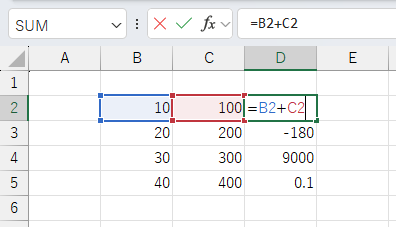
「そのセルの値を使うよ」という意味ですね。
セル参照がExcelの要
ここで、ひとつ実験をしてみてください。
D2に =B2+C2 を入れて、結果は 110 と表示されました。ここで、B2の値を 10 から 9 に書き換えてみてください。
すると、D2の結果が 109 に自動で変わります。
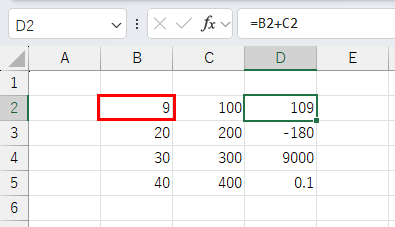
これがセル参照の仕組みです。元のデータを変えるだけで、すべての計算が自動で更新されます。
実務で扱うデータは、毎日のように変わります。売上、在庫、勤怠、顧客数 ── 数字は生きていて、常に動いています。
その変化に追随できるからこそ、Excelは表計算ソフトの王様だというわけですね。
セルは結果しかわからない
ここで、Excel初心者がよく引っかかる「罠」をお見せします。
下のセル、画面上はすべて「30」と表示されています。でも、中身は全部違います。
| セル | 表示 | 中身 |
|---|---|---|
| B2 | 30 | 直接「30」と入力 |
| B3 | 30 | =10+20 の計算結果 |
| B4 | 30 | =B2 というセル参照 |
| B5 | 30 | =B2+B3-B4 という計算 |
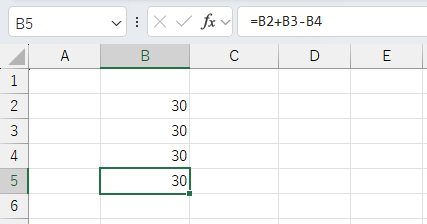
セルは、箱のような形をしています。
アクティブセルが移動すると、そのセルの箱の引き出しが開きます。データまたは計算式を入力して [Enter] で確定すると、アクティブセルは引き出しを閉めた反動で、ひとつ下のセルに移動します。
入力したセルには結果が表示されますが、私たちは上から箱を眺めているにすぎません。だから、4つとも同じ「30」にしか見えないのです。
じゃあ、中身はどこを見ればわかるの?
レッスン1 でご紹介した、数式バー を覚えていますか?
画面の上、リボンの下、左端の名前ボックスの右隣にある、横に長い白い枠です。あれが、選択中のセルの本当の中身を見せてくれる窓 なんです。

セルをクリックして、数式バーをしっかり見る。 数式バーにセルの中身があるんだ、ということは忘れないようにしてください。
数値データと文字列データ ── 右詰めと左詰めの違い
もうひとつ重要な話をします。
Excelに「100」と入力すると、セルの右側に表示されます。でも、「おはよう」と入力すると、セルの左側に表示されます。
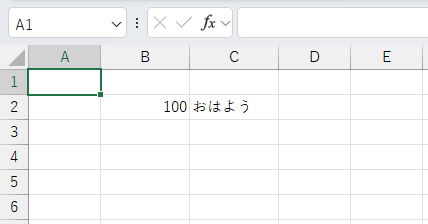
何気ない違いに見えますが、実は Excel が「このデータは数値ですよ」「このデータは文字列ですよ」と教えてくれているんです。
右詰めと左詰めのルール
- 数値データ → セルの 右詰め で表示される
- 文字列データ → セルの 左詰め で表示される
つまり、計算ができるものは数値データ。計算ができないものは文字列データ。Excelが自動で判別してくれるので、私たちは何も設定しなくていいのです。
これは Excel の優しさですね。
日付は数値? 文字列?
では、日付は数値データと文字列データ、どっちでしょう?
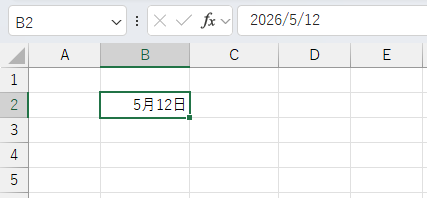
セルの表示では「5月12日」とありますよね。けれども、右詰めである……。
ということは、日付は 数値データの分類 となります。これについては次のレッスンで詳しく説明していきます。このレッスンはここまでにしておきましょう。
まとめ
このレッスンで学んだことを整理しておきましょう。
- 式は必ず 「=」から始める
- 演算記号は、掛け算と割り算は通常の演算子と異なる
- セル参照を使えば、元の値を変えるだけで結果が自動更新される
- セルを 「上から見ているだけ」では中身は分からない
- 本当の中身は、数式バー で確認する
- 数値は 右詰め、文字列は 左詰め で表示される
- 左詰めの数字は「文字列扱い」なので、計算に使えない
ショートカット
※このレッスンに対応するショートカットはありません。