シリアル値について
Excelで日付を扱うと、ときどき「5月10日と入力していたのに、44691 になってしまった」みたいな現象と遭遇します。
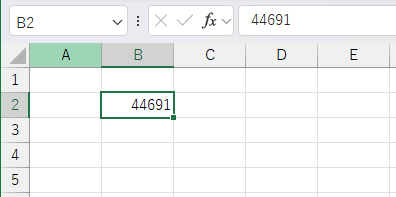
これは Excel が壊れたわけではありません。シリアル値 という、Excel独自の日付の管理方法が顔を出した瞬間です。最初は戸惑いますが、仕組みを知っておけば納得の値になりますので、ここでご紹介していきます。
シリアル値とは
Excelは、日付を「数字」として記憶 しています。
具体的には、1900年1月1日を「1」として、その日から何日経過したかを数字で持っている のです。たとえば、
- 1900年1月1日 → 1
- 1900年1月2日 → 2
- 2025年1月1日 → 45658
- 2025年12月31日 → 46022
このように、すべての日付は「通し番号」として記憶されています。シリアルは「一続きの」という意味があります。一続きの値。これが シリアル値 です。
なぜシリアル値が便利なのか
数字で日付を管理しているおかげで、Excelは 日付の計算ができます。
たとえば、セルB2に「2025/12/31」、セルB3に「2025/1/1」と入力して、B4に =B2-B3 と入れてみてください。
結果は 364 と出ます。
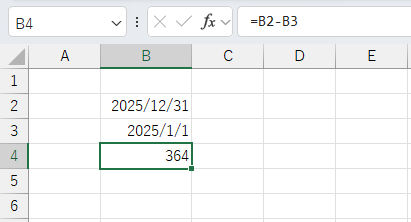
これは「2025年12月31日と2025年1月1日のあいだは、364日離れている」という計算結果です。日付を数字として持っているから、こんな計算ができるわけです。
請求書の支払い期限を計算したり、プロジェクトの残日数を計算したり、実務では本当によく使う日付計算です。
時刻もシリアル値
実は、時刻もシリアル値で管理されています。
1日を「1」とする小数として、
- 12:00 → 0.5
- 6:00 → 0.25
- 18:00 → 0.75
このように、1日を1とした割合で記憶しています。だから「2025/5/10 12:00」は、内部的には 45787.5 という小数として保持されています。
日付が入るセルの仕組み
アクティブセルを適当なセルに置いて、そこに「5/12」と入れたとします。
セルは箱のような形をしています。私たちは、その箱を上から見下ろしている状態です。アクティブセルをセルに置くと、その箱の引き出しが開きます。
そこに「5/12」と入力しました。
[Enter] キーで入力を確定すると、セルは入力された「5/12」を日付と認識して、シリアル値「46154」に変換します。
けれども、その5桁の数字を見ただけでは、日付であることを私たちは理解できません。そのため、Excel はセルの上に1枚、日付専用のクロス「〇月〇日」を敷いてくれます。
そのクロスを通じて、私たちはセルを上から眺めて「5月12日」と見えているわけです。このクロスのことを [書式設定] と呼んでいます。
後ほどこの用語はたくさん出てくるので、ここで覚えておきましょう。
シリアル値が見えてしまうとき
すべてのセルは「標準」という書式設定が設定されています。つまり、先ほどの表現を使うのであれば、クロスがまったく敷かれていない状態です。
通常、日付はセルの書式設定が自動で適用されるため、シリアル値は見えません。ただ、何かのきっかけでこのクロスが「標準」に戻ると、ご対面することになります。
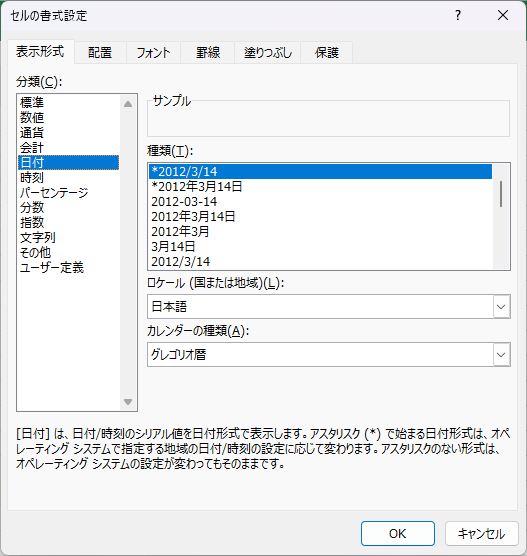
そんなときは慌てず、[Ctrl] + [1] でセルの書式設定を開いて、「日付」を選んでください。好きなクロスの種類をそこで選ぶことができます。
試してみよう ── あなたが生まれた曜日
せっかく「セルの書式設定」ダイアログを出したので、ここでひとつ実験してみましょう!
自分の誕生日 をセルに入力してみてください。たとえば、1981年10月22日が誕生日なら、セルA1に「1981/10/22」と入力します。
ここからが本番です。
そのセルを選択して、[Ctrl] + [1] で「セルの書式設定」を開いてください。「ユーザー定義」を選び、「種類」の欄に aaa と入力して OK を押します。
すると、セルの表示が「1981/10/22」から 「木」 に変わります。
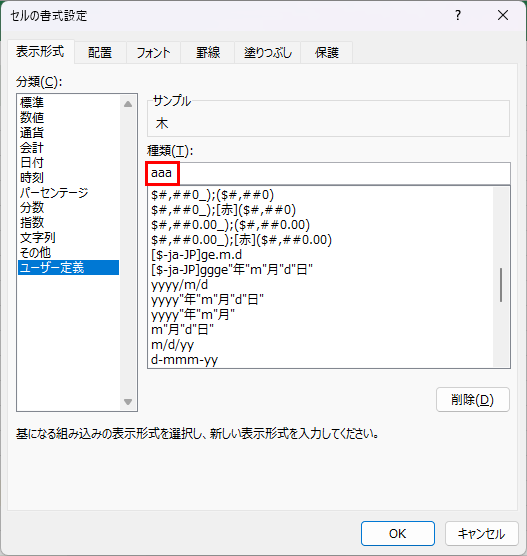
これが何を意味しているか、わかりますか?
著者の私が生まれた曜日が、木曜日だった、ということです。自分の誕生日は知っていても、自分が生まれた曜日まで覚えている人は稀でしょう。
それを、Excelは一発で教えてくれます。
私は新人研修で、これを儀式的に行わせています。自分の生まれた曜日を知ることで、自分が生まれた日はどういう日だったのかに思いを馳せ、併せて自分を育ててくださった人たちに感謝を伝えましょう ── そんな時間にしています。
ちなみに、1981年10月22日(木)は大荒れの天気だったそうで、私が生まれたのが18時頃。出産が重なっていて、母はすぐに病室に戻されて夕食だったと聞いています。
出産が重なったということは、私と同じ生まれの日の人たちが他に数人いるはずなのですが、不思議なことに誰一人出会ったことはないですね。
ちなみに、aaaa と4文字入力すると、「木曜日」とフルで表示されます。ddd だと「Thu」、dddd だと「Thursday」。
実務ではあまり使いませんが、雑学として覚えておいてください。
まとめ
- Excelは日付を「シリアル値」という通し番号で記憶している
- だから日付同士の計算ができる
- 1900年1月1日を「1」として、そこから何日後かをカウント
- 時刻は小数(12:00 = 0.5)として記憶
- 通し番号で持っているから、曜日も一発で計算できる
この仕組みがわかっていると、これから関数を学ぶときに、「なぜ日付の関数があんな動きをするのか」が腑に落ちます。
日付の関数はずっと先のレッスンなので、そのときになったらまた詳しく説明しますね。
ショートカット
- セルの書式設定を開く:[Ctrl] + [1]
こちらも併せてご紹介しておきます。
- 今日の日付を入力:[Ctrl] + [;]
- 今の時刻を入力:[Ctrl] + [:]