MAX・MIN関数について
データの中から 最大値・最小値 を取り出す関数、MAX関数(マックス関数) と MIN関数(ミニマム関数またはミン関数) を扱います。
「今月、一番売れた日の売上は?」「一番気温が低かった日は?」「最高点・最低点を知りたい」など、データを分析するときに必ず使う関数です。
MAX関数の構文
=MAX(範囲)範囲内の 最大値 を返します。
たとえば、A2〜A31 に30日分の売上が入っているとき、
- =MAX(A2:A31) → 30日のうち最も大きい数値(その月の最高売上)
小さな例で見てみましょう。
| A | |
|---|---|
| 1 | 売上表 |
| 2 | 30000 |
| 3 | 52000 |
| 4 | 28000 |
| 5 | 45000 |
| 6 | 38000 |
| 7 | 52000=MAX(A2:A6) |
5つの中で最も大きい「52000」が返りました。
MIN関数の構文
=MIN(範囲)範囲内の 最小値 を返します。
- =MIN(A2:A31) → 30日のうち最も小さい数値(その月の最低売上)
同じデータで、今度は最小値。
| A | |
|---|---|
| 1 | 売上表 |
| 2 | 30000 |
| 3 | 52000 |
| 4 | 28000 |
| 5 | 45000 |
| 6 | 38000 |
| 7 | 28000=MIN(A2:A6) |
書き方は MAX関数とまったく同じ。違いは「最大か、最小か」だけです。
オートSUMから入力する方法
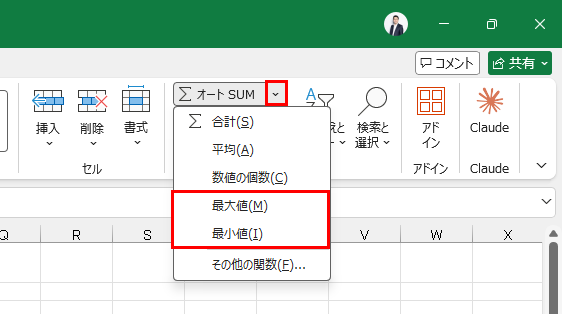
これも、オートSUMボタンの ▼ から選べます。
- [ホーム] タブ > [Σ オートSUM] の▼ をクリック
- 「最大値」または「最小値」を選択
これだけで、MAX関数 / MIN関数が組まれます。
ちょっとした実務シーン
社員の月給データがあるとします。
- B2〜B11:10人の月給
このとき、
- 最高給与:=MAX(B2:B11)
- 最低給与:=MIN(B2:B11)
- 給与の幅:=MAX(B2:B11) - MIN(B2:B11)
最大値から最小値を引くことで、「社員間の給与の幅」が一目でわかります。
データを見るときは、上限・下限を見ることはとても大切なことです。
空白セルとゼロの扱い
MAX関数とMIN関数も、AVERAGE関数と同じく、空白セルは無視 されます。
ただし、ゼロが入っているセル は「ゼロ」として認識されます。これが MIN関数で問題になることがあります。
たとえば、売上データの中に「未入力の日(空白)」と「売上ゼロの日(0)」が混在しているとき、
- MIN関数は、「0」を最小値として返します
- 空白は無視されますが、ゼロは認識されます
| A | |
|---|---|
| 1 | 80000 |
| 2 | |
| 3 | 0 |
| 4 | 120000 |
| 5 | 0=MIN(A1:A4) |
A2は空白なので無視されますが、A3の「0」は値として認識され、MINは「0」を返してしまいました。
「本当の最低売上」を知りたいのに、休業日のゼロを拾ってしまった、ということもあるので、データの中身には注意してください。
文字列の扱い
範囲内に文字列が入っていても、MAX / MIN関数は 文字列を無視して数値だけを評価 します。
「合計」「平均」のようなテキストが混じっていても、影響を受けません。
ステータスバーで瞬間確認
ここでも、ステータスバーが使えます。
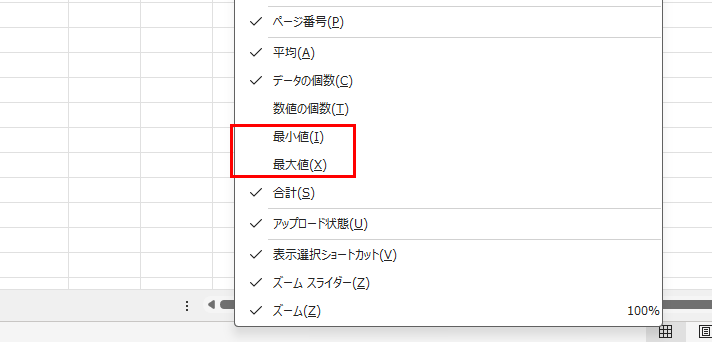
データを範囲選択した状態で、画面下のステータスバーを見ると、
- 最大値
- 最小値
がリアルタイムで表示されます。「ちょっと確認するだけ」というときは、関数を組まずにこれで十分です。
ただし、デフォルトでは「最大値」と「最小値」のスイッチはオフになっています。ステータスバーを右クリックして、「最大値」「最小値」にチェックを入れてください。
ここで表示項目をカスタマイズできます。
関数ライブラリの場所
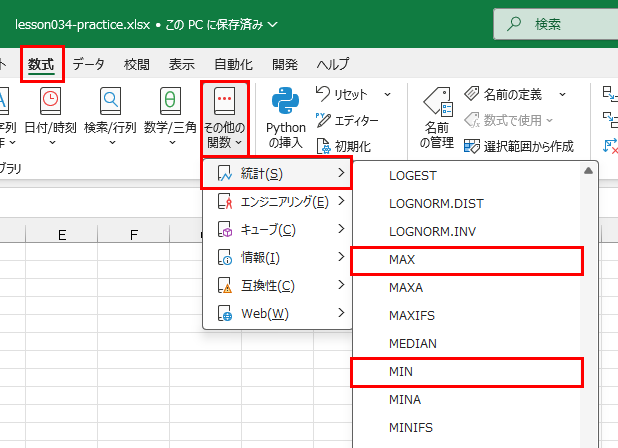
MAX関数とMIN関数は、AVERAGE関数と同じ [その他の関数] → [統計] の中にあります。
まとめ
- MAX関数で最大値、MIN関数で最小値
- 構文:=MAX(範囲) / =MIN(範囲)
- 空白セルは無視、ゼロは値として認識される
- 文字列は無視される
- オートSUMの▼から「最大値」「最小値」も選べる
- ステータスバーでも瞬時に確認可能
データを見るとき、合計と平均だけでなく、最大値と最小値 を併せて見ると、データの輪郭がはっきりします。
ショートカット
※このレッスンに対応するショートカットはありません。