AVERAGE関数について
SUM関数は合計でしたが、平均 を計算したいときに使うのが AVERAGE関数(アベレージ関数) です。
「月平均の売上」「クラスの平均点」「1日あたりの平均アクセス数」など、ビジネスでも、日常でも、本当によく使う関数です。
AVERAGE関数の構文
=AVERAGE(範囲)SUM関数とまったく同じ書き方です。括弧の中に、平均を計算したい範囲を指定します。
たとえば、
- A2〜A31 に30日分の売上があるとき
- B1 に「=AVERAGE(A2:A31)」と入力すると、月平均が計算されます
小さな例で見てみましょう。A2〜A5の4つの売上の平均は、こうなります。
| A | |
|---|---|
| 1 | 売上表 |
| 2 | 30000 |
| 3 | 45000 |
| 4 | 28000 |
| 5 | 52000 |
| 6 | 38750=AVERAGE(A2:A5) |
範囲を指定するだけ。SUMが使えれば、AVERAGEもそのまま使えます。合計を出す仕組みがSUM関数、平均を出す仕組みがAVERAGE関数ですね。
平均は「合計 ÷ 個数」
中学校の数学で習ったとおり、平均は「合計を個数で割る」です。
データの件数が30件だとすれば、電卓で計算するなら、「合計 ÷ 30」とやるところ。
Excelでも、
=SUM(A2:A31)/30と書けば、平均は計算できます。
ただ、毎回これを書くのは面倒。だから AVERAGE関数 が用意されているのです。
ちょっとした実務シーン
ある製品の、毎月の売上データがあるとします。
- B2〜B13:1月〜12月の売上
このとき、
- 年間合計:=SUM(B2:B13)
- 月平均:=AVERAGE(B2:B13)
このようにシンプルに書けます。
「年間でこれだけ売れて、月平均はこれくらい」という、ビジネスでよく見る数字が、関数2つで出せます。
オートSUMの「平均」モード
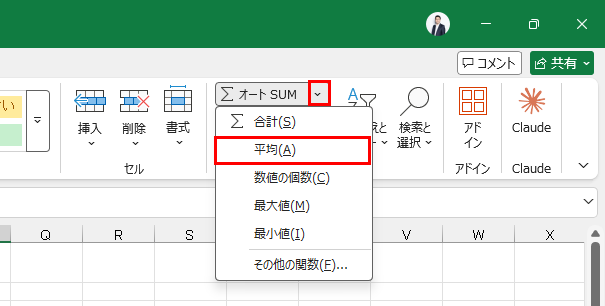
オートSUMボタンには、実は 平均を計算するモード もあります。
[ホーム] タブ > [Σ オートSUM] ボタンの右にある ▼ をクリックすると、
- 合計
- 平均
- 数値の個数
- 最大値
- 最小値
など、よく使う集計が並んでいます。「平均」をクリックすれば、AVERAGE関数が入力されます。
平均と「空白の扱い」
ここに、AVERAGE関数の 注意点 があります。
空白セルは「個数に数えない」
範囲内に空白セルがあると、AVERAGE関数は その空白を「データなし」と判断して、個数から外して 計算します。
たとえば、A2〜A11 に売上データが入っていて、そのうち A6 が空白だった場合、
- A2、A3、A4、A5、A7、A8、A9、A10、A11 の 9個 で平均を計算します
- 10個ではなく9個
これが正しい場合もありますが、「空白=ゼロ円の日」 として扱いたい場合は、ちょっと困ります。
実際に見てみましょう。3日目が空白のデータです。
| A | |
|---|---|
| 1 | 100 |
| 2 | 200 |
| 3 | |
| 4 | 300 |
| 5 | 200=AVERAGE(A1:A4) |
(100+200+300) ÷ 3 = 200。4で割らず、3で割っています。空白は「なかったこと」になります。
また、セルに文字列が入っていた場合も、SUM関数と同様に無視 されます。
ゼロは個数に数える
セルに「0」と入力されていれば、AVERAGE関数は 「ゼロ円の日があった」 として、個数にカウントします。
さきほどとほぼ同じデータで、3日目だけ「0」にしてみます。
| A | |
|---|---|
| 1 | 100 |
| 2 | 200 |
| 3 | 0 |
| 4 | 300 |
| 5 | 150=AVERAGE(A1:A4) |
今度は (100+200+0+300) ÷ 4 = 150。空白のとき(200)と、同じ見た目なのに結果が変わりました。
つまり、「売上がなかった日もゼロ円として平均を取りたい」場合は、空白ではなく「0」を入力する 必要があります。
これを意識しないと、平均値が予想より高く出てしまうことがあります。
ステータスバーで瞬間確認
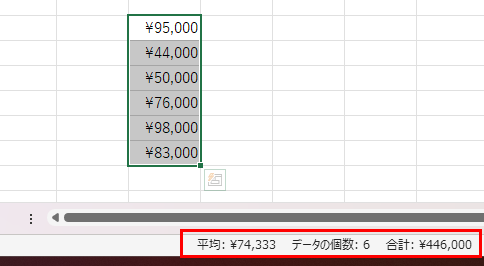
実は、AVERAGE関数を組まなくても、セルを範囲選択するだけ で、画面下のステータスバーに平均値が表示されます。
複数のセルを選択した状態で、画面下部を見てみてください。
- 合計
- 平均
- データの個数
これらが、リアルタイムで表示されているはずです。「ちょっと平均値を知りたいだけ」というときは、関数を組まずに、ステータスバーをチェックするだけで十分です。
これを オートカルク 機能と呼んでいます。
平均をどう見るか
ビジネスで平均を扱うとき、「平均だけで判断するのは危険」 ということも、お伝えしておきます。
たとえば、月の売上が、
- 1〜29日:毎日 10万円
- 30日:500万円(大口受注)
このときの月平均は約26万円。でも、「月平均26万円のビジネス」だと判断するのは、ちょっと違いますよね。30日の大口受注がなかったら、平均は10万円だったのですから。
平均は便利な指標ですが、「中央値」「最大値」「最小値」と組み合わせて見る ことで、データの実態が見えてきます。
ただ、これは分析のお話になりますので、100Excel では触れません。
関数ライブラリの場所
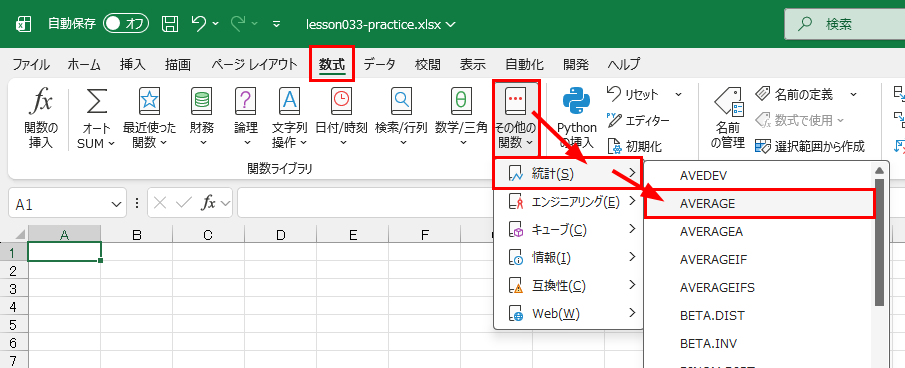
AVERAGE関数は、関数ライブラリの中で [その他の関数] → [統計] の中にあります。
まとめ
- AVERAGE関数で、範囲内の数値の平均を計算できる
- 構文:=AVERAGE(範囲)
- オートSUMの▼から「平均」モードでも入力可能
- 空白セルは個数に数えない、ゼロは数える
- ステータスバーでも瞬間的に平均を確認できる
- 平均だけで判断するのは危険、他の指標と併用すべし
ショートカット
※このレッスンに対応するショートカットはありません。