SUM関数について
はじめのほうのレッスンで、「=A2+A3+A4 で合計が出せる」と学びました。
これでも合計は計算できますが、30日分、100行のデータ になると、ぜんぶ手で書くのは現実的ではありません。「+A5+A6+A7+A8...」と続けていったら、途中で間違えそうですし、見た目もごちゃごちゃします。
そこで登場するのが、SUM関数(サム関数) です。
Excelで最もよく使われる関数で、これが使えないと話が始まりません。記念すべき、最初の関数ですね。
SUM関数の構文
=SUM(範囲)たったこれだけです。括弧の中に、合計したい範囲 を指定します。
たとえば、A2〜A5に売上が入っているとき、A6に「=SUM(A2:A5)」と入力すると、こうなります。
| A | |
|---|---|
| 1 | 売上表 |
| 2 | 30000 |
| 3 | 45000 |
| 4 | 28000 |
| 5 | 52000 |
| 6 | 155000=SUM(A2:A5) |
A6には、4つのセルの合計「155000」が表示されます。
ここで大事なのが「:(コロン)」。これは 「〜から〜まで」 の意味です。「A2:A5」は「A2 から A5 まで」と読みます。
仮にこれが30日分・100行でも、書き方は「=SUM(A2:A31)」「=SUM(A2:A101)」と、範囲を変えるだけ。式の長さは変わりません。
入力方法
SUM関数の入力には、4つの方法があります。慣れてくると、自然に使い分けるようになります。
方法1:手入力
セルに「=SUM(」と入力します。すると、「SUM(数値1, [数値2], ...)」というガイドが表示されます。
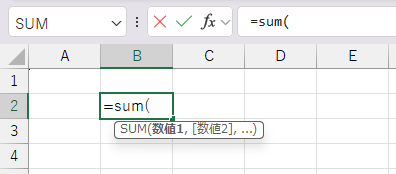
そこから、合計したい範囲を ドラッグ で選択。たとえば A2〜A31 をドラッグすると、「=SUM(A2:A31」と自動で入力されます。
最後に閉じ括弧「)」が必要ですが、そのまま [Enter] を押せば、自動で括弧が閉じられて計算結果が表示されます。
方法2:オートSUM
これが最も簡単な方法です。
- 合計を表示したいセル(例:A32)を選択
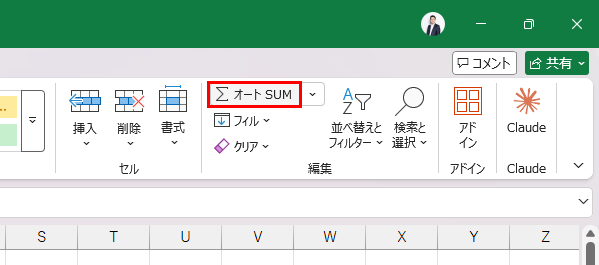
- [ホーム] タブ > [Σ オート SUM] ボタンをクリック
Excelが「たぶんこの範囲を合計したいんだろう」と判断して、自動で範囲を選択してくれます。
範囲が正しければ、[Enter] で確定。違う範囲だったら、ドラッグで修正してから確定。オートSUMボタンは、Excelで 最もよく使われるボタンの1つ です。
リボンの右上のあたりにあるΣ(シグマ)マークを覚えておいてください。
方法3:ショートカット
オートSUMのショートカットキー、[Alt] + [=] を覚えておくと、さらに速くなります。
日本語キーボードでは [=] が [Shift] を伴うキーなので、実際の押し方は「[Alt] を押しながら [Shift] + [-]」となります。
合計を表示したいセルを選択して、このショートカットを押すだけで、自動でSUM関数が組まれます。
方法4:関数ライブラリから選ぶ
「関数の名前や書き方を、まだ覚えていない」という段階では、この方法が安心です。
Excelがダイアログで手取り足取りガイドしてくれます。
- 合計を表示したいセルを選択
- [数式] タブ > [関数ライブラリ] グループ > 数学/三角 をクリック
- 一覧より「SUM」を選んで「OK」
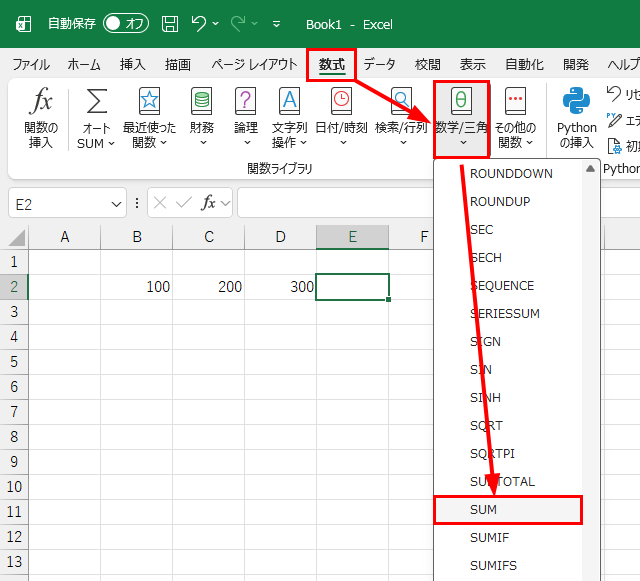
すると、「関数の引数」ダイアログが開きます。
ここで「数値1」の欄にカーソルを置いて、合計したい範囲をドラッグで選択します。
ダイアログの下部に 計算結果のプレビュー が表示されるので、確定前に「この範囲で合っているか」を確認できるのが、この方法の良いところです。
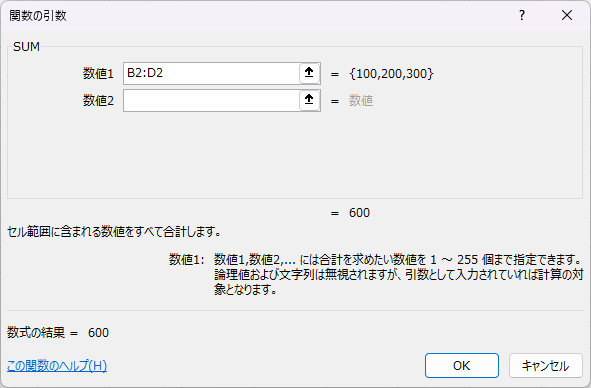
範囲が正しければ「OK」。これで数式が完成します。
慣れてくれば手入力やショートカットのほうが速いですが、初めて使う関数 や 引数が多い複雑な関数 のときは、この「関数の引数」ダイアログが頼りになります。
今後のレッスンでも、たびたび登場しますので、開き方をここで覚えておきましょう。
複数の範囲を合計する
離れた範囲をまとめて合計したいときは、「,(カンマ)」 で区切ります。
たとえば、営業部(A列)と経理部(C列)だけを合計したい、間の人事部(B列)は含めたくない、というケース。
| A | B | C | D | |
|---|---|---|---|---|
| 1 | 営業部 | 人事部 | 経理部 | |
| 2 | 50000 | 40000 | 60000 | |
| 3 | 55000 | 42000 | 58000 | 223000=SUM(A2:A3,C2:C3) |
「=SUM(A2:A3, C2:C3)」とすると、A列とC列だけが合計され、B列(人事部)は計算に含まれません。営業+経理だけの「223000」が出ます。
範囲を指定するときに、[Ctrl] を押しながら別の範囲をドラッグすると、自動でカンマ区切りで複数指定されます。手で「,」を打たなくてもいいわけですね。
SUM関数の便利なところ
1. データが増えても対応できる
「=SUM(A2:A100)」のように、実際のデータより広めに範囲指定 しておくと、A2〜A50までしかデータがなくても、A51〜A100に新しいデータが追加されたら、自動で合計に反映されます。
「データが増えるたびに数式を修正」しなくて済むので、よく使われるテクニックです。月次でデータが増えていく集計表などで重宝します。
とはいえ、目的もなくむやみに広げるのは禁物。あくまで「ここまでは増えるかもしれない」という見込みの範囲にとどめておきましょう。
2. 空白セルは無視される
範囲内に空白セルがあっても、SUM関数は 空白を無視して 合計します。
| A | |
|---|---|
| 1 | 12000 |
| 2 | |
| 3 | 8000 |
| 4 | 15000 |
| 5 | 35000=SUM(A1:A4) |
A2が空白でも、エラーにはなりません。残りの3つだけが合計されます。「全部のセルが埋まっていないとエラー」みたいなことはないので、安心して広めに範囲を取れます。
3. 文字列も無視される
範囲内に「未確定」「合計」のような文字列が混じっていても、SUM関数は数値だけを拾います。
| A | |
|---|---|
| 1 | 12000 |
| 2 | 未確定 |
| 3 | 8000 |
| 4 | 20000=SUM(A1:A3) |
A2の「未確定」は計算されず、数値の12000と8000だけが足されて「20000」になります。賢いですね。
まとめ
- SUM関数で、範囲内の数値を合計できる
- 構文:=SUM(範囲)、「:」は「〜から〜まで」
- 入力は4通り:手入力 / オートSUM / [Alt] + [=] / 関数ライブラリ(引数ダイアログ)
- 複数範囲は「,(カンマ)」で区切る
- 空白セルや文字列は自動で除外される
SUM関数は、Excelの 基本 です。これがスラスラ使えるようになると、Excelで「できないこと」が一気に減ります。
次回からは、SUMの仲間(平均・最大・最小など)を学んでいきますよ。
ショートカット
- オートSUM:[Alt] + [=]