VLOOKUP関数について②
前回は VLOOKUP の検索方法を FALSE(完全一致) に絞って学びました。
今回は、4つ目の引数を TRUE(近似一致) にしたケースを見ていきます。「ぴったり一致しなくても、近い値を見つけてくる」という、少し変わった動きです。
最初は不思議に思える機能ですが、これがピタリとはまる場面があります。代表的なのが、ポイントカードのランク判定 のような「範囲で値が変わる」ケースです。
TRUE はどんなときに使うのか
「○○以上なら△△、××以上なら□□」のような 段階的なルール を表現したいとき、TRUE が活躍します。
たとえば、お店のポイントカードでこんなランクがあるとします。
- 10ポイント以上 → ドリンク1杯無料
- 30ポイント以上 → 1,000円割引券
- 50ポイント以上 → スイーツプレート
- 100ポイント以上 → コース料理1回
ある会員さんが 15ポイント 持っているとき、受けられるサービスは何でしょうか。
15ポイントは「10ポイント以上、でも30ポイントには届いていない」状態。だから受けられるのは「ドリンク1杯無料」です。
「ぴったり15ポイント」というランクは表にありませんが、「15を超えない最大のランク(=10ポイントの行)」が拾われる、というのが TRUE の動きです。
VLOOKUP関数の構文(おさらい)
=VLOOKUP(検索値, 範囲, 列番号, 検索方法)引数は前回と同じ。違いは最後の 検索方法を TRUE にする ところだけです。
具体例で見てみる
ポイントランク表を作ります。
| A | B | |
|---|---|---|
| 1 | ポイント | サービス |
| 2 | 0 | サービスなし |
| 3 | 10 | ドリンク無料 |
| 4 | 30 | 1000円割引券 |
| 5 | 50 | スイーツプレート |
| 6 | 100 | コース料理 |
A列にポイント数、B列に受けられるサービス。これが「ポイントランク表」です。
ここで、ある会員が 15ポイント 持っているとき、受けられるサービスを取り出してみます。
=VLOOKUP(15, A:B, 2, TRUE)- 検索値:15
- 範囲:A:B(ランク表)
- 列番号:2(サービス名)
- 検索方法:TRUE(近似一致)
結果は「ドリンク無料」が返ります。
ぴったり「15」という行はランク表にありませんが、「15を超えない、最大のランク」=10ポイントの行 が拾われた、というわけです。
TRUE の動きを丁寧に追う
「15ポイントの会員さん」の場合を、もう少し丁寧に追ってみます。
ランク表を上から順に見ていって、
ステップ1:0 ポイント以上 → サービスなし(15は0以上なので候補)
ステップ2:10 ポイント以上 → ドリンク無料(15は10以上なので候補に更新)
ステップ3:30 ポイント以上 → 1000円割引券(15は30以上ではない)
「30以上を満たさなかった」ので、1つ前の候補(10の行) で確定。結果は「ドリンク無料」になります。
つまり、「検索値を超えない最大の値の行」を返す のが TRUE の動きです。
TRUE を使うときの大原則
TRUE で VLOOKUP を使うとき、絶対に守らないといけないルール があります。
ランク表の左端の列(範囲の1列目)は、必ず「昇順(小さい順)」に並べておくこと。
先ほどのランク表は、0 → 10 → 30 → 50 → 100 と、ポイント数が小さい順に並んでいました。これが大事です。
もし順番がバラバラだと、TRUE の検索結果が おかしくなる ことがあります。Excel は「順番に並んでいる」前提で、上から効率的に探すので、並んでいないと「ここまで来たから打ち切り」と勘違いしてしまうのです。
FALSE(完全一致)のときは、表の並びはどうでもよかったのですが、TRUE のときは並び順が命 です。ここはしっかり覚えてください。
検索値はセル参照にする
実務では、検索値を直接書かず、セル参照 にします。
たとえば、
- C5 に「会員のポイント数」を入力
- D5 に「受けられるサービス」を表示
C5 にポイント数を入れたら、D5 にサービスが自動で出る、という形。
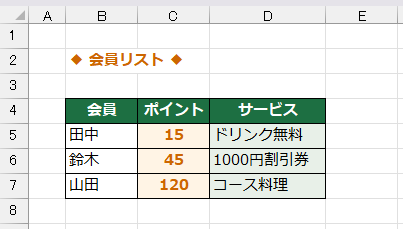
D5 のセル: =VLOOKUP(C5, マスタ範囲, 列番号, TRUE)C5 を 15 にすれば「ドリンク無料」、45 にすれば「1000円割引券」、120 にすれば「コース料理」。会員ごとのポイントを並べた表を作って、D列にこの数式を入れておけば、それぞれが何のサービスを受けられるか が一目で分かります。
なお、TRUE(近似一致)で検索するときは、検索値も比較対象(範囲の左端)も、基本的には数値 になります。今回のような「ポイント数」「点数」「金額」など、大小が比較できるデータで使う関数だと考えてください。
FALSE と TRUE の使い分け
ここまで学んだ VLOOKUP の2つの顔をまとめると、こうなります。
| 検索方法 | 動き | 使うシーン |
|---|---|---|
| FALSE | 完全一致 | 商品コード→商品名、社員番号→部署など、ぴったり一致 で引く場合 |
| TRUE | 近似一致 | ポイントランク、価格帯別の割引率など、範囲で結果が変わる 場合 |
| TRUE の前提 | 範囲の左端は昇順 | 並んでいないと誤動作 |
「ぴったり探したい → FALSE」「範囲で当てはめたい → TRUE」と覚えてください。
実務での頻度で言うと、FALSE のほうが圧倒的に多い です。
TRUE は「ポイントランク」「成績評価」「価格帯別の手数料」など、用途は限られますが、ハマる場面では本当に便利です。
まとめ
- VLOOKUP の検索方法 TRUE は近似一致
- 検索値を超えない最大の値 の行が返る
- ポイントランクなど 段階的なルール に最適
- ランク表の左端は 必ず昇順に並べておく こと
- 検索値はセル参照にして、会員ごとに自動判定が定番
次回は、VLOOKUP の 横向き版 ともいえる HLOOKUP関数 を扱います。表が横に並んでいるときに使う関数です。
ショートカット
※このレッスンに対応するショートカットはありません。