MATCH関数について
ここから少し趣の違う関数を扱います。
これまで学んできた検索系の関数(VLOOKUP / XLOOKUP)は「値そのものを取ってくる」のが仕事でした。
今回の MATCH関数(マッチ関数) は、ちょっと変わっています。値ではなく「位置」を返す 関数なのです。
- 「営業部」は、この列の 何番目 にあるか?
- 「のぞみ」は、見出し行の 何列目 にあるか?
- 「P003」は、商品コードリストの 上から何番目 か?
最初は「位置だけ返されても、何に使うの?」と思うかもしれません。
実はこの「位置を返す」性質が、他の関数と組み合わせたときに 化ける のです。今回の終盤でその実用例をご紹介します。
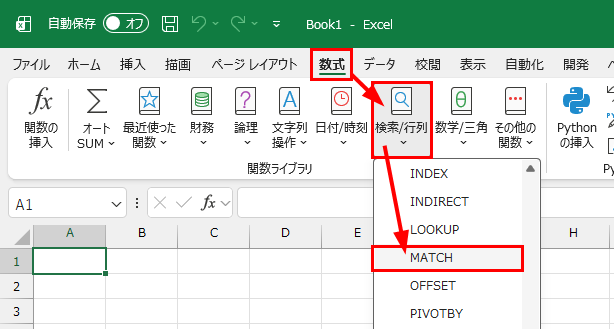
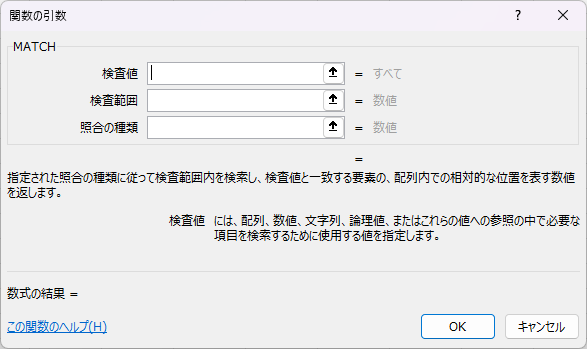
MATCH関数の構文
=MATCH(検索値, 検索範囲, 照合の種類)- 検索値:何を探すか
- 検索範囲:どの範囲から探すか(1行か1列の細長い範囲を指定)
- 照合の種類:0=完全一致 / 1=次に小さい値 / -1=次に大きい値
検索範囲は、表全体(複数列・複数行)は指定できない ので注意してください。
照合の種類は、まずは 0(完全一致) だけ覚えればOKです。
具体例で見てみる
商品コードリストがあって、「P003」が上から何番目にあるかを調べたいとき。
| A | |
|---|---|
| 1 | 商品コード |
| 2 | P001 |
| 3 | P002 |
| 4 | P003 |
| 5 | P004 |
| 6 | P005 |
=MATCH("P003", A2:A6, 0)- 検索値:"P003"
- 検索範囲:A2:A6(商品コードの列)
- 照合の種類:0(完全一致)
結果は 3 が返ります。
「P003 は、A2:A6 の中で 3番目 にある」という意味です。値ではなく、位置(=何番目か)が返るのが MATCH の特徴です。
横向きにも使える
検索範囲を「1行」にすれば、横向きにも使えます。たとえば、見出し行から「単価」が何列目かを探すケース。
| A | B | C | D | |
|---|---|---|---|---|
| 1 | 商品コード | 商品名 | 単価 | 在庫 |
=MATCH("単価", A1:D1, 0)結果:3
「単価」は A1:D1 の中で 3番目(=C列)にある、ということが分かります。
VLOOKUP の「列番号」を頭の中で数えていたあの作業、これを MATCH がやってくれます ── という話につながっていきますが、それは後ほど。
見つからないと #N/A
存在しないものを探すと、#N/A エラーになります。
=MATCH("P999", A2:A6, 0) ← P999 はリストにない→ #N/A
これも、必要なら IFERROR で包んで対処できます。
=IFERROR(MATCH("P999", A2:A6, 0), "リストにありません")VLOOKUP × MATCH:新幹線料金表
ここで、MATCH の真骨頂を見ていただきます。
東京から各駅までの新幹線料金表を考えます。停車駅の種類によって料金が違うので、こんな表になっています。
| A | B | C | D | |
|---|---|---|---|---|
| 1 | 駅 | のぞみ | ひかり | こだま |
| 2 | 新横浜 | 1760 | 1530 | 1300 |
| 3 | 名古屋 | 11300 | 10560 | 9870 |
| 4 | 京都 | 14170 | 13320 | 12640 |
| 5 | 新大阪 | 14720 | 13870 | 13190 |
「名古屋までの、ひかりの料金は?」を取り出したいとします。
VLOOKUP で書くなら、こうですね。
=VLOOKUP("名古屋", A:D, 3, FALSE)「列番号は3」と数えています。これでも動きますが、もし表に新しい列(たとえば「グリーン車」など)が追加されたら、列番号がズレてしまいます。
そこで、列番号の部分を MATCH に置き換え ます。
=VLOOKUP("名古屋", A:D, MATCH("ひかり", A1:D1, 0), FALSE)- VLOOKUP で「名古屋」の行を探す
- 列番号は、MATCH が「ひかり」を見出し行から探して、その列の位置を返す
結果:10560
「列番号は3」と固定で書く代わりに、「ひかり」という列の名前で動的に位置を取る。これが MATCH の使いどころです。
さらに便利にする:検索値もセル参照に
実務では、検索値を直接書かず、セル参照にします。
- F1:駅名を入力(例「名古屋」)
- F2:列車種別を入力(例「ひかり」)
- F3:料金を表示
F3 のセル: =VLOOKUP(F1, A:D, MATCH(F2, A1:D1, 0), FALSE)F1 と F2 を変えるだけで、F3 の料金が自動で切り替わります。
- F1="京都", F2="のぞみ" → 14170
- F1="新大阪", F2="こだま" → 13190
- F1="新横浜", F2="ひかり" → 1530
駅も列車も自由に切り替えできる「料金検索ツール」 が、関数2つで完成しました。
XLOOKUP と比べると?
「あれ、XLOOKUP なら列番号を数えなくてよかったよね?」と思った方、鋭いです。
XLOOKUP で同じことを書くなら、こうなります。
=XLOOKUP(F1, A:A, XLOOKUP(F2, A1:D1, A:D))XLOOKUP を入れ子にすれば、確かに同じことができます。ただ、入れ子になると少し読みにくいですね。
VLOOKUP × MATCH の組み合わせは、XLOOKUP 登場前から使われてきた「列を動的に決める」定番テクニック です。
古くからのExcelファイルでよく見かける書き方なので、「こういう書き方もあるんだな」と知っておくと、他人の作ったファイルを読むときに役立ちます。
新規で書くなら、XLOOKUP のほうが素直です。ただ、VLOOKUP × MATCH のほうが「何をしているか」が言葉で説明しやすい、という利点もあります。
まとめ
- MATCH関数は、値ではなく「位置(何番目か)」を返す
- 構文:=MATCH(検索値, 検索範囲, 照合の種類)
- 検索範囲は 1行または1列の細長い範囲 だけ
- 照合の種類は、まずは 0(完全一致) を基本に
- 単独でも使えるが、他の関数の引数として組み合わせる のが本領
- VLOOKUP の 列番号を MATCH で動的に決める のが定番テク
次回は、MATCH の相棒ともいえる INDEX関数 です。MATCH が「位置」を返すのに対して、INDEX は「位置から値を取り出す」。
2つを並べて学ぶと、Excel の検索系関数の全体像が、ぐっと立体的に見えてきます。
ショートカット
※このレッスンに対応するショートカットはありません。