名前の定義について
LEVEL 5 の最後は、検索系の関数とも相性の良い「名前の定義」という機能です。
数式を組んでいくと、いろいろなところで セル範囲 を指定するシーンが出てきます。
=VLOOKUP(A2, $B$2:$D$100, 2, FALSE)
=SUMIF(マスタ!$A$2:$A$1000, F2, マスタ!$B$2:$B$1000)このような数式、「何の範囲なのか」が、ぱっと見、わかりません。「B2:D100」って何のデータ? という疑問が、後で必ず出てきます。
これを解決するのが、名前の定義 という機能です。
「この範囲は『商品マスタ』ですよ」と Excel に教えてあげると、数式の中で 「商品マスタ」という名前で参照できるようになります。
名前の付け方:名前ボックスから
一番手軽な方法を、まず覚えてください。
ステップ1: 名前を付けたいセル範囲を選択
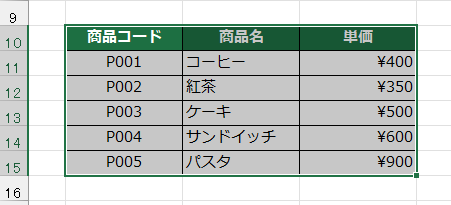
ステップ2: 画面左上の 名前ボックス(セル番地が表示される場所)をクリック
ステップ3: 名前を入力(例:商品マスタ)
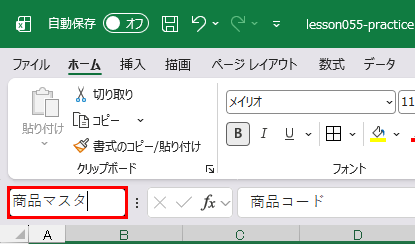
ステップ4: [Enter] で確定
これだけで、選択した範囲に名前が付きます。たったこれだけです。
確認: 名前ボックスより、範囲を選んで範囲を取得
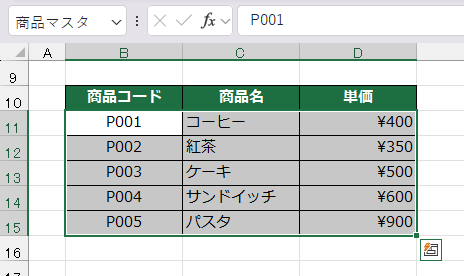
「名前を付ける」と聞くと身構えてしまいますが、操作はシンプルですね。
付けた名前の編集
編集は数式タブの「名前の管理」より編集ができます。
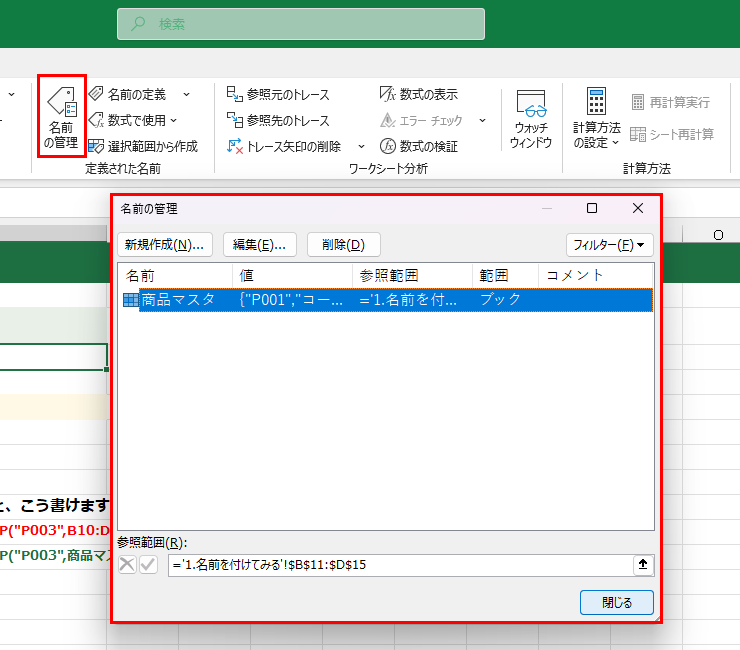
ここはそこまで複雑なダイアログではないので、確認してみてください。ショートカットキーは [Ctrl] + [F3] です。
名前を使ってみる
商品マスタの B2:D100 に、コード・商品名・単価が入っているとします。この範囲に「商品マスタ」という名前を付けてから、VLOOKUP を書いてみます。
名前を付ける前:
=VLOOKUP(A2, B2:D100, 2, FALSE)名前を付けた後:
=VLOOKUP(A2, 商品マスタ, 2, FALSE)「商品マスタ」という日本語が、そのまま数式の中で使える。これが名前の定義の最大の恩恵です。
数式を読んだ人が「これは商品マスタを参照しているんだな」と一目で理解できる ── 意図のある数式 になります。
実は、すでに使っていました
ここで思い出していただきたいのが、Lesson 024 で学んだ「印刷範囲の設定」 です。
[ページレイアウト] タブから「印刷範囲の設定」をすると、その範囲が印刷対象になりました。覚えていますか?
実はあのとき、Excel の内部では「Print_Area」という名前が、自動で定義されていた のです。
試しに、印刷範囲を設定したファイルで、画面左上の 名前ボックスをクリック してみてください。「Print_Area」という名前が候補として表示されます。
「印刷範囲の設定」というのは、見方を変えれば「選択した範囲に Print_Area という名前を付ける」操作だったわけです。
裏では同じ「名前の定義」という仕組みが動いていた ── これに気付くと、Excel の見え方が少し変わってきます。
1つのセルにも名前を付けられる
範囲だけでなく、1つのセルにも名前を付けられます。
たとえば、消費税率を C1 に「0.1」と書いておいて、そのセルに「消費税率」と名付けます。すると、
=A1*(1+消費税率)このように、何を掛けているか が、数式を見るだけでわかります。
「A1*1.1」と数字を直接書くより、意味が伝わる 数式になりますね。
名前のルール
名前を付けるときの、最低限のルールです。
- 数字から始められない(「1月」はNG、「Jan_1」ならOK)
- スペースを含められない
- 「A1」のような セル番地と紛らわしい名前 はNG
- 同じブック内で重複 はできない
- 漢字、ひらがな、カタカナはOK
日本語の名前を付けられるのは、業務上ありがたいですね。「商品マスタ」「顧客リスト」「税率」のように、意味そのまま で名付けられます。
ルールに違反すると、Excel がちゃんと教えてくれるので、気軽に試してみてください。
まとめ
- 名前の定義で、セル範囲やセルに「意味のある名前」 を付けられる
- 数式が読みやすくなり、意図のある数式 になる
- 名前ボックス から付けるのが一番手軽
- Print_Area(印刷範囲)も、実は名前の定義の仕組みを使っていた
- 1つのセルにも名前を付けられる(消費税率など)
- 漢字・ひらがな・カタカナの名前もOK
これで LEVEL 5 、検索系の関数とその周辺機能まで一通りそろいました。次は新しい章へ進みます。
ショートカット
- 名前の定義:[Ctrl] + [F3]