UNIQUE関数について
前回学んだ スピル を使う関数、第一弾。UNIQUE関数(ユニーク関数) です。
「ユニーク」は英語で「唯一の」「重複していない」という意味です。文字通り、重複を取り除いて、一意な値だけを並べる 関数です。
- 顧客リストから、重複を除いて顧客の種類を一覧化
- 商品の販売履歴から、登場した商品名だけを抜き出す
- アンケート結果から、回答の種類を一覧化
実務で「重複を除いてユニークな一覧が欲しい」というシーン、思った以上によくあります。
これまでは「重複の削除」というメニュー機能や、Power Query などを使う必要がありました。UNIQUE関数なら、たった1つの数式で 実現できます。
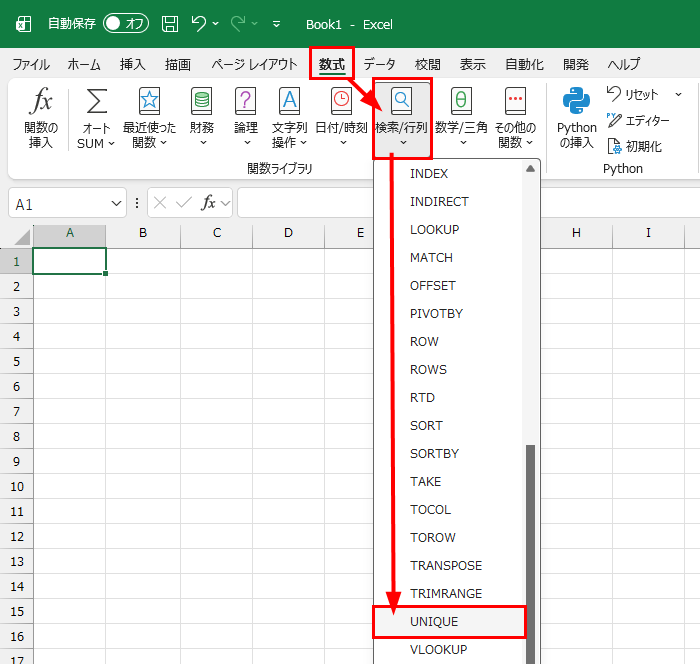
UNIQUE関数の構文
=UNIQUE(配列,列の比較,回数指定)引数は3つありますが、ここでご紹介するのは第1引数(配列)のみでOKです。ここに重複を取り除きたい範囲 を指定します。
スピル前提の関数なので、結果は 複数セルに広がります。
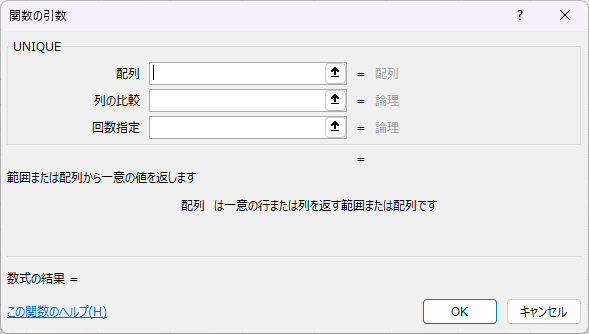
具体例で見てみる
商品の販売履歴データがあるとします。同じ商品が何度も登場します。
| A | |
|---|---|
| 1 | 販売商品 |
| 2 | コーヒー |
| 3 | 紅茶 |
| 4 | コーヒー |
| 5 | ケーキ |
| 6 | 紅茶 |
| 7 | コーヒー |
| 8 | サンドイッチ |
| 9 | ケーキ |
| 10 | パスタ |
ここから「登場した商品の一覧(重複なし)」を取り出してみましょう。
C1 セルに次の数式を入れます。
=UNIQUE(A2:A10)すると ──
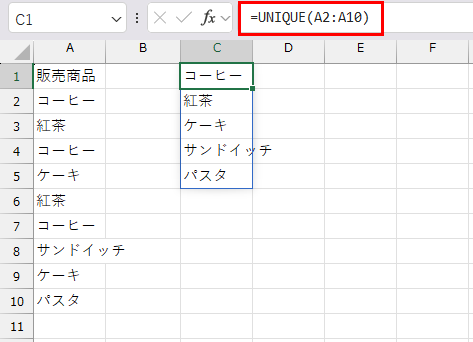
C1 に数式を1つ入れただけで、重複が取り除かれた5つの商品名 が C1〜C5 に並びました。これがスピルの動きですね。
「コーヒー」は3回、「紅茶」は2回、「ケーキ」は2回 ── どれも 登場した順に1つだけ が残されています。
順序は元のままを保つ
UNIQUE関数は、元のデータに登場した順番をそのまま保ったまま 重複を除きます。
並べ替えはしません。元の販売履歴で「コーヒー → 紅茶 → ケーキ → サンドイッチ → パスタ」の順に 初めて登場した ので、結果もその順番です。
並べ替えたい場合は、次回学ぶ SORT関数 と組み合わせます。これはレッスン058で扱います。
列全体を指定すると便利
データが今後増える可能性があるなら、列全体を指定 しておくと安心です。
=UNIQUE(A:A)ただし、列全体を指定すると 見出し行(A1の「販売商品」)もデータとして拾われます。そこは要注意です。見出しを含めたくない場合は、A2:A1000 のように行番号を指定するか、見出しを除いた範囲で扱ってください。
また、データのないセル(空白)も拾ってしまい、結果に「0」が混ざることがあります。
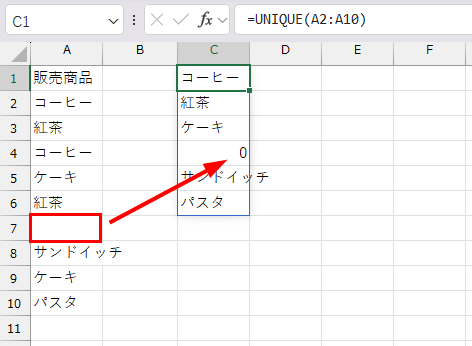
次回学ぶ SORT、その次の FILTER と組み合わせれば、こうした不要なものも処理できます。
まとめ
- UNIQUE関数で、重複を取り除いて一意な一覧 を作れる
- 構文:=UNIQUE(範囲)
- スピル前提の関数。結果は複数セルに広がる
- 元データの 登場順 を保つ(並べ替えはしない)
- 列全体指定なら、データ増加にも自動対応
次回は並び替えの SORT関数です。UNIQUE と組み合わせると、「重複を除いて、しかも並び替え する」という、データ整形の定番コンボが作れます。
ショートカット
※このレッスンに対応するショートカットはありません。