文字列操作関数①(LEFT・RIGHT・MID)
ここからは LEVEL 7「文字列・データ加工の匠」 のレッスンに入ります。
LEVEL 6 までは、数値の計算や検索、スピルといった「データを動かす」関数を中心に学んできました。LEVEL 7 ではガラッと方向を変えて、文字列(テキスト)を切ったり、貼ったり、整えたり する関数を扱います。
実務で受け取るデータは、いつもキレイな状態とは限りません。
- 「商品コード」と「商品名」が1つのセルに混ざっている
- 名前と苗字が「全角スペース」で結合されている
- 余計な空白や改行が紛れ込んでいる
こうした 「ちょっと残念なデータ」を、関数で整える ── それが LEVEL 7 のゴールです。
第一弾は、文字列操作関数の 基本の3兄弟、LEFT・RIGHT・MID です。読んで字のごとく、「左・右・真ん中」から文字を切り出す関数たち。
シンプルですが、ここを押さえると以降の関数が一気に身近になります。
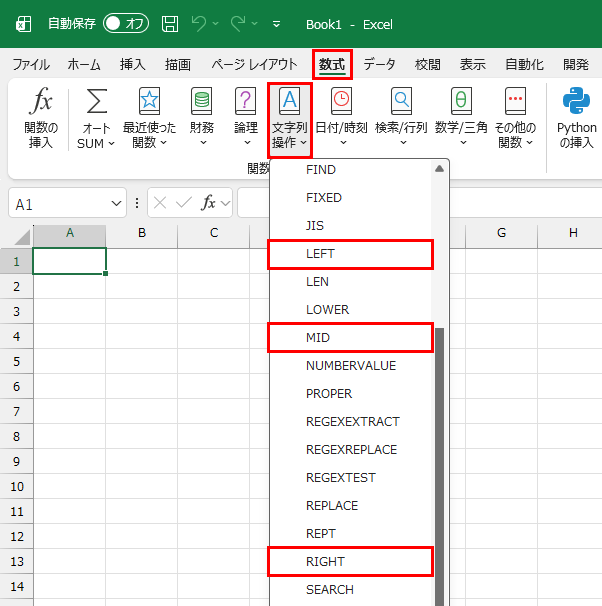
LEFT関数の構文
=LEFT(文字列, 文字数)- 文字列 :切り出したい元のテキスト(セル参照でもOK)
- 文字数 :左から何文字取り出すか(省略すると1文字)
「左から○文字」を取り出す関数です。
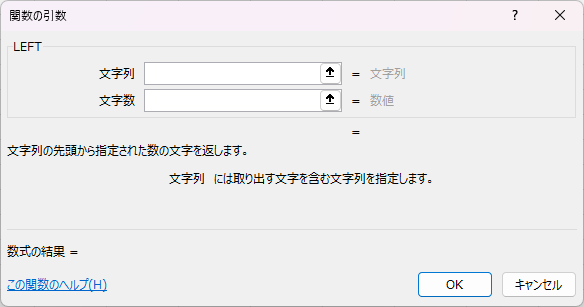
LEFT関数を使ってみる
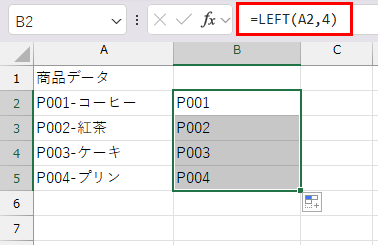
商品コードが「P001-コーヒー」のように、ハイフン区切りで2つの情報 が入っているとします。
| A | |
|---|---|
| 1 | 商品データ |
| 2 | P001-コーヒー |
| 3 | P002-紅茶 |
| 4 | P003-ケーキ |
| 5 | P004-プリン |
ここから 左4文字(商品コード部分) だけを取り出したいときは、B2セルに、
=LEFT(A2, 4)結果:P001
下にコピーすれば、B2 から B5 まで、それぞれの商品コードが並びます。
「左から決まった文字数を取る」── これが LEFT の役割です。
RIGHT関数の構文
=RIGHT(文字列, 文字数)引数の使い方は LEFT と同じ。取り出す方向が「右から」 になります。
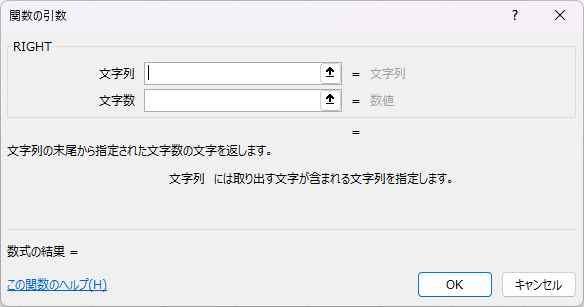
RIGHT関数を使ってみる
電話番号のリストがあるとします。
| A | |
|---|---|
| 1 | 電話番号 |
| 2 | 03-1234-5678 |
| 3 | 06-9876-5432 |
| 4 | 045-111-2222 |
| 5 | 075-333-4444 |
「末尾4桁だけ抜き出したい」というときは、B2セルに、
=RIGHT(A2, 4)結果:5678
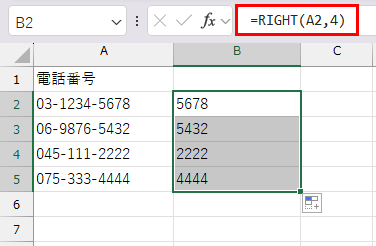
下にコピーすれば、すべての電話番号の末尾4桁が並びます。
固定の長さ(郵便番号、社員番号の末尾など)を取り出すときは RIGHT が活躍します。
MID関数の構文
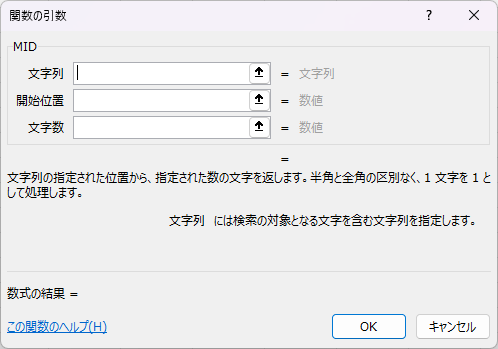
=MID(文字列, 開始位置, 文字数)- 文字列 :元のテキスト
- 開始位置 :何文字目から取り出すか(1始まり)
- 文字数 :そこから何文字取り出すか
「真ん中(途中)から○文字」を取り出す関数。引数が3つで、LEFT・RIGHT より少しだけ複雑ですが、考え方は同じです。
MID関数を使ってみる
社員コードが「EMP-2026-0123」のような構成だとします。
| A | |
|---|---|
| 1 | 社員コード |
| 2 | EMP-2026-0123 |
| 3 | EMP-2025-0456 |
| 4 | EMP-2024-0789 |
| 5 | EMP-2023-0234 |
「入社年(5文字目から4文字) だけ抜き出したい」というときは、B2セルに、
=MID(A2, 5, 4)結果:2026
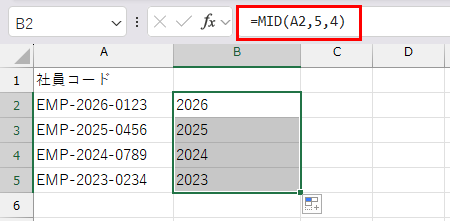
「5文字目スタート、4文字分」── これで真ん中の年だけが切り出せます。
「1文字目から」と書けば LEFT と同じ挙動になりますし、文字数を大きく取れば末尾までごっそり取れます。つまり MID は LEFT・RIGHT の上位互換 として捉えることもできます。
「文字数」は半角・全角どちらも1文字
LEFT・RIGHT・MID は、半角でも全角でも、1文字は1文字としてカウント します。
=LEFT("Excel初心者", 5)   → Excel
=LEFT("Excel初心者", 6)   → Excel初
文字のカウントで「半角は0.5文字」とは数えません。
全角を2文字、半角を1文字として判断する「バイト単位」で扱いたい場合は LEFTB・RIGHTB・MIDB という別の関数がありますが、実務ではほぼ使わないでしょう。
通常の LEFT・RIGHT・MID だけ覚えておけば十分 です。
取り出す位置が動くデータには向かない
LEFT・RIGHT・MID は「位置と文字数が固定」の前提で動きます。たとえば、
- 商品コードの桁数がバラバラ
- ハイフンの位置が行ごとに違う
このように 「区切り位置が動く」データには、LEFT・RIGHT・MID だけでは対応できません。
そんなときは、次回紹介する FIND関数 で「区切り位置を探す」役割を担当させて、LEFT・MID と組み合わせる ── という流れになります。LEVEL 7 は、ここから本領発揮 です。
この3つの関数も、他の関数と組み合わせて使用します。まずは関数1つ1つの基本をしっかりと押さえておきましょう。
まとめ
- LEFT・RIGHT・MID は、文字列から一部を切り出す 基本3関数
- LEFT:左から 指定文字数を取る
- RIGHT:右から 指定文字数を取る
- MID:指定位置から 指定文字数を取る
- 半角・全角に関係なく、1文字は1文字 としてカウント
- 「位置や文字数が固定」のデータには強いが、「動く」データには別関数との組み合わせが必要
次回は LEN・FIND・SUBSTITUTE の3関数。「文字の長さを数える」「文字の位置を探す」「文字を置き換える」関数をご紹介します。
ショートカット
※このレッスンに対応するショートカットはありません。