フィルターについて①
LEVEL 8 「テーブルとデータベース的思考」 に到達です!
LEVEL 7 までは「1つのセル」に対する操作(数式・関数)を中心に学んできました。LEVEL 8 では視点を少し上げて、「表全体」をデータベースのように扱う考え方を身につけていきます。
その入り口が、今回からお話する フィルター です。
フィルターは「条件に合う行だけを表示する」機能。Excel の表を「ただの罫線の入った紙」ではなく、「検索・絞り込みができるデータベース」として扱うための、最初の一歩です。
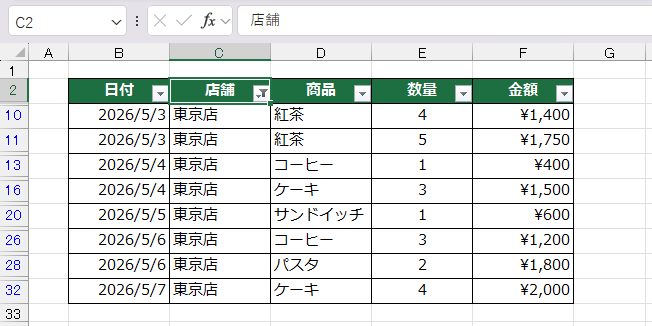
フィルターを設定する
まずは、フィルターを オン にするところから。
| A | B | C | D | |
|---|---|---|---|---|
| 1 | 日付 | 店舗 | 商品 | 金額 |
| 2 | 2026/5/1 | 東京店 | コーヒー | 400 |
| 3 | 2026/5/1 | 大阪店 | 紅茶 | 350 |
| 4 | 2026/5/2 | 東京店 | ケーキ | 500 |
| 5 | 2026/5/2 | 名古屋店 | コーヒー | 400 |
| 6 | 2026/5/3 | 大阪店 | コーヒー | 400 |
このような表があるとき、
- 表内のどこか1つのセルをクリック(例:B2)
- データ タブ →「フィルター」ボタンをクリック
これだけで、1行目の各見出しに ▼マーク が表示されます。
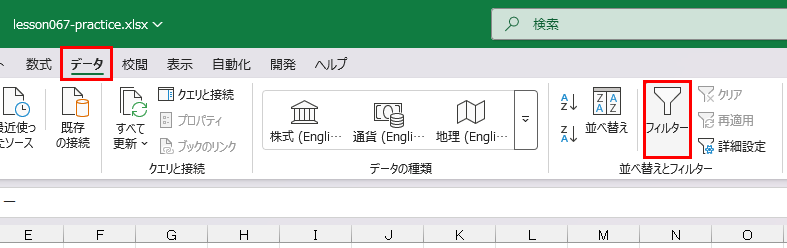
ショートカットは Ctrl + Shift + L。覚えておくと、いちいちリボンを探さなくて済みます。
チェックボックスで絞り込む
フィルターの本領は「絞り込み」です。▼を押すと、その列に含まれる 値の一覧 がチェックボックスで並びます。
「コーヒーだけ見たい」というケース。
- 「商品」列の▼をクリック
- いったん「(すべて選択)」のチェックを外す
- 「コーヒー」だけにチェックを入れる
- OK
これで、商品が「コーヒー」の行だけが表示されます。
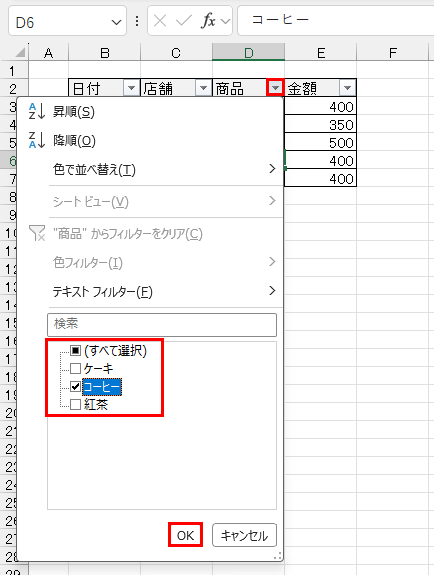
絞り込まれた列の▼マークは、漏斗(じょうご)型のアイコン に変わります。「この列で絞り込んでいますよ」のサインです。
複数の列を組み合わせて絞り込む
フィルターは、列をまたいで組み合わせ ができます。
たとえば、
- 商品:コーヒー だけ
- 店舗:東京店 だけ
と2つの列にフィルターをかければ、「東京店のコーヒー」だけが残ります。
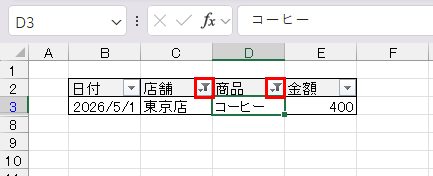
3つ4つと条件を重ねていけば、ピンポイントで知りたい行だけを浮かび上がらせることができます。データが何千行あろうと、フィルターさえあれば「必要な数行」にたどり着けます。
条件を指定して絞り込む
「コーヒーだけ」のようにチェックボックスで選ぶ方法のほかに、条件を指定して絞り込む こともできます。
たとえば「金額が400以上」の行だけ見たい場合。
- 「金額」列の▼をクリック
- 数値フィルター →「指定の値以上」を選択
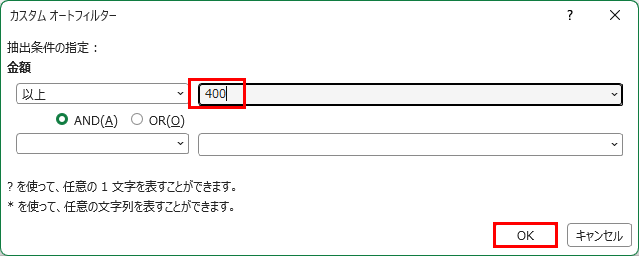
- 表示されたダイアログに「400」と入力
- OK
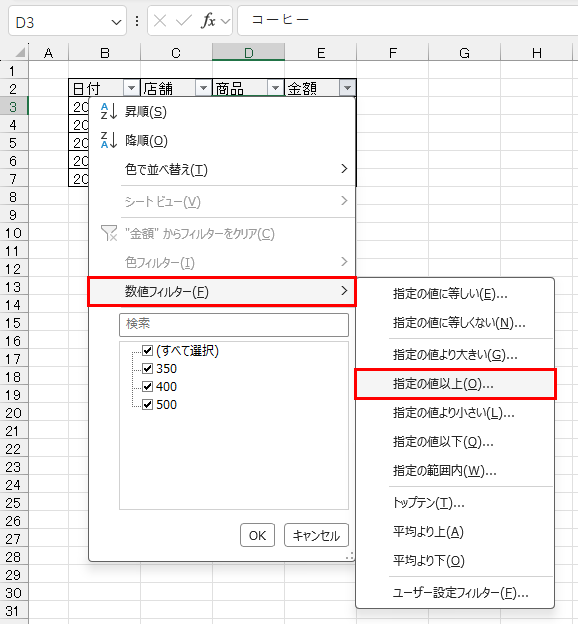
数値の列なら 数値フィルター、日付の列なら 日付フィルター、文字の列なら テキストフィルター が出ます。Excel が列の中身を見て、ふさわしいメニューを自動で切り替えてくれます。
よく使う条件は、
- 数値:指定の値より大きい/小さい/の間/トップ10
- 日付:今日/今週/今月/今年/指定の期間
- 文字:指定の値で始まる/終わる/を含む
「指定の値を含む」は、商品名に「コーヒー」が含まれる行(アイスコーヒー、ホットコーヒーなど)を一気に拾えるので、覚えておくと重宝します。
フィルターを解除する
絞り込みを解除する方法は3つあります。
① その列だけ解除
じょうご型アイコンになっている▼をクリック →「"○○"からフィルターをクリア」
② すべての列を一度に解除
データタブ →「クリア」(じょうご+赤いバツのアイコン)
③ フィルター機能ごとオフ
データタブ →「フィルター」(Ctrl+Shift+L)でもう一度押す
「絞り込み解除」と「フィルター機能オフ」は別物です。
次回のレッスン068で詳しく触れますが、フィルターは「使い終わったら必ず外す」 のが基本マナーです。
まとめ
- フィルターは「条件に合う行だけを表示する」機能
- オン/オフのショートカットは Ctrl + Shift + L
- チェックボックス または 条件指定 で絞り込める
- 列をまたいで 複数条件 を組み合わせられる
- 使い終わったら 解除 する習慣を!
次回は、色フィルター・フィルターのショートカット・フィルターは外して保存 といった、フィルターの応用と運用面のお話です。
ショートカット
- フィルターのオン/オフ:[Ctrl] + [Shift] + [L]