フィルターについて②
フィルターの第二弾。今回は 色フィルター、そして ショートカットキー、最後に「フィルターは操作後は外す」という運用上のお作法をお話しします。
機能としてはどれもシンプルですが、実務で「うまく使えている人」と「使いこなせていない人」の差が出やすい のがこのあたりです。
ぜひ最後までお付き合いください。
色フィルターとは
セルに 色(塗りつぶしや文字色) を設定している表で、その色だけで絞り込む機能です。
「重要な行に黄色を塗っていた」「確認済みの行を緑にした」── そんな表で、「黄色の行だけ見せて」とお願いするのが色フィルターです。
| A | B | C | D | E | |
|---|---|---|---|---|---|
| 1 | 日付 | 店舗 | 商品 | 金額 | 備考 |
| 2 | 2026/5/1 | 東京店 | コーヒー | 400 | |
| 3 | 2026/5/1 | 大阪店 | 紅茶 | 350 | 確認済 |
| 4 | 2026/5/2 | 東京店 | ケーキ | 500 | 要確認 |
| 5 | 2026/5/2 | 名古屋店 | コーヒー | 400 | |
| 6 | 2026/5/3 | 大阪店 | コーヒー | 400 | 確認済 |
たとえば「確認済」の行を緑色、「要確認」の行を黄色で塗っているとします。
「黄色の行だけ表示したい」ときは、
- その列の▼をクリック
- 色フィルター にマウスを合わせる
- 表示された色一覧から 黄色 を選ぶ
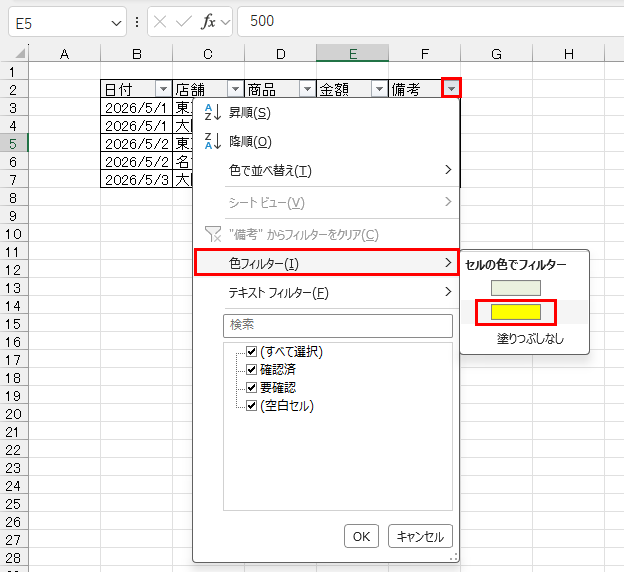
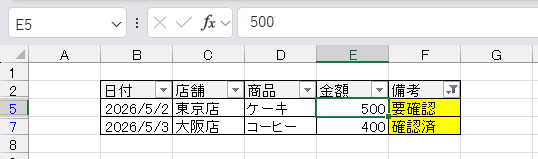
これで黄色のセルがある行だけが表示されます。
フィルターのショートカットキー
フィルターは マウス操作中心の機能 に見えますが、実はキーボードだけでも操作できます。
① フィルターのオン/オフ
[Ctrl] + [Shift] + [L]レッスン067でも紹介した基本のショートカット。表内のどこかにカーソルがある状態で押せばOK。
② ▼メニューを開く
[Alt] + [↓]フィルター▼マークがある行のセルでこのキーを押すと、マウスで▼をクリックしたのと同じメニュー が開きます。
そこから先は 矢印キー と Enter で操作できます。
- ↓↑ で項目を選ぶ
- Ctrl + Space でチェックの ON/OFF を切り替え
- Enter で OK
- Esc でキャンセル
こちらは このレッスンの Excelファイル で試してみてください。
③ フィルターを「クリア」する
ショートカット一発で全フィルターを解除するキーは、Excel に標準では用意されていません。
リボンの「データ」タブ →「クリア」を Alt 操作 で押すなら、
[Alt] → [A] → [C]の順番で押すと、各フィルターのクリアが個別実行できます。
[Ctrl] + [Shift] → [L] を2回全フィルター解除がないので、フィルターを外してまた戻す、というテクニックもあります。私は割とこの操作が多いですね。
フィルターは「操作後は外す」
共有ファイルは、必ずフィルターを外しておきましょう。
フィルターをかけたまま、ファイルを保存して人に渡す ── これは、Excel 運用において やってはいけない代表例 の1つです。
理由は3つあります。
① 受け取った人が「全データ」だと誤解する
フィルターは「表示されていない行が、隠れているだけ」です。けれど、ファイルを開いた人は、絞り込まれていることに気づかず、「これがデータの全部だ」と思い込んでしまうことがあります。
たとえば、フィルターで「東京店」だけに絞った状態で渡すと、相手は「売上は東京店だけ」というデータとして読んでしまいます。
② 数式の参照範囲がズレる
フィルター中の行は「非表示」ではなく「表示されていない」だけ。普通の SUM関数や COUNT関数を 絞り込まれた状態の表 にかけても、隠れている行も含めて計算 されます。「表示されている分だけ集計したい」場合は、SUBTOTAL関数を使う必要があります。
これは、直感に反する動き をするので、誤集計の原因になりがちです。
③ 並び替えで表が崩れる可能性がある
これはデータを壊すExcel最大の罠です。こちらについてはレッスン069でお話します。
「A1に戻して保存する」の発展形
レッスン007で「ファイル保存前にA1に戻す」というお話をしました。フィルターも同じ系統の運用ルールです。
ファイル保存前のチェックリストとして、
- フィルターは外したか(Ctrl + Shift + L)
- 非表示列は展開したか
- 表示倍率は標準(100%)に戻したか
- 先頭行固定(ウィンドウ枠の固定)は解除したか
- カーソルは A1 に戻っているか
これらを習慣にしておくと、自分も他人も、後で困らないワークシート に育っていきます。地味ですが、Excel エントロピー増大の法則に立ち向かうことができます。
まとめ
- 色フィルター で「色を目印に絞り込み」ができる
- ただし、色は「目印」であって「データ」ではない。ステータス列の併用 が安全
- フィルターのオン/オフは Ctrl + Shift + L
- メニューを開くのは Alt + ↓、矢印キーと Space で項目選択
- フィルターをかけたまま 保存・共有しない。誤解・誤集計・並び順崩れの原因に
- 保存前に「フィルターを外す」
次回は 並び替え について。便利な機能ですが、使い方を間違えると表を壊してしまう こともある、ちょっと怖い機能でもあるんです。Excel で最大のミスポイントですので、しっかりと学習してきましょう!
ショートカット
- フィルターのオン/オフ:[Ctrl] + [Shift] + [L]
- フィルター▼メニューを開く:[Alt] + [↓]