並び替えについて
今回は 並び替え(ソート) のお話です。
並び替え自体は、Excel を使い始めて早い段階で覚える機能だと思います。「金額の大きい順に並べたい」「日付の古い順に並べたい」── 思わずクリックしたくなる、便利で直感的な機能です。
ただ、この並び替え。実は Excel の中でも、いちばん「表を壊しやすい」機能 でもあるんです。今回は、並び替えの基本操作を確認したうえで、実務で必ず知っておいてほしい注意点 を3つ、しっかりお伝えします。
並び替えの基本
並び替えの方法は、大きく3つあります。
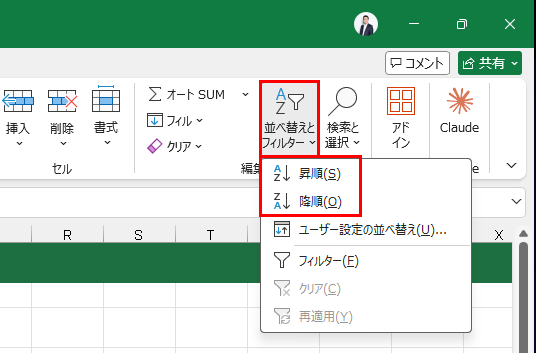
① リボンの「昇順」「降順」ボタン
ホームタブの「A→Z」「Z→A」アイコン。クリックしたセルの列を基準に、表全体が並び替わります。このボタンはデータタブにもあります。
② フィルター経由で並び替え
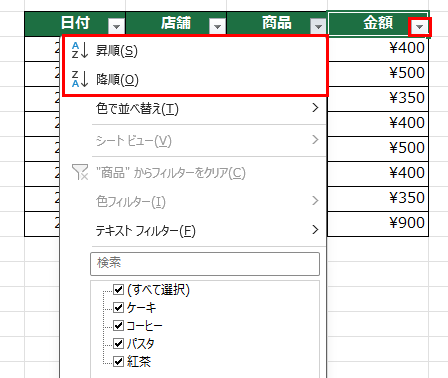
レッスン067で扱ったフィルター▼から 昇順・降順 の項目がありました。敢えてこれには触れませんでしたが、ここで触れたいと思います。
③ データタブの「並べ替え」ボタン
データタブにある 「並べ替え」 ボタン。複数列をキーにした、複雑な並び替えができます。
たとえば「まず店舗で昇順、同じ店舗内では金額の降順」のような、2段3段の並び替えが必要なときはこちらを使います。
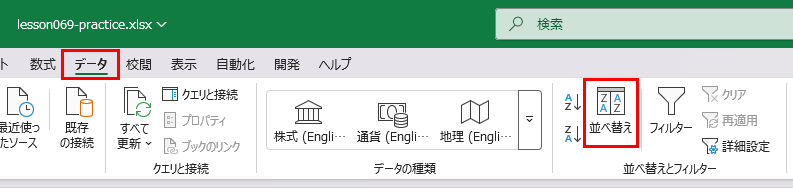
単なる昇順と降順はボタンを押せば実行されますので、レッスンでは並び替えダイアログを使った並び替えからご紹介します。
並び替えの実例
| A | B | C | D | |
|---|---|---|---|---|
| 1 | 日付 | 店舗 | 商品 | 金額 |
| 2 | 2026/5/1 | 東京店 | コーヒー | 400 |
| 3 | 2026/5/3 | 大阪店 | ケーキ | 500 |
| 4 | 2026/5/2 | 東京店 | 紅茶 | 350 |
| 5 | 2026/5/1 | 大阪店 | コーヒー | 400 |
| 6 | 2026/5/2 | 名古屋店 | ケーキ | 500 |
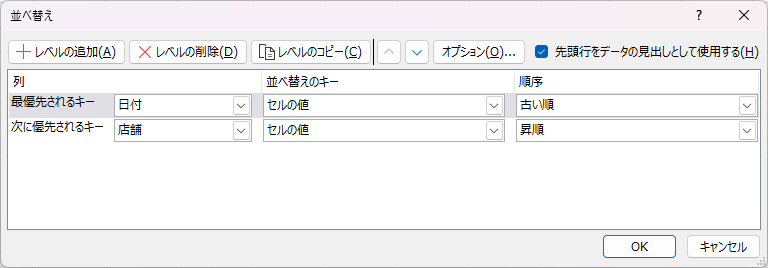
この表で「日付の古い順、同じ日付なら店舗の50音順」に並べたいとき。
- 表内のどこかをクリック
- データタブ →「並べ替え」
- 「最優先されるキー」に 日付(古い順)
- 「レベルの追加」 → 「次に優先されるキー」に 店舗(昇順)
- OK
複数キーでの並び替えは、「最優先されるキー」が大きな塊、「次のキー」が塊の中の整列 という感覚で考えると分かりやすいです。
注意点①:ID列がないと、元の順番に戻せない
これが、今回いちばん声を大にしてお伝えしたいポイントです。
並び替えには、「元の順番に戻す」ボタンがありません。
Word でも PowerPoint でも、操作したものは Ctrl + Z(元に戻す) で取り消せます。Excel でも、並び替えた 直後 であれば Ctrl + Z で戻せます。
問題はここから。
- 並び替えた あとに、別の操作(シートの削除、保存、ファイルを閉じるなど)をしてしまうと
- Ctrl + Z の履歴が切れる
- → 元の順番には、もう戻せません
たとえば、
- 売上表を「金額の降順」で並び替える
- 並び替えた状態で、誰かに「ちょっと見てください」とファイルを共有
- 受け取った人が 保存して閉じる
- 元の順番(入力順、日付順など)が 永遠に分からなくなる
これ、本当によくあるトラブルです。
特に怖いのは「時間の要素」を持つデータ
並び替えで戻せないことが、致命的になるケースがあります。「先着順」のような、時間の前後関係に意味があるデータ です。
- 応募順(早く応募した人が優先)
- 受付順(先着〇名様)
- エントリー順
- 投稿順
こういうデータは、入力された順番そのものが「データの一部」 なんです。それを「あいうえお順」「金額順」で並び替えて保存してしまうと、
- 誰が先に応募したのか分からない
- 先着順の優先順位を再現できない
- データの意味そのものが消える
「No.列」があれば復旧できますが、そういった列がない時間順のデータは、タイムスタンプがない限り復旧不可能 です。
「並び替え前」を取り戻すために
並び替えのリスクを避けるための、現場の知恵を紹介します。
① 「No.」「ID」など、並び順を表す列を用意する
データの一番左に「1, 2, 3, ...」と連番を振った列を作っておきます。すると、どれだけ並び替えても、その「No.」列で 昇順に並び替え直せば、元の順番に戻せます。
時間の要素があるデータでは、No.列は「必須」 と思ってください。データを入力する時点で、必ず通し番号を振っておく。これだけで、並び替え事故の99%は防げます。
② 並び替え操作はしない
新しい部署に配属された等、まだワークシートを理解できていない業務時に、この失態をやりがちです。基本的に並び替えはしない、という方針でいると事故は起きません。
注意点②:フィルターをつけたまま列を追加すると、並び替えで表が壊れる
これも、現場で本当によく起こる事故です。
フィルターをかけたまま作業していると、Excel は「フィルター範囲がこの表だ」と認識しています。たとえば「A列〜D列までがフィルターの対象範囲」と覚えている状態です。
その状態で、
- E列に新しいデータ列を追加(コメント、確認欄、メモなど)
- フィルター範囲は 更新されないまま A〜D列のまま
- その状態で 並び替えを実行
- A〜D列だけ並び替えられ、E列は置き去り
- → E列のデータが「別の行」の値とくっついてしまう
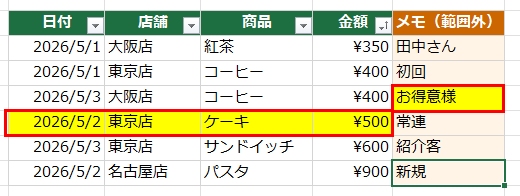
これが起きると、もう どの行が本来の組み合わせだったのか分からなくなります。
たとえば、「東京店・コーヒー・500円・お得意様」というセットだったはずが、並び替え後に「東京店・コーヒー・500円・常連」のような、まったく違う組み合わせになってしまう。
これも、Ctrl + Z 履歴が切れたら復旧不可能 です。
列を追加するときの安全策
「フィルターを一度外してから、列を追加する」── これが鉄則です。
- Ctrl + Shift + L でフィルターをいったん外す
- 必要な列を追加
- Ctrl + Shift + L でフィルターをかけ直す(範囲が最新になる)
- その上で並び替えする
たった3秒の手間で、表の崩壊を防げます。「フィルターつけっぱなしで列追加」は厳禁 と覚えておいてください。
注意点③:空白行・セル結合がある表も、並び替えで壊れる
もう1つ、こちらも頻繁に起こる事故パターンです。
並び替えは「表全体を1セットとして動かす」のが大前提。ところが、Excel に 「ここから表」「ここまで表」を正しく認識させられない ことがあります。
特に危険なパターンが、
- 空白行が途中に入っている表
- 空白列が途中に入っている表
- セル結合がある表
- 見出し行と本体行のスタイルが揃っていない表
たとえば、
| A | B | C | |
|---|---|---|---|
| 1 | 日付 | 店舗 | 金額 |
| 2 | 2026/5/1 | 東京店 | 400 |
| 3 | 2026/5/2 | 大阪店 | 350 |
| 4 | |||
| 5 | 2026/5/3 | 名古屋店 | 500 |
| 6 | 2026/5/4 | 東京店 | 600 |
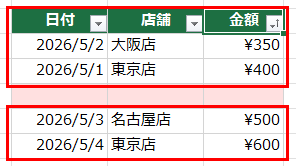
A4行が空白の状態で、「金額の降順」で並び替えを実行すると、Excel は「A2〜A3 だけが表だ」と判断し、5行目以降をまったく動かさずに 並び替えを完了させてしまいます。
結果、
- 上半分(A2〜A3)は金額順に並び変わる
- 下半分(A5〜A6)はそのまま
- 表全体としては、日付と金額の対応関係が壊れる
「フィルターがつかない=危険サイン」
ここで、フィルターと並び替えの関係を1つ覚えておいてください。
レッスン067で 「Ctrl + Shift + L でフィルターをかける」 とお話ししました。このとき、
- 見出し行が正しく検出されて、▼がきれいに付く → 並び替えても安全
- ▼の位置がおかしい/一部の列だけ▼が付く/そもそも付かない → 並び替えると 表が壊れる可能性が高い
つまり、「フィルターを試しにかけてみる」ことが、並び替えの安全テスト になります。
並び替えをする前に、必ず Ctrl + Shift + L でフィルター を一度かけて、表全体に問題なく▼が付くか確認してください。違和感があれば、
- 空白行・空白列を埋める/削除する
- セル結合を解除する(レッスン018)
- 見出し行のスタイルを統一する
といった 表の前処理 をしてから、並び替えに進みます。
Ctrl + A というショートカットも有効です。あれは表の中で押せば、表範囲を取得してくれましたよね。その表範囲の最上部にフィルターは設定されます。
まとめ
- 並び替えには フィルター経由・並べ替えダイアログ・昇順/降順ボタン の3つの方法
- 複数キーでの並び替えは 「並べ替えダイアログ」 を使う
- 並び替えは「元に戻す」が効きにくい。No.列の用意・別名保存 が安全策
- 時間の要素を持つデータ(先着順・応募順など)は特に並び替え注意
- フィルターつけっぱなしで列追加 → 並び替え は、表を壊す典型パターン
- 空白行・セル結合・崩れた表で並び替えると、表が壊れる
- 並び替え前に Ctrl + Shift + L でフィルター を試して、安全か確認するクセを
並び替えは、Excel でいちばん「何気なく使われていて、いちばん事故が多い」機能です。便利だからこそ、その怖さも一緒に覚えておいてください。
次回は、いよいよ テーブル の登場です。実はこれまで紹介した「フィルターがつかない」「フィルター範囲が古いまま」「並び替えで表が壊れる」といった問題の 多くを、テーブル機能が解決してくれます。
ショートカット
- 並べ替えダイアログを開く:[Alt] → [A] → [S] → [S]
- 昇順で並び替え(選択列基準):[Alt] → [A] → [S] → [A]
- 降順で並び替え(選択列基準):[Alt] → [A] → [S] → [D]
※ これは遊び感覚で覚えてください。参考までに載せておきます。