テーブルについて
いよいよ テーブル の登場です。
前回(レッスン069)の最後に、「フィルターがつかない」「並び替えで表が壊れる」── そんな問題の多くを、テーブル機能が解決してくれる、とお伝えしました。
テーブルは、Excel の「ただの罫線が引いてある表」を、「正式な1つのデータの塊」として認識させる機能です。データベース的な扱い が一気にできるようになる、LEVEL 8 のキーポイントです。
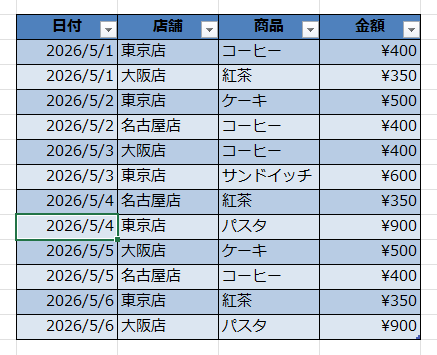
テーブルにする方法
設定はとても簡単です。
| A | B | C | D | |
|---|---|---|---|---|
| 1 | 日付 | 店舗 | 商品 | 金額 |
| 2 | 2026/5/1 | 東京店 | コーヒー | 400 |
| 3 | 2026/5/1 | 大阪店 | 紅茶 | 350 |
| 4 | 2026/5/2 | 東京店 | ケーキ | 500 |
| 5 | 2026/5/2 | 名古屋店 | コーヒー | 400 |
この表をテーブルにする手順は、
- 表内のどこかをクリック(例:A1)
- 挿入 タブ →「テーブル」
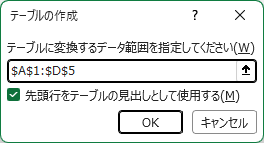
- ダイアログで「先頭行をテーブルの見出しとして使用する」にチェック
- OK
ショートカットは Ctrl + T。圧倒的にこちらの方が早いので、覚えておいてください。
テーブル化すると、何が起きるか
テーブル化すると、見た目だけでなく、機能面で多くのことが自動で起きます。
① 自動で配色(しま模様)が付く
行の背景色が交互に塗られて、目で追いやすくなります。配色は テーブルデザイン タブから自由に変更できます。
② 自動でフィルター▼が付く
レッスン067で Ctrl + Shift + L で付けていたフィルターが、テーブル化と同時に 標準で付与 されます。
③ 表の範囲が「1つの塊」として認識される
ここが最大のポイント。Excel が「ここからここまでが、1つのテーブル」と明確に認識します。
レッスン069で扱った「空白行で表が分断されて、並び替えで壊れる」という事故。これがテーブル化されていれば、Excel が範囲を覚えているので起きません。
④ 行を追加すると、自動でテーブルに含まれる
テーブルのいちばん下の行に新しいデータを入力すると、自動的にテーブルの一部 になります。書式も、入力規則も、数式も、引き継がれます。
⑤ 数式を1つ入れれば、列全体に自動コピー
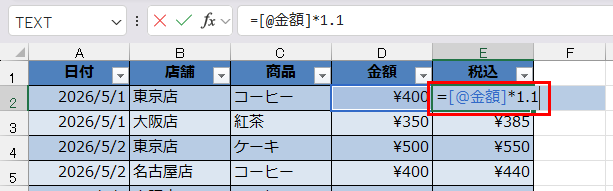
たとえば「金額×1.1」の税込列を作るとき、
=[@金額]*1.1このように 1セルに数式を入れた瞬間に、テーブルの最下行まで自動で同じ数式が広がります。オートフィルドラッグが要りません。
この 構造化参照 については、次のレッスンでご紹介します。
テーブルには「名前」がついている
ここが、今回ぜひお伝えしたい大事な話です。
テーブルを作ると、Excel は 裏でこっそり「名前」を付けています。デフォルトでは、
- 最初のテーブル:テーブル1
- 2つ目のテーブル:テーブル2
- 3つ目のテーブル:テーブル3……
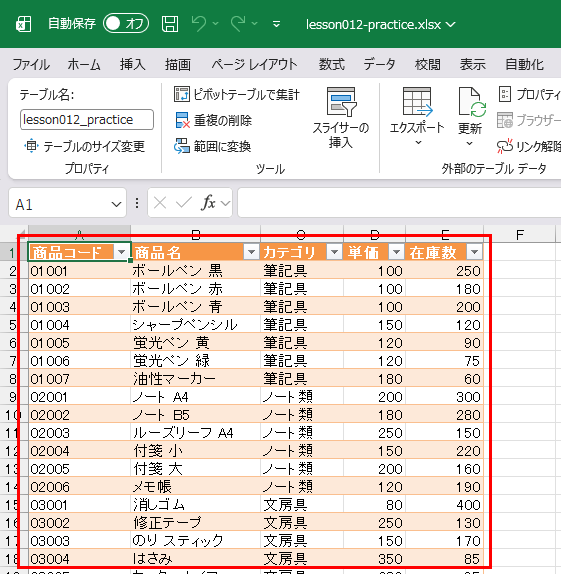
という感じ。これは テーブル内のセルをクリックすると、リボン右側に表示されるテーブルデザインタブの「テーブル名」欄 で確認・変更できます。
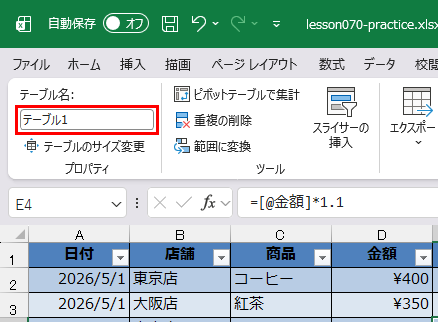
「テーブル1」のままだと味気ないので、用途が分かる名前 に変えるのが定石です。
- 売上データ → 売上テーブル
- 商品マスタ → 商品マスタ
- 顧客リスト → 顧客リスト
英数字でも構いません。社内ルールに合わせて、好きな名前を付けてください。名前の付け方には、いくつかルールがあります。
- スペースは使えない(アンダーバー
_で繋ぐのが一般的) - 先頭は文字(数字スタートはNG)
- 記号は使えない(一部の例外を除く)
- 同じブック内で重複できない
テーブルは「外部データとつなぐ場所」でもある
ここで少し未来の話を。
実は、レッスン012〜013で扱った「データのインポート」── あの機能、正式名称は Power Query といいます。
Power Query で外部データ(CSV、別のExcel、データベース、Webなど)を取り込むと、取り込まれたデータは自動的に「テーブル」としてシートに格納されます。
つまり、テーブルとは単に「シートの中の表」というだけでなく、
- 外部データを取り込む受け皿
- データソースとの接続点
- 数式や集計で参照される、データの単位
という、Excel の中での「データの置き場所」の正式な単位 なのです。
「この会社の売上データは『売上テーブル』に入っている」「商品マスタは『商品マスタ』テーブルから引いている」── そんなふうに、名前で識別される、独立した1つのデータの塊。それがテーブルです。
PowerQuery の簡単な使い方はレッスン012〜013で扱いましたが、その背景にある「テーブルとして格納される」という設計思想が、ようやく腑に落ちる回かもしれません。
実はテーブルは、PowerQuery 以外にも Microsoft 365 の各種サービスとデータをやり取りする「接続点」 としても使われます。
- Forms のアンケート結果を Excel に集約する
- PowerApps で作ったフォームの入力内容を Excel に送る
- Power Automate で外部ツールからデータを受け取る
こうした連携で、データの受け皿(または送り出し先)になっているのが、テーブルなのです。
普通の表とテーブルの違い
最後に、整理として比較表を載せておきます。
| 普通の表 | テーブル | |
|---|---|---|
| 範囲の認識 | 都度判定(崩れることがある) | 明確に範囲が決まっている |
| フィルター | 都度 Ctrl+Shift+L | 最初から付いている |
| 並び替えの安全性 | 表が壊れることがある | テーブル全体を1セットで動かす |
| 行追加の扱い | 手動で書式・数式コピー | 自動で引き継がれる |
| 数式の表現 | A2:D100 のような範囲指定 | テーブル名と列名で参照可能 |
| 名前による識別 | なし | テーブル名で呼び出せる |
| PowerQueryとの連携 | 別途整形が必要 | 取り込み先の標準形 |
つまりテーブルは、表の整合性を保つ機能 であると同時に、Excel を外部サービスと繋ぐためのデータ単位 でもある、ということですね。
まとめ
- テーブルは Ctrl + T で作れる
- フィルター・並び替え・行追加・数式コピーが 自動で安全に 動く
- テーブルには 名前 がついている。用途が分かる名前に変えると吉
- 数式は 「テーブル名[列名]」 で参照できる(構造化参照、次回)
- PowerQuery で取り込んだデータも、テーブルとして格納される
- テーブルとは「Excel の中での、データの置き場所の正式な単位」
次回は、テーブルの本領発揮ともいえる 構造化参照、そして テーブルを解除する方法 までを扱います。
ショートカット
- テーブルを作成する:[Ctrl] + [T](または [Ctrl] + [L])
- テーブル内で次の列に移動:[Tab]
- テーブル全体を選択:テーブル内のセルから [Ctrl] + [A] を2回