構造化参照とテーブルの解除
前回(レッスン070)で、テーブルには「名前」がついていて、テーブル名で表を呼び出せる とお話ししました。今回はその仕組み ── 構造化参照 を本格的に学びます。
そして最後に、テーブル化したあとに 元の普通の表に戻したい ときの「テーブル解除」の方法もご紹介します。
構造化参照とは
構造化参照とは、セル番地(A1, B2 など)の代わりに、テーブル名と列名で範囲を指定する方法 です。
たとえば、テーブル名が「売上テーブル」で、その中に「金額」という列があるとします。
通常の参照:
=SUM(D2:D100)構造化参照:
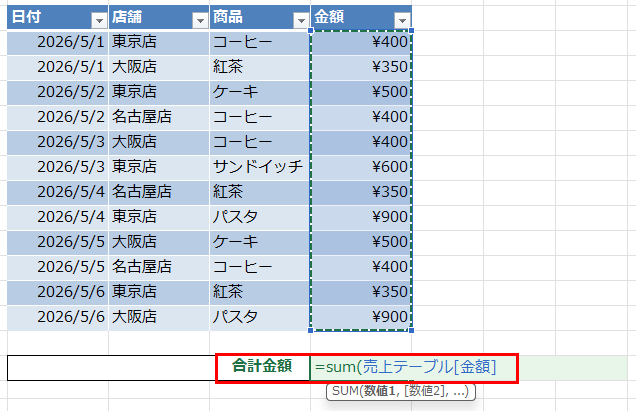
=SUM(売上テーブル[金額])「売上テーブル の 金額列を合計する」 ── 数式を読むだけで、意味が伝わります。
構造化参照を使ってみる
| A | B | C | D | |
|---|---|---|---|---|
| 1 | 日付 | 店舗 | 商品 | 金額 |
| 2 | 2026/5/1 | 東京店 | コーヒー | 400 |
| 3 | 2026/5/1 | 大阪店 | 紅茶 | 350 |
| 4 | 2026/5/2 | 東京店 | ケーキ | 500 |
| 5 | 2026/5/2 | 名古屋店 | コーヒー | 400 |
| 6 | 2026/5/3 | 大阪店 | コーヒー | 400 |
この表をテーブル化(Ctrl+T)し、テーブル名を「売上テーブル」に変更しておきます。
別のセルに、
=SUM(売上テーブル[金額])と入力すると、金額列の合計が出ます。自分で範囲指定する必要がありません。
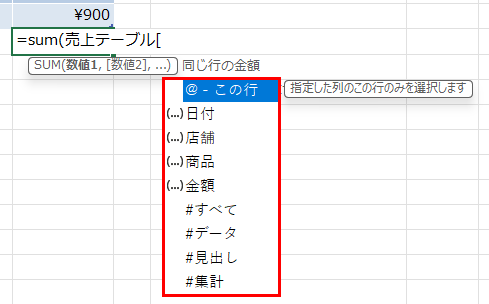
数式入力中に「売上テーブル[」まで打つと、列名のサジェスト(候補)が表示されます。↓キーで選んで Tab を押せば、列名が補完されます。
いろんな書き方ができる
構造化参照は、「どの部分を指したいか」によって書き分けます。
| 書き方 | 指す範囲 |
|---|---|
| 売上テーブル | テーブルの本体(見出し行を除く全データ) |
| 売上テーブル[金額] | 金額列のデータ部分 |
| 売上テーブル[#見出し] | 見出し行だけ |
| 売上テーブル[#すべて] | 見出しを含む全体 |
| 売上テーブル[@金額] | 同じ行の 金額(テーブル内の数式で使う) |
特に注目してほしいのが、いちばん下の 「@」付き の参照。
「同じ行の金額」を指す という意味で、テーブル 内 で計算列を作るときに大活躍します。
テーブル内で計算列を作る
たとえば、金額列の隣に「税込金額」列を追加したいとき。
テーブルの右端の列(E1)に「税込」と入力すると、テーブルが自動で1列拡張されます。そのE2セルに、
=[@金額]*1.1と入力するだけ。
すると、
- E2 → 440(=400×1.1)
- E3 → 385
- E4 → 550
- E5 → 440
- E6 → 440
と、1セル入力しただけで、テーブル全体の最下行まで数式が自動でコピーされます。これがテーブルの「計算列」機能。
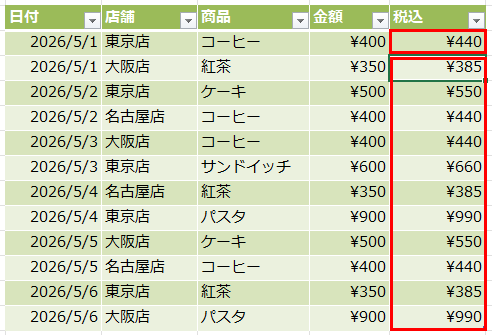
しかも、後で新しい行を追加しても、新規行の税込セルにも自動で数式が入ります。「式を下まで引っ張る」というオートフィル作業から解放される瞬間です。
集計行を追加する
テーブルには「集計行」という機能もあります。
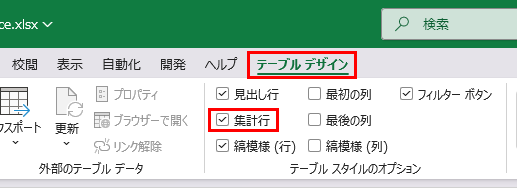
テーブル内のどこかをクリックして、テーブルデザイン タブ →「集計行」にチェックを入れると、テーブルの最下行に 空の集計行 が追加されます。
集計したい列のセル(例:金額の集計行セル)をクリックすると、▼ が表示されます。そこから、
- 合計
- 平均
- 個数
- 最大値
- 最小値
など、よく使う集計を選ぶだけ。
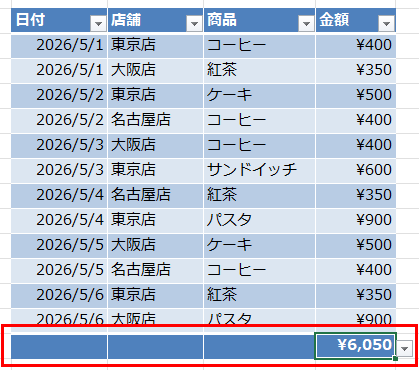
裏では SUBTOTAL関数 が呼び出されているので、フィルターで絞り込んだ結果に応じて集計が変わります。「東京店だけにフィルター」すると、集計行も自動で東京店だけの合計になる。これも、テーブルの強力な機能です。
構造化参照のメリット
ここまでをまとめると、構造化参照には次のメリットがあります。
① 数式が読みやすい
「売上テーブル[金額]」のほうが、「D2:D100」より圧倒的に意味が伝わります。
② 行が増えても参照範囲が自動で広がる
データが101行目に増えても、売上テーブル[金額] は新しい行を含んでくれます。
③ 列名を変えると、参照も自動で追随
「金額」を「売上金額」に変えると、その列を参照していた数式の「[金額]」も「[売上金額]」に自動で書き換わります。
④ 異なるシート間でも、テーブル名で呼び出せる
シートをまたいで参照しても、売上テーブル[金額] の形は変わりません。シート名を気にしなくてよくなります。
それでも「テーブルを解除したい」ときがある
ここまでいいことづくめのテーブルですが、「テーブルから普通の表に戻したい」 というケースもあります。
たとえば、
- 集計の都合上、行ごとに違う数式を入れたい(テーブルの「計算列の自動コピー」が邪魔になる)
- 他の人に渡すときに、相手の環境がテーブルに不慣れ
- ピボットテーブルや別のツールに渡すのに、シンプルな状態に戻したい
- 構造化参照ではなく、A1形式の参照に戻したい
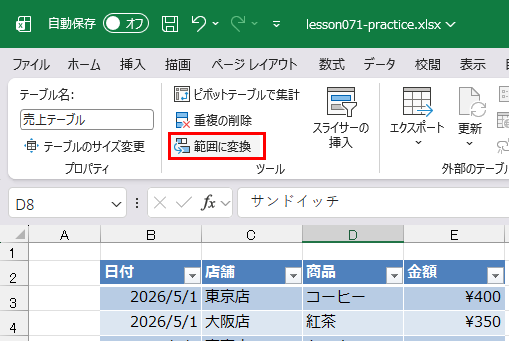
こうした場合は、「範囲に変換」 という操作で、テーブルを 普通の表に戻せます。
テーブルを解除する手順
- テーブル内のどこかをクリック
- テーブルデザイン タブ → 「範囲に変換」
- 確認ダイアログで OK
これでテーブルが解除され、普通のセル範囲に戻ります。
解除しても消えないもの・消えるもの
ここで大事な確認です。
消えないもの(残るもの)
- セルの 見た目(しま模様の色など) ── 書式は残ります
- 入力されている データそのもの
- 入力されている 数式(ただし表現が変わります)
消えるもの(戻らなくなるもの)
- フィルター▼(テーブル付属のものが消える。改めて Ctrl+Shift+L すれば付けられる)
- 集計行の 自動集計 機能
- 構造化参照 の数式 ──「売上テーブル[金額]」は 「D2:D100」のような普通の参照に書き換わります
- 計算列の自動コピー機能
- テーブルとしての 名前
特に 構造化参照が普通の参照に書き換わる 点は、思いがけない数式の挙動変化につながることがあります。「テーブル解除前に、参照している数式を一通り確認する」のがおすすめです。
テーブルとうまく付き合う
最後に、テーブルを使う・使わないの判断について。
テーブルに向いている表
- データが どんどん追加 される(売上記録、ログ、会員リストなど)
- 集計や検索 に頻繁に使う
- PowerQuery で取り込んだデータの保存先
- 複数の人が 見たり編集したり する
テーブルにしないほうがいい表
- 行ごとに 計算ロジックが違う 集計表(予算表、合計欄が複雑な月次レポートなど)
- 見た目の自由度 を優先したい資料(書式の規則性が崩れがちな表)
- すでにセル結合や複雑なレイアウト がある表
テーブルは万能ではありません。「データを溜める表」「集計の元になる表」はテーブル化、「レイアウトを工夫した完成資料」はテーブル化しない ── ざっくりこんな使い分けで、ほぼ間違いありません。
まとめ
- 構造化参照は 「テーブル名[列名]」 で範囲を指定する書き方
- [@列名] で「同じ行の値」を指せる(計算列に便利)
- テーブルには 集計行 機能があり、フィルターと連動する
- 構造化参照のメリットは、可読性・自動拡張・列名追随・シート跨ぎ
- テーブルを普通の表に戻すには 「範囲に変換」
- 解除すると、書式は残るが、自動機能と構造化参照は消える
次回からは、OFFSET関数 に進みます。「動的に範囲を指定する」というテーブルとは別のアプローチで、上級者向けの強力な道具です。
ショートカット
- テーブルを作成する:[Ctrl] + [T]
- 数式バー内で構造化参照の補完を確定:[Tab]
- テーブル内で同じ行の右セルへ移動:[Tab]
- テーブル内で同じ行の左セルへ移動:[Shift] + [Tab]