OFFSET関数について①
ここからは LEVEL 8 の最終盤、上級者の領域 に踏み込んでいきます。
第1弾は OFFSET関数(オフセット関数) です。「オフセット」は英語で「ずらす、相殺する」という意味があります。
文字通り、基準のセルから「○行○列ずらした位置」を指し示す関数 です。
これだけ聞くと「何の役に立つのか」と思われるかもしれません。実際、初級・中級ではほぼ登場しない関数です。
けれども、OFFSET を理解すると、Excel の表現力が一気に跳ね上がります。
- 表のサイズが変わっても 自動で追随する集計範囲
- データを入力するたびに 勝手に伸びるドロップダウンリスト
- 月を切り替えると 参照範囲が動くグラフ
こうした「動的な仕組み」の根っこにあるのが OFFSET です。最初は構文に戸惑いやすい関数ですが、丁寧に分解していきましょう。
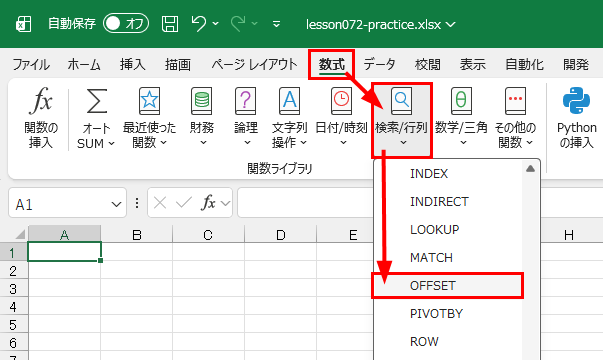
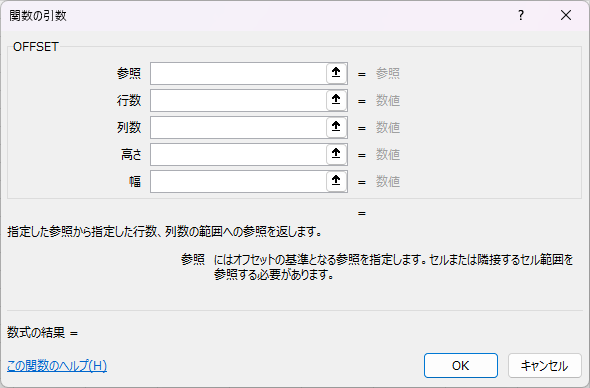
OFFSET関数の構文
=OFFSET(参照, 行数, 列数, 高さ, 幅)引数は5つあります。
- 参照 :スタート地点になるセル(または範囲)
- 行数 :基準から 下方向 へ何行ずらすか(マイナスなら上)
- 列数 :基準から 右方向 へ何列ずらすか(マイナスなら左)
- 高さ :返す範囲の 行数(省略すると基準と同じ高さ)
- 幅 :返す範囲の 列数(省略すると基準と同じ幅)
「参照セルから、行と列をずらして、その先の範囲を取ってくる」── これがOFFSETの仕事です。
まずは一番シンプルな使い方
引数を全部使うと混乱するので、前半3つだけ で動かしてみます。
| A | B | C | |
|---|---|---|---|
| 1 | 商品コード | 商品名 | 単価 |
| 2 | P001 | コーヒー | 400 |
| 3 | P002 | 紅茶 | 350 |
| 4 | P003 | ケーキ | 500 |
| 5 | P004 | プリン | 300 |
=OFFSET(A1, 2, 1)結果:紅茶
「A1 から 下に2行、右に1列 ずれたセル」── つまり B3 のセル を指しています。
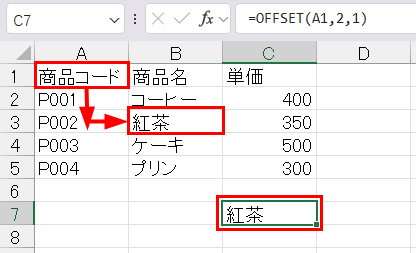
OFFSET の動きは、Excel の中で 「指差し」をしている ような感覚で捉えると分かりやすいです。「A1 を基準に、ここから下に2、右に1。そこを見てね」── そう Excel に伝えているわけです。
マイナス指定で「上方向・左方向」へ
行数・列数には マイナスの値 も入れられます。
=OFFSET(C5, -1, -2)C5 から 上に1行、左に2列 ずれた位置 ── A4 を指します。結果:P003
「今いる場所からの相対位置」で考えられるのが、OFFSET の柔軟さです。
「範囲」を返すこともできる
ここから OFFSET の真価です。引数の 4番目(高さ)と5番目(幅) を指定すると、「点(セル1つ)」ではなく「範囲(セルの塊)」を返す ようになります。
=OFFSET(A1, 1, 2, 4, 1)- A1 を基準に、
- 下に1行、右に2列 ずれた位置(= C2 セル)から、
- 高さ4行、幅1列 の範囲
つまり C2:C5 という範囲を返します。
これを SUM 関数で囲うと、
=SUM(OFFSET(A1, 1, 2, 4, 1))→ C2:C5 の合計 = 1550(=400+350+500+300)
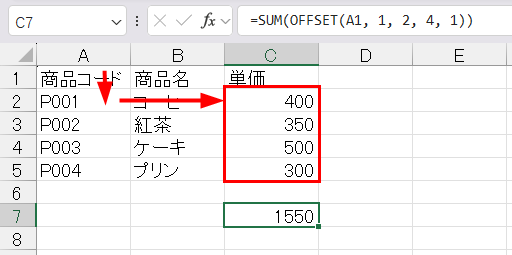
「OFFSET で動く範囲を作って、別の関数で集計する」── これが OFFSET の使い道の中心です。
単独では結果が見えにくい
OFFSET をセルに単独で入れて「範囲」を返すと、スピル対応の Excel では範囲が広がって表示 されますが、それ以前のバージョンでは #VALUE! などのエラーになることがあります。
OFFSET は「範囲を作る関数」と理解して、SUM や COUNTA、AVERAGE など、範囲を引数に取る関数と組み合わせて使う のが基本スタイルです。
高さと幅は「動的に決められる」
ここがいちばん大事なポイント。
OFFSET の 「高さ」「幅」も、固定の数字ではなく、関数で動的に計算できる のです。
たとえば、COUNTA関数(レッスン034)で「A列に入力されているセルの数」を数えて、それを OFFSET の高さに渡せば、
=SUM(OFFSET(C2, 0, 0, COUNTA(A2:A1000), 1))- C2 を基準に
- ずれゼロ(C2のまま)
- 高さは「A2:A1000 の入力数」← データが増えれば自動で増える
- 幅は1列
データの追加に合わせて、合計範囲も自動で伸びる仕組み が作れます。
これがテーブル(レッスン070)の 自動範囲拡張 に近い動きを、テーブル化せずに実現する方法です。
詳しい応用例は次回のレッスン073でじっくり扱いますが、「範囲を動的にできる」というイメージだけ、いま持っておいてください。
OFFSET vs INDEX
ここで、似た役割の関数 INDEX関数(レッスン054) との違いをひと言。
- INDEX :あらかじめ範囲を渡しておいて、その 何行目・何列目 を取り出す
- OFFSET :基準セルから 何行・何列ずらして、そこから 指定サイズの範囲 を作る
INDEX は「既にある範囲の中の1点を指す」のに対し、OFFSET は「範囲そのものを作る」関数です。役割が違うのですね。
「集計関数の 範囲指定 を動的にしたい」ときは OFFSET、「ルックアップ的に1つの値を取り出したい」ときは INDEX、という使い分けが基本です。
OFFSET は「揮発性関数」
OFFSET を使うにあたって、必ず知っておいてほしい注意点 が1つあります。
OFFSET は 揮発性関数(volatile function) と呼ばれる、特殊なタイプの関数です。
「揮発性」というのは、ファイル内のどこかのセルが少しでも変更されると、OFFSET を含むすべての数式が再計算される という性質。
通常の関数(SUMやVLOOKUP)は、参照しているセルが変わったときだけ 再計算されます。一方、OFFSET(TODAY、NOW、RAND、および後に学ぶ INDIRECT など)は、自分が直接関係していないセルの編集でも、毎回計算し直されます。
少数なら問題ありませんが、
- 大量のセルで OFFSET を使う
- 巨大な表で何度も OFFSET を呼び出す
このようなケースでは、Excel が重くなる原因 になります。
一番わかりやすい例でいうと、NOW関数です。入力をするごとに、関数が再読み込みされて動的に動きます。
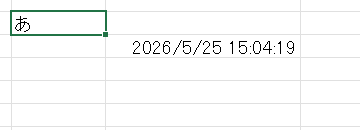
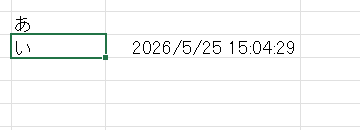
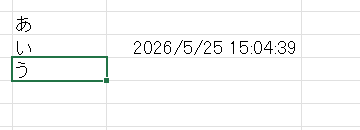
ですから、OFFSET は 「動的な仕組みが必要な場所だけ」に絞って使う、というのが上級者の流儀です。「テーブル化で済むなら、まずはテーブルで」── これが第一原則です。
とはいえ、どんなシーンで使えるのか、なかなかイメージができない人のほうが多いでしょう。
事例を次のレッスンで取り上げますので、ひとまずこちらでは OFFSET関数なんて不思議な関数があるんだー とだけ理解していただければ十分です。
まとめ
- OFFSETは 基準セルから○行○列ずらした位置・範囲を返す 関数
- 構文:=OFFSET(基準, 行数, 列数, 高さ, 幅)
- 行数・列数は マイナス も可(上方向・左方向)
- 高さ・幅を指定すれば 範囲 を返せる
- SUM・COUNTA など 範囲を取る関数と組み合わせる のが基本
- INDEX が「点を指す」、OFFSET が「範囲を作る」
- OFFSET は 揮発性関数。使いすぎるとファイルが重くなる
次回は、OFFSET の本領発揮編。動的な集計範囲・連動ドロップダウン・伸びるグラフ など、「これは凄い」と思わず唸る実例を紹介します。
ショートカット
※このレッスンに対応するショートカットはありません。