シートのコピーと注意点
LEVEL 9「データを『守る』」 に到達です。LEVEL 8 まではデータを「動かす・整える・呼び出す」関数や機能を学んできました。
LEVEL 9 では視点を変えて、作ったファイルや表を、壊さず・消さず・きちんと守る ためのお話に進みます。地味なテーマに見えますが、実務で「事故が起きる」のは、まさにこの領域です。
複雑な関数が間違っているよりも、「オリジナルのシートをコピーしたものと間違えて上書きしてしまった」「オリジナルのシートを消してしまった」「パスワードを忘れた」 ── そういう、シンプルだけど取り返しのつかないトラブルのほうが、圧倒的に多いのです。
第1弾は シートのコピーと、その注意点 から始めます。
シートをコピーする方法
Excel でワークシートをコピーする方法は、大きく3つあります。
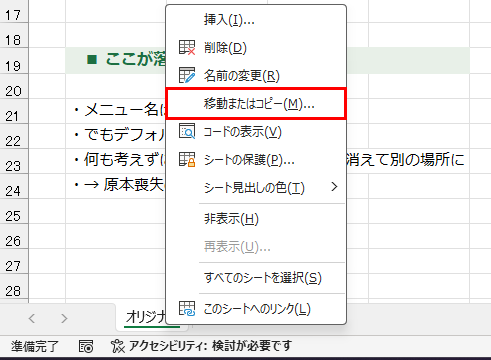
① シート見出しを右クリック →「移動またはコピー」
いちばん基本かつ確実な方法。シート下部の タブ(見出し) を右クリックして、メニューから「移動またはコピー」を選びます。
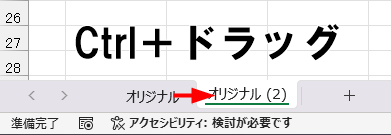
② Ctrl を押しながらシート見出しをドラッグ
シート見出しを Ctrlキーを押しながら 左右にドラッグすると、コピーが作成されます。マウスポインタに 小さな「+」マーク が付いていればコピー、付いていなければ移動です。
③ シートタブから「シートのコピー」ボタン
リボン経由でも操作できますが、上の②が圧倒的に速いです。
「移動またはコピー」ダイアログの正しい使い方
①の手順をもう少し詳しく見ていきます。
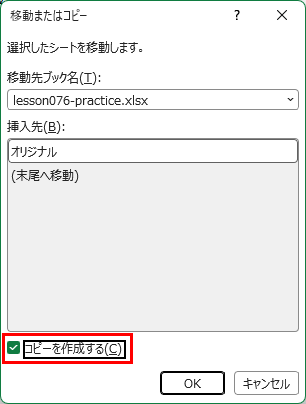
シート見出しを右クリック →「移動またはコピー」を選ぶと、ダイアログが開きます。
- 移動先ブック名 :どのファイルに移すか(同じファイル内なら現在のブック名)
- 挿入先 :どのシートの 前 に挿入するか
- コピーを作成する :チェックを入れるとコピー、外すと移動
ダイアログの 左下 にある「コピーを作成する」のチェックボックスが、いちばん大事なポイントです。
ここで「事故」が起きる
ここからが、今回いちばんお伝えしたい話です。
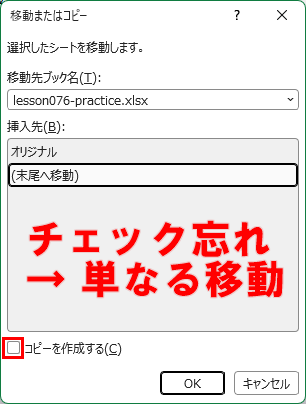
「移動またはコピー」というメニュー名なのに、デフォルトでは「コピーを作成する」にチェックが入っていません。
つまり、何も考えずに OK を押すと、ただの「移動」になります。「コピーしたつもりだったのに、移動になっていた」── これが、Excel あるあるトラブルの代表格です。
気づいたときには「あれ、オリジナルのシートがない!?」となります。
事故を防ぐコツ
「移動またはコピー」を使うときの、現場の知恵をご紹介します。
① 必ずダイアログ左下の「コピーを作成する」を最初に確認する
シート操作に関しては、実際に指差し確認までしなくてもいいのですが、いったん一呼吸置いてから操作することをおすすめします。
② コピー目的なら、Ctrl+ドラッグのほうが安全
ダイアログを開かずに、Ctrlキーを押しながらシート見出しをドラッグ すれば、必ずコピーになります。マウスポインタに「+マーク」が付いていることだけ目で確認すれば、移動と取り違える余地がありません。
シートの操作は、流れる操作でやると事故率がアップします。いったん、キーボードとマウスから手を離して、改めて自分のやる作業を確認してください。Ctrl+Z の利かない操作ですからね。
まとめ
- シートのコピーは「右クリック → 移動またはコピー」または「Ctrl + ドラッグ」
- ダイアログでは 左下の「コピーを作成する」にチェック必須
- チェック忘れで「コピーのつもりが移動」になり、原本を失う事故が多発
- Ctrl + ドラッグは「+マーク」を必ず確認
次回は、シート単位での 保護機能(シートの保護) とパスワード設定について。「触られたくないセル」を守る仕組みと、その注意点をお話しします。
ショートカット
- シート見出しを右クリックメニューで開く:マウス操作
- シートのコピー(Ctrl + ドラッグ):マウス + [Ctrl]
- 右のシートに移動:[Ctrl] + [PgDn]
- 左のシートに移動:[Ctrl] + [PgUp]