シートの保護とパスワード設定について
今回は、Excel の シートの保護 機能と、パスワード の設定についてのお話です。
「触られたくないセルを、編集できないようにロックする」── 配布用のテンプレートや、書式が固まった集計表で重宝する機能です。
ただ、この機能。便利な反面、運用を間違えると一気に使いにくくなる、トレードオフの大きい仕組み でもあります。
今回は、機能の使い方と一緒に、その 「使うべき場面・避けたい場面」 もしっかりお伝えします。
「シートの保護」とは何か
シートの保護は、文字通り 「シート全体を、書き換えできないようにロックする」機能です。
設定方法はシンプル。
- 保護したいシートを開く
- 校閲タブ →「シートの保護」
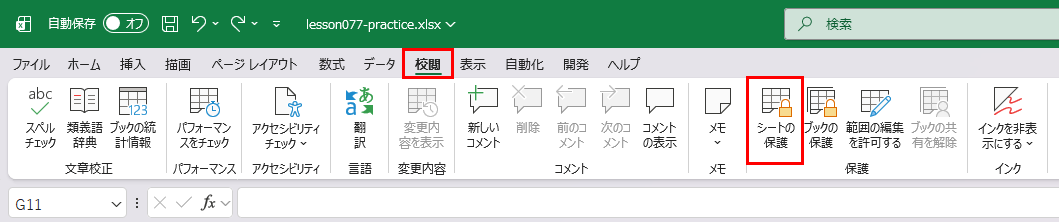
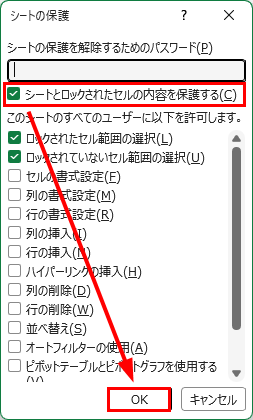
- 必要に応じて パスワード を入力(省略可 というか 省略推奨)
- 「シートとロックされたセルの内容を保護する」に、チェックが入っているか確認
- OK
これで、シート内の すべてのセル が編集不可になります。
ところが、「一部だけ編集できるようにしたい」が普通
実務で本当に欲しいのは「シート全部をロック」ではなく、
- 集計式やタイトル部分は 触らせない
- ただし、ユーザーが入力する欄は 触れる
という、部分的なロック ですよね。これを実現する仕組みが、ちょっと特殊です。
カギは「セルの書式設定」の中のロック属性
レッスン019・020で 書式設定 の話をしたとき、「保護」タブが少し特殊だと触れました。あの話が、ここで効いてきます。
実は、Excel の全セルは、デフォルトで「ロック」属性がオン になっています。
セル上で右クリック →「セルの書式設定」→「保護」タブを開いてみてください。「ロック」というチェックボックスがあり、初期状態ではチェックが入っている はずです。
ここを外してみてください。
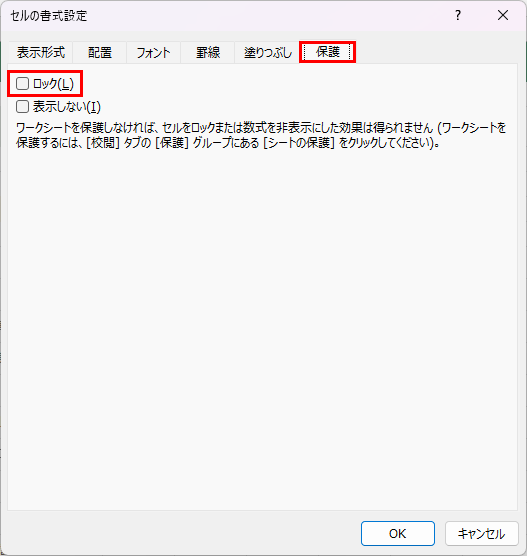
このチェックは、シートの保護が掛かっていると、セルを保護する という意味となります。
だから、チェックを外す。
つまり「保護したくない(編集を許可したい)セル」を、事前に書式設定でロックを外しておく ──これが「部分的にロックする」の手順です。
部分ロックの正しい手順
順番が大事なので、整理しておきます。
手順:
- 編集を許可したいセル を選択
- 右クリック →「セルの書式設定」→「保護」タブ
- 「ロック」のチェックを 外す → OK
- 校閲タブ →「シートの保護」を実行
これで、「事前にロックを外したセルだけ」が編集可能、「他のすべてのセル(ロックされたまま)」は編集不可 という状態になります。
たとえば、以下のキャプチャの入力フォームを例にとると、黄色のセルのロックを外してから、シートの保護を実行したとします。
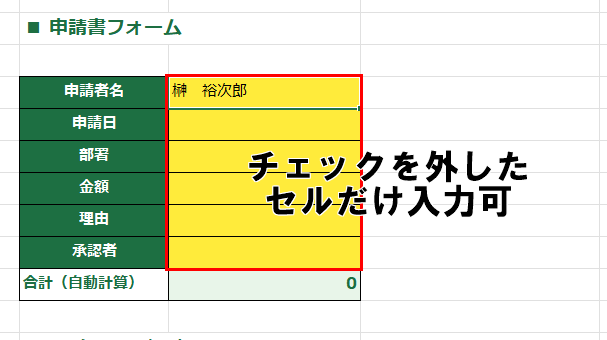
すると、黄色のエリアだけがシートを保護後も入力できるようになります。
パスワードを設定する
「シートの保護」を実行する際に、パスワード を入力するボックスがあります。
- パスワードあり :解除するためにパスワードが必要
- パスワード空欄 :誰でも「校閲タブ → シートの保護解除」で外せる
「ユーザーに勝手にロックを外させたくない」場合は、パスワードを設定します。
ただ…(以下に続く)。
パスワードは「忘れたら終わり」
ここが、今回いちばん声を大にしてお伝えしたいポイントです。
Excelの保護パスワードを忘れると、原則として復旧する手段はありません。
「ヒント機能」もありません。「秘密の質問」もありません。「再発行」もありません。Microsoftに問い合わせても、教えてもらえません。
特に組織で運用していると、
- 設定した本人が退職
- パスワードを書いた付箋を紛失
- 引き継ぎ書類にパスワードが書かれていない
── こうなると、ファイルを「保護されたまま」でしか使えなくなります。
ですので、組織内で使う分にはパスワード設定は不要です。冒頭で省略推奨と記載した通り、シートを保護だけして、パスワードをかけないのが一番 でしょう。
保護機能は「トレードオフ」
ここで、現場感覚を1つお伝えします。
シートの保護は便利な機能ですが、保護をかけた瞬間から、ファイルの使い勝手は確実に悪くなります。
- 「ちょっとこの計算式を直したい」 → 解除しないと触れない
- 「列を1つ追加したい」 → 解除しないと挿入できない
- 「フィルターをかけたい」 → 許可設定によっては不可
- 「セルの色を変えたい」 → 不可
「触られないように守ること」と「自由に使えること」は、本質的にトレードオフの関係です。
ですから、シートの保護を使うべきなのは、
- 完成して これ以上構造を変えない テンプレート
- 大量に配布する 申請書・記入フォーム
- 入力欄が明確に分かれている 帳票
このような「フォーマットが完全に固まっている」ファイルに限られます。
逆に、まだ作りかけ・育てていく途中 のファイルに保護をかけるのは、おすすめしません。「保護されているせいで、改良の手が止まる」── そんな状況になりがちです。
「許可する操作」のチェック項目
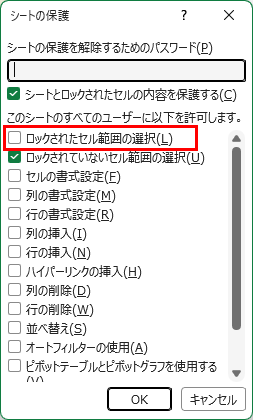
シートの保護を実行するときのダイアログには、ユーザーに許可する操作 がチェックリストで並んでいます。
| 項目 | 推奨設定 |
|---|---|
| ロックされたセル範囲の選択 | チェック(選択だけは許可) |
| ロックされていないセル範囲の選択 | チェック(入力欄を選べる) |
| セルの書式設定 | 必要に応じて |
| 列の挿入・削除 | 多くの場合チェックなし |
| 行の挿入・削除 | 多くの場合チェックなし |
| 並べ替え | フィルター運用するならチェック |
| オートフィルターの使用 | チェックすると便利 |
| ピボットテーブルとピボットグラフの使用 | 必要に応じて |
「何を許可し、何を許可しないか」を、配布前にきちんと整理しておくのが、テンプレート作りのコツです。
保護したセルをアクティブセルすら置かせない場合は、「ロックされたセル範囲の選択」をオフにしましょう。
保護を解除する
設定した保護を外したいときは、
- 校閲タブ →「シート保護の解除」
- パスワードが設定されていれば入力
- OK
これでシートの保護が解除され、再び自由に編集できるようになります。
まとめ
- 全セルがデフォルトで ロック属性ON。シートの保護をかけて初めて効果が出る
- 一部だけ編集可にしたいなら、事前にロックを外してからシートの保護
- 順序は「ロック解除 → シートの保護」が正解
- パスワードを忘れたら原則復旧不可。基本はかけない。
- 保護機能は 使い勝手とのトレードオフ。完成テンプレート以外には基本不要
次回は、シートではなく ブック全体の保護 についてのお話をしていきます。
ショートカット
- シートの保護を開く(リボン経由):[Alt] → [R] → [P] → [S]
- シート保護の解除:[Alt] → [R] → [P] → [S](同じ場所がトグル)
- セルの書式設定を開く:[Ctrl] + [1]