ブックの保護について
前回(レッスン077)は シートの保護 について扱いました。今回はその一回り大きい単位、ブック(ファイル)全体の保護 について見ていきます。
ただ、結論から先にお伝えします。
ブックの保護機能は、私はあまりおすすめしていません。
なぜか。簡単にいうと、ファイルを守る仕事は、Excelの中ではなく外側でやったほうが安全で、現代的だから です。
順番にお話しします。
ブックの保護機能の存在だけ知っておく
Excelには、ブック全体を守る機能が一応用意されています。
① ブックの構成の保護
校閲タブ →「ブックの保護」から設定します。シートの追加・削除・移動・名前変更 など、シート構成の変更を禁止する機能です。
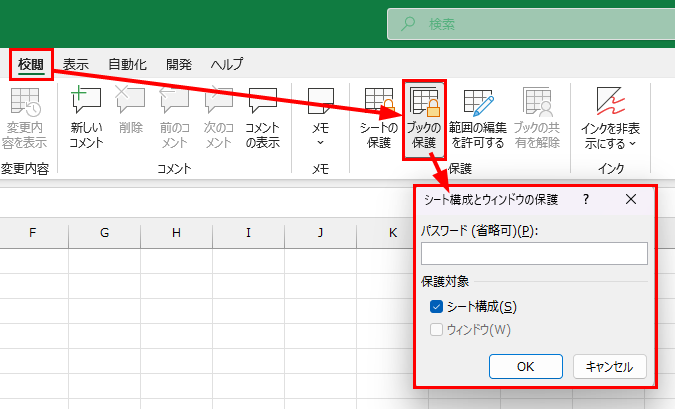
② ファイルを開くときのパスワード
ファイルタブをクリックして、バックステージビューに移動します。
そこから「情報」→「ブックの保護」→「パスワードを使用して暗号化」から設定します。ファイル自体に暗号をかけて、開く時点でパスワードを要求します。
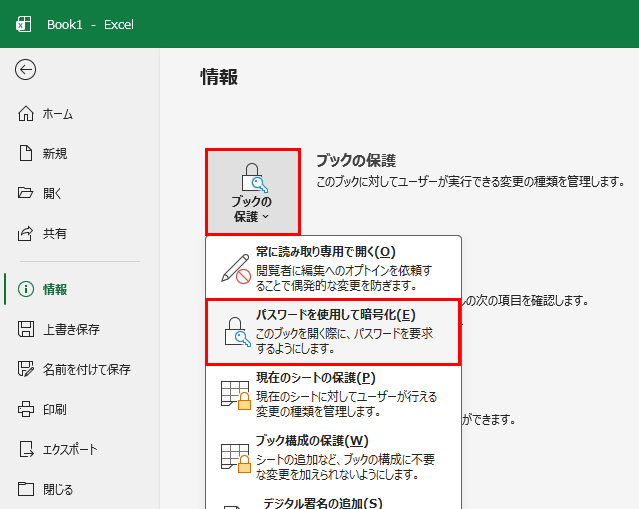
主な保護機能としてはこの2つ。設定方法もシンプルです。ただ、実務で使うかというと、私はかなり消極派 です。理由は次の通りです。
なぜ使わないほうがいいか
① パスワードを忘れたら復旧不可
レッスン077と同じ話です。Excelの暗号化パスワードは、忘れたら 原則として誰にも開けません。組織のファイルにかけてしまうと、設定した本人が退職した瞬間、業務が止まります。
② 守りたいのはたぶん「ファイルそのもの」ではない
「この資料を、関係者以外に見せたくない」── そう思ったとき、本当に必要なのは 「誰がアクセスできるか」の制御 です。これは、Excelの中ではなく、ファイルの保管場所側で行うのが筋 です。
③ 「保護されたExcel」は扱いにくい
開くたびにパスワード入力、他人に渡すたびにパスワード共有 ── 運用の手間が増えます。安全と便利のバランスが悪い のが、Excel側のブック保護の弱点です。
セキュリティは「Excelの外」で守る
ここからが、今回お伝えしたい本筋です。
ファイルを守る仕事は、Excelの機能ではなく、ファイルの置き場所と渡し方で守る ── これが現代の基本です。
実用的な手段を、3つに絞って紹介します。
選択肢①:保管場所のアクセス権で守る
社内に共有フォルダ(ファイルサーバー、NAS、SharePointなど)があるなら、フォルダ単位でアクセス権を設定 するのがいちばん筋がいいです。
- 「営業部の人だけが見られるフォルダ」
- 「経理部だけが書き込めるフォルダ」
このように、「誰がアクセスできるか」を、ファイルではなくフォルダで管理 すれば、Excel側で保護をかける必要はありません。
メリットは、
- パスワード忘れの心配がない
- 異動・退職時にアクセス権を一括管理しやすい
- ファイル単位で個別パスワードを覚える必要がない
社内システムの担当部署がいる場合は、相談してみてください。
選択肢②:クラウドストレージのリンク共有
最近の主流はこちらです。OneDrive・SharePoint・Google Drive・Box・Dropbox などに置いたファイルを、共有リンク で渡します。
- 「閲覧のみ」「コメント可」「編集可」 を選べる
- 「特定の人だけ」「リンクを知っている全員」 を選べる
- 有効期限・パスワード を後から設定変更できる
- アクセスログ が残る(誰がいつ開いたかわかる)
「ファイルを送る」のではなく「ファイルへのリンクを送る」── これが、現代の安全なファイル共有のスタンダードです。
特に Microsoft 365 環境 で OneDrive や SharePoint を使うなら、Excelとの相性が抜群。リンク先のファイルが更新されれば、全員が常に最新版を見られます。
ちなみに、PPAP(パスワード付きZIPを送ってから、別便でパスワードを送る方式) ですが、現在もなおも存在していますね。
とりあえず添付メールを送る際に、社内のPPAPツールを使っておけば、社会的にもセキュリティ基盤は整っている会社である、と見せることはできているということでしょう。
受け取る側は、スマホから確認できないので本当に面倒くさいんですよね ;^_^A
選択肢③:見せるだけなら、PDFに変換して送る
「見せたいだけで、編集してほしくない」── このケースなら、Excelのまま送らずに、PDFに書き出して送る のがいちばん簡単で確実です。
印刷設定後、ファイル →「エクスポート」→「PDF/XPS ドキュメントの作成」 ── これで Excel の見た目をそのままPDFにできます。
- 編集される心配がない
- 受信側にExcelがなくても開ける
- 数式・マクロが漏れない(中身が見えない)
完成版として配布する用途なら、PDF化は 最も安全で簡単な共有方法 と言えます。
まとめ
- 「ブックの保護」には、構成保護とパスワード暗号化の2種類がある
- ただし、Excel機能での保護はおすすめしない(パスワード忘れリスク・運用の煩雑さ)
- ファイルを守る仕事は、Excelの中ではなく外側で
- ① 保管場所のアクセス権、② クラウドストレージのリンク共有、③ PDF化 ── この3つで多くの場面はカバーできる
次回は LEVEL 9 の締めくくり、コメント・メモ機能 について。「Excelの中でできる、地味だけど効くひと工夫」のお話です。
ショートカット
- ファイルを保存:[Ctrl] + [S]
- 名前を付けて保存:[F12]
- 印刷ダイアログ(PDF化もここから):[Ctrl] + [P]