コメント・メモ機能について
LEVEL 9 の締めくくりは、コメント機能 と メモ機能 のお話です。地味な機能ですが、共有ファイルを使いやすくするための、小さくて効くひと工夫 が詰まっています。
Excel には、セルに対して 補足の情報を残せる仕組み が2つあります。
- コメント(旧名:スレッド付きコメント)
- メモ(旧名:コメント)
紛らわしいことに、昔は「コメント」と呼ばれていたものが、今は「メモ」 という名前に変わりました。新しい「コメント」は、チーム内のチャットのようにスレッド形式 で会話できる、別物の機能になっています。
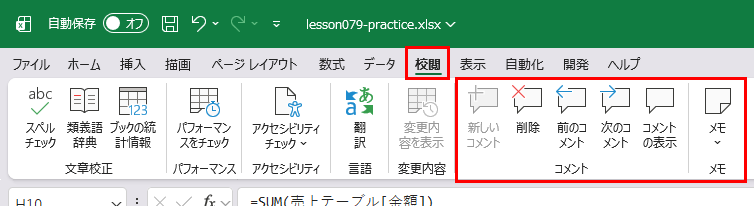
コメント機能
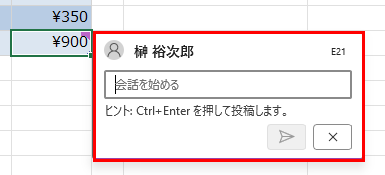
「新しいコメント」は、返信ができる、スレッド形式の会話機能 です。
挿入方法は、
ステップ1: コメントを付けたいセルを選択
ステップ2: 校閲タブ →「新しいコメント」
ステップ3: テキストを入力 → ▶(投稿)
Microsoft 365のExcelなら、コメント内で @(アットマーク) に続けて名前を入れると、その人にメール通知が飛びます。OneDrive・SharePointなどクラウドに保存したファイルで使うと特に威力を発揮する、「Excel上のチャット」 という位置付けです。
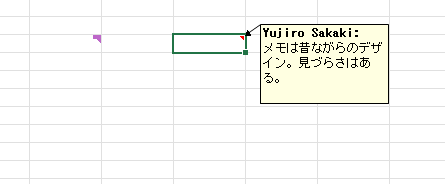
メモ機能
一方の「メモ」は、昔ながらの「セルに付箋を貼る」感覚 の機能。スレッドにはなりません。1人で書き込む、シンプルな注釈 です。
挿入方法は、
ステップ1: メモを付けたいセルを選択
ステップ2: 右クリック →「新しいメモ」(または Shift + F2)
ステップ3: テキストを入力
セルの右上に 赤い小三角 が付き、マウスを乗せると 付箋のような吹き出し で表示されます。
コメントとメモの違い
整理しておきましょう。
| コメント | メモ | |
|---|---|---|
| 目的 | 複数人での 会話 | 1人で書く 注釈 |
| 返信機能 | あり | なし |
| @メンション | あり | なし |
| 印刷 | 印刷不可 | 印刷可(設定で選べる) |
| 互換性 | クラウド前提 | 古いExcelでも開ける |
「人と話すならコメント、自分で添えるならメモ」── ざっくりこの理解で大丈夫です。
数式メモが、共有ファイルを救う
ここで、いちばんお伝えしたい話をひとつ。
数式の入っているセルに、メモで「何をしている数式か」をひと言書いておく。
たとえば、
=SUMIFS(売上テーブル[金額], 売上テーブル[店舗], "東京店", 売上テーブル[商品], C2)この数式、書いた本人は分かっています。でも、半年後の自分、あるいは 引き継いだ後輩 は、初見で読み解くのに数分かかります。
ここに メモで「東京店の、商品ごとの売上合計」 とひと言添えてあるだけで、
- 数式を読まずに 意味が即わかる
- 修正・流用時の ミスが減る
- 「これ何の計算?」という問い合わせがなくなる
すべての数式にメモを入れると逆に煩雑なワークシートとなってしまいますが、クリティカルな数式は必ず1つや2つあるものです。
そういったセルにメモを わかりやすく 入れておきましょう。また、不要なメモは適宜削除しておきましょう。
LEVEL 9 を終えて
LEVEL 9「データを『守る』」は、ここで完結です。
- シートコピーの注意点(076)
- シートの保護とパスワード(077)
- ブックの保護とファイル共有の代替手段(078)
- コメント・メモで意図を残す(079)
機能としては地味ですが、「共有のしさすさを考える」 ── これは Excel を使うすべての人に欠かせないスキルです。
まとめ
- コメント :スレッド形式で会話、@メンション 可能
- メモ :シンプルな注釈、印刷可・互換性高
- 「人と話すならコメント、自分で添えるならメモ」
- 数式セルにメモを添える だけで、共有時の理解度が劇的に上がる
- 印刷時のコメント・メモは 設定で出す/出さない を選べる
ショートカット
- 新しいメモを挿入:[Shift] + [F2]
- 校閲タブを開く:[Alt] + [R]