データバーについて
LEVEL 10「データを『魅せる』グラフ」 に入りました! レッスン100まであと一息ですね。
LEVEL 9 までは「データを正しく扱う・整える・守る」というお話でした。LEVEL 10 では、いよいよ 見せる 段階に入ります。
数字を並べただけの表は、人にとって読み取りにくいものです。ぱっと見て、どこが大きい・小さい・進んでいるか が分かる ── それが「魅せるデータ」です。
LEVEL 10 の入り口として、まずは データバー を扱います。グラフほど大げさではなく、セルの中にそのまま小さな棒グラフを表示する ── というものです。
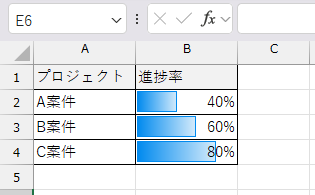
データバーとは
データバーは、条件付き書式 という機能の一種です。
次回以降のレッスン081〜083で「条件付き書式」を本格的に扱いますが、データバーは見た目が分かりやすいので、先にこちらからご紹介します。
セルの 背景に、値の大きさに応じた長さの棒 が描画される ── そういう機能です。表の中で完結する、ミニ棒グラフ とイメージしてください。
データバーをかけてみる
| A | B | |
|---|---|---|
| 1 | 店舗 | 売上 |
| 2 | 東京店 | 850000 |
| 3 | 大阪店 | 620000 |
| 4 | 名古屋店 | 450000 |
| 5 | 福岡店 | 380000 |
| 6 | 札幌店 | 290000 |
手順:
- B2:B6 を選択
- ホームタブ →「条件付き書式」→「データバー」
- 塗りつぶし(グラデーション) または 塗りつぶし(単色) を選び、好きな色を選択
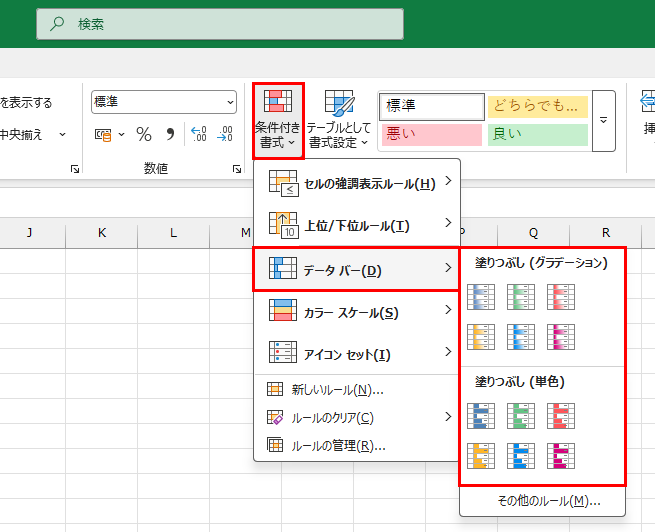
これだけで、B列の各セルに 値の大きさに応じた棒 が描画されます。
東京店がいちばん長く、札幌店がいちばん短い ── 数字だけのときよりも、瞬時に比較できる のが分かるはずです。
データバーの「最大値」はどう決まるか
データバーを使ううえで、いちばん大事な落とし穴 を1つお伝えします。
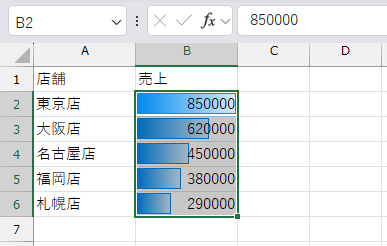
データバーは「棒の長さ=値の大きさ」を表現しますが、その 「いちばん長い棒(100%の棒)」が、どの値を基準にしているか が問題です。
デフォルトでは、選択した範囲の中の最大値が、バーの100%(最長)になります。
つまり、上の例だと「東京店の 850000 が、棒の最長」になり、ほかの店舗は それに対する相対値 として描画されます。
これが、思わぬ誤解を招くことがあります。
ありがちな勘違い
たとえば、進捗率を見せたいケース。
| A | B | |
|---|---|---|
| 1 | プロジェクト | 進捗率 |
| 2 | A案件 | 40% |
| 3 | B案件 | 60% |
| 4 | C案件 | 80% |
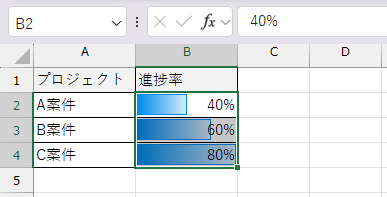
このB2:B4にデータバーをかけると、C案件(80%)の棒がいちばん長く、棒の右端まで描画 されます。
ところが、C案件の進捗は実際には80%。「100%まで20%残っている」のに、棒は満タンに見える。
これでは「進捗率」のメッセージが正しく伝わりません。
最大値を「100%」に固定する
そんな時は、データバーのルールを編集 して、最大値を固定値にします。
手順:
1 データバーを設定したセル範囲を選択
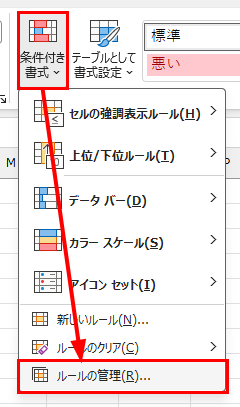
2 条件付き書式 →「ルールの管理」
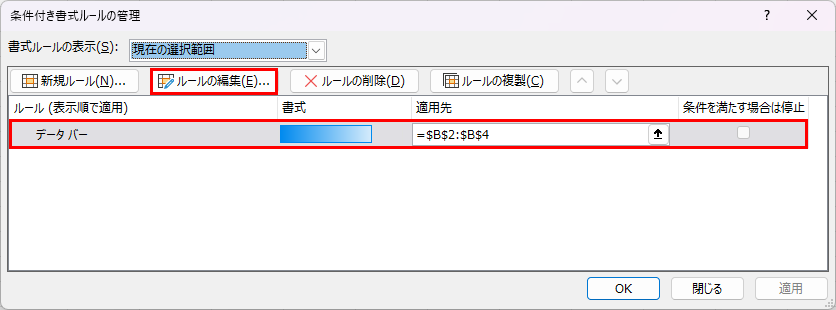
3 データバーのルールを選択 →「ルールの編集」
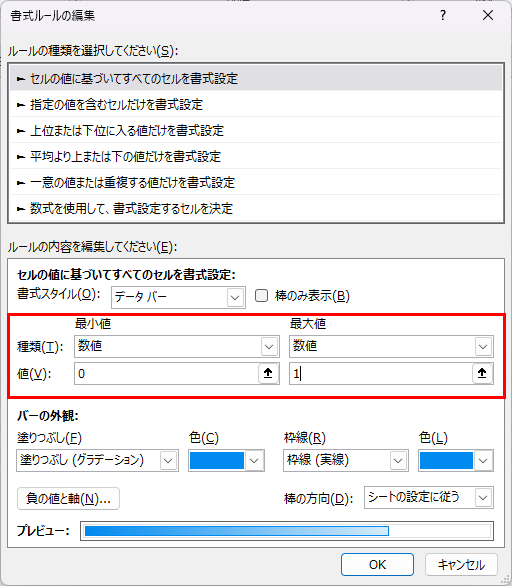
4 「最小値」「最大値」の 種類 を「数値」に変更
5 最小値:0、最大値:1(%の場合は 1 = 100%)
6 OK
これで、80%の棒は 棒全体の80%の長さ で描画されるようになります。
データバーは、この「数値」で合わせることが多いので、こちらの操作をしっかりと覚えておいてください。それ以外の設定はほとんど使いません。
EOMONTH × TODAY で「月内進捗率」を見せる
ここから応用編。今日が、当月のどこまで来ているか をデータバーで可視化してみましょう。
レッスン038で TODAY関数、レッスン040で EOMONTH関数 を扱いました。これらを組み合わせると、月の経過日数と総日数が計算できます。
準備:日数を計算する
| A | B | |
|---|---|---|
| 1 | 項目 | 値 |
| 2 | 今日 | =TODAY() |
| 3 | 月初 | =EOMONTH(TODAY(),-1)+1 |
| 4 | 月末 | =EOMONTH(TODAY(),0) |
| 5 | 経過日数 | =B2-B3+1 |
| 6 | 月の総日数 | =B4-B3+1 |
| 7 | 月内進捗率 | =B5/B6 |
- 月初 :EOMONTH(TODAY(), -1) で前月末を出し、+1 で今月の1日
- 月末 :EOMONTH(TODAY(), 0) で今月末
- 経過日数 :今日 - 月初 + 1(1日目を含むため +1)
- 総日数 :月末 - 月初 + 1
- 進捗率 :経過日数 ÷ 総日数
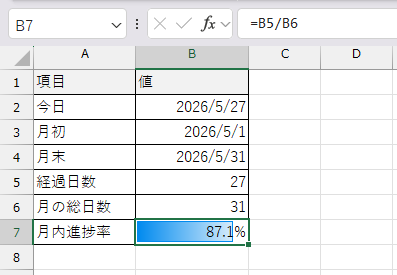
たとえば今日が 5月27日 なら、
- 月初:5/1
- 月末:5/31
- 経過:27日
- 総日数:31日
- 進捗率:87.1%
「今月はもうすぐ終わる」と一目で分かります。
B7にデータバーを設定する
B7(進捗率)を選択して、データバーをかけます。
このとき、レッスンの前半で扱った 最大値の固定 が活きてきます。
- 最小値の種類:数値、値:0
- 最大値の種類:数値、値:1
これで B7 は、月の進捗を0〜100%スケールで示す、満タンになる棒 になります。
月が変わって5/1 になれば棒は短くなり、月末に近づくにつれて棒が伸びていく ── ファイルを開くたびに、今日の進捗が一目で分かる ダッシュボードの完成です。
応用:プロジェクトの進捗マネジメント
同じ発想で、プロジェクトのスケジュール進捗 にも応用できます。
- 開始日 ── プロジェクトのキックオフ日
- 終了日 ── プロジェクトの完了予定日
- 進捗率 ── (TODAY() - 開始日)÷(終了日 - 開始日)
これをデータバーで見せれば、「いま、計画のどこを走っているか」が一目瞭然になります。
予実管理表に組み込めば、「予定では今日この時点」「実績では今日この時点」を比較するダッシュボード にもなります。これは、報告資料として喜ばれる定番パターンです。
数値以外の使い方も
データバーは数値専用ですが、工夫すれば 時間や日付 にも使えます。
- 残業時間の比較
- 平均待ち時間
- 売上日数の推移
- 月別の達成率
「数値の 大小 を見せたい」── そう思ったときは、グラフを作る前に データバーを試す クセを付けてみてください。最も手早く、最も省スペースな「魅せ方」 です。
データバーの注意点
最後に、運用面で気をつけたいポイントを。
① セルの幅次第で見え方が変わる
セルの幅が狭いとバーが潰れて見えにくくなります。幅を広めに取る か、バーだけのセルを別途用意 するのが定石です。
② バーと数字の重なり
セルにバーと数字が両方表示されると、見にくい場合があります。「バーのみ表示」 のチェックを入れれば、数字を非表示にしてバーだけ見せることもできます。
③ 印刷で再現される
データバーは、カラー印刷では再現されますがモノクロ印刷では薄くなる ことがあります。配布資料用なら、色のコントラストを意識してください。
④ コピーペーストで条件が引き継がれる
データバーがかかったセルをコピペすると、条件付き書式もそのままコピーされます。意図せず広がってしまうこともあるので、貼り付け後は「ルールの管理」で確認するのがおすすめです。
まとめ
- データバーは「セルの中に小さな棒グラフ」を描画する条件付き書式
- 設定は ホームタブ → 条件付き書式 → データバー
- デフォルトでは 範囲内の最大値が棒の100% になる ── これが落とし穴
- 最大値・最小値を固定 すれば、進捗率などを正しく表現できる
- EOMONTH + TODAY で、月内の進捗率データバーが作れる
- 数値の大小を伝えたいとき、まずデータバーを試す のが省力的
次回は、データバーと同じ「条件付き書式」の仲間 ── 基本の条件付き書式 を本格的に扱います。「指定の値より大きい」「指定の範囲内」など、Excelで最も使われる視覚化機能の基本パターンです。
ショートカット
※このレッスンに対応するショートカットはありません。