条件付き書式①
前回(レッスン080)のデータバーは、条件付き書式の一種 でした。今回からは、その本丸 ── 条件付き書式 を本格的に扱っていきます。
条件付き書式は、文字通り「条件に合うセルにだけ、書式を付ける」機能です。
- 「目標を超えたセルだけ、緑色に」
- 「マイナスの数値だけ、赤字に」
- 「重複しているデータだけ、黄色に」
このように、Excelが自動で色や書式を切り替えてくれる 仕組みを作れます。表のチェックや、レビュー作業が圧倒的に楽になる機能です。
第1弾は、いちばん使う基本パターン ── 数値や文字に対する「以上・以下・含む」などの判定です。
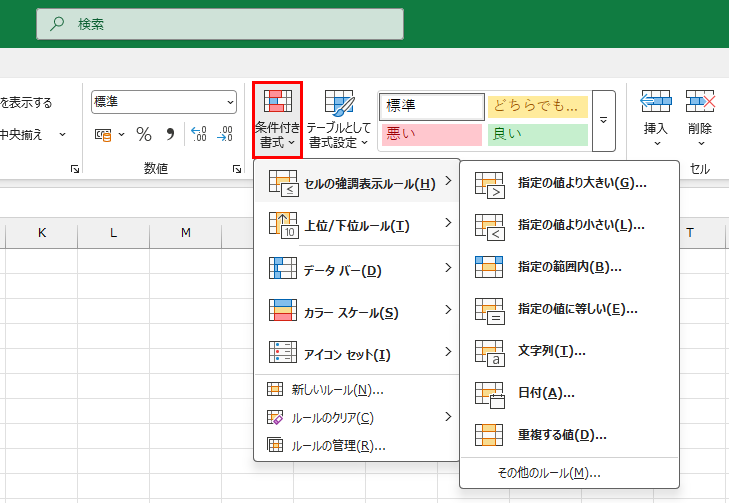
「セルの強調表示ルール」を使う
条件付き書式のメニューを開くと、最初に出てくるのが「セルの強調表示ルール」です。ここに、よく使うパターンが揃っています。
- 指定の値より大きい
- 指定の値より小さい
- 指定の範囲内
- 指定の値に等しい
- 文字列を含む
- 日付
- 重複する値
ぱっと見て、用途が分かるラインナップですね。
「指定の値より大きい」を試す
| A | B | |
|---|---|---|
| 1 | 店舗 | 売上 |
| 2 | 東京店 | 850000 |
| 3 | 大阪店 | 620000 |
| 4 | 名古屋店 | 450000 |
| 5 | 福岡店 | 380000 |
| 6 | 札幌店 | 290000 |
| 7 | 仙台店 | 520000 |
「売上が60万円を超えた店舗を、色で目立たせたい」というケース。
手順:
- B2:B7 を選択
- ホームタブ →「条件付き書式」→「セルの強調表示ルール」→「指定の値より大きい」
- ダイアログに 600000 と入力
- 「書式」で色を選ぶ(既定で赤・緑・黄色など5パターンあり)
- OK
結果:B2(東京店 850000)と B3(大阪店 620000)が色付きになります。
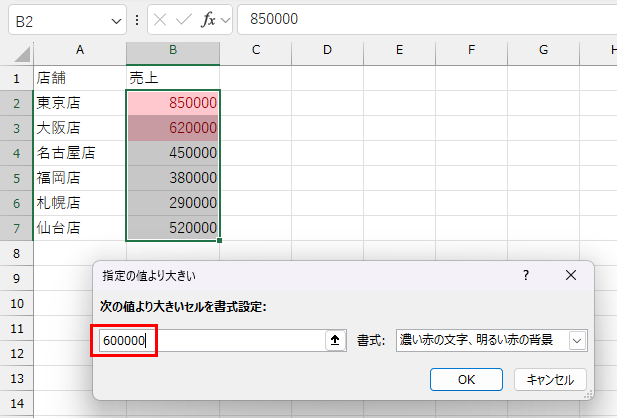
「60万円以上」ではなく「60万円より大きい」点に注意。60万円ちょうどは含まれません。「以上」と「より大きい」の違い は、レッスン044のIF関数でも触れた話ですね。
「指定の範囲内」を試す
「40万円〜60万円の範囲だけ、黄色く塗りたい」というケース。
手順:
- B2:B7 を選択
- 「条件付き書式」→「セルの強調表示ルール」→「指定の範囲内」
- 「400000」と「600000」を入力
- 書式を選ぶ →OK
結果:B4(名古屋店 450000)、B7(仙台店 520000)が色付きになります。
ちょうど40万円・60万円も含まれる(以上〜以下)のがポイント。
「文字列を含む」を試す
文字列での条件指定もできます。
| A | B | |
|---|---|---|
| 1 | 商品 | 金額 |
| 2 | コーヒー | 400 |
| 3 | アイスコーヒー | 450 |
| 4 | 紅茶 | 350 |
| 5 | コーヒーゼリー | 500 |
| 6 | ケーキ | 600 |
「商品名に『コーヒー』を含む行だけ、色を付けたい」というケース。
手順:
- A2:A6 を選択
- 「条件付き書式」→「セルの強調表示ルール」→「文字列を含む」
- コーヒー と入力
- 書式を選ぶ → OK
結果:A2(コーヒー)、A3(アイスコーヒー)、A5(コーヒーゼリー)が色付きになります。
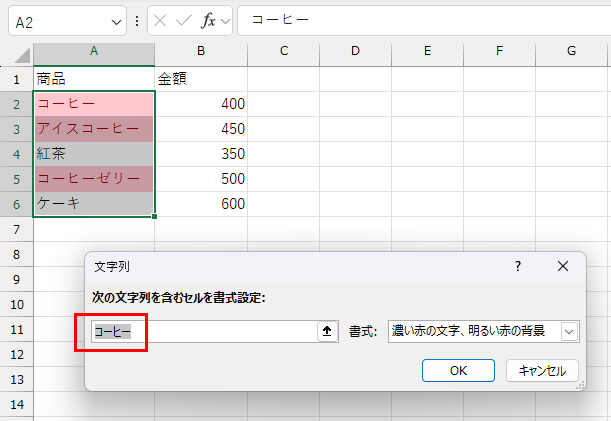
これは在庫表やリストの中から 特定キーワード を含む行を素早く見つけたいときに便利です。
「重複する値」で重複チェック
データクレンジングで重宝するのが「重複する値」。
「A列で重複している値だけ、色を付けたい」というケース。
手順:
- 対象範囲を選択
- 「条件付き書式」→「セルの強調表示ルール」→「重複する値」
- 「重複」または「一意」を選ぶ
- 書式を選ぶ → OK
「重複」を選べば 2回以上出てくる値 に色が付き、「一意」を選べば 1回しか出てこない値 に色が付きます。
「この名簿、IDが重複してないかな?」を、目視ではなく 自動で見つける ── これは間違い探しの時間を劇的に減らしてくれる機能です。
「上位/下位ルール」を使う
もう1つ、よく使うのが「上位/下位ルール」のメニューです。
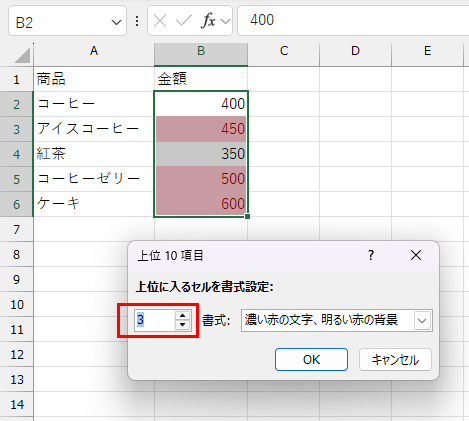
- 上位10項目:トップ10にだけ色を付ける
- 上位10%:上位10%にだけ色を付ける
- 下位10項目 / 下位10%:その逆
- 平均より上:平均値を超えるセルに色
- 平均より下:平均未満のセルに色
「上位10項目」というメニュー名ですが、入力欄で 3 にすればトップ3、5 にすればトップ5 と、自由に変えられます。
「売上ランキングのトップ3を強調表示」など、レポート用の表で重宝します。
「平均より上」は便利
「平均より上」「平均より下」も、シンプルなのに便利な機能です。
- 「平均的な数字よりも目立つもの」をパッと知りたい
- 報告資料で「全体の傾向と比較してどの店舗が良い・悪い」を見せたい
このような場合に、計算式を別途立てなくても、1クリックで平均比較ができる のが嬉しいポイントです。
設定後の確認と編集
設定した条件付き書式は、後から確認・編集できます。
ルールの管理:
- ホームタブ →「条件付き書式」→「ルールの管理」
- 「書式ルールの表示」で「このワークシート」を選ぶ
- シート上のすべてのルールが一覧表示される
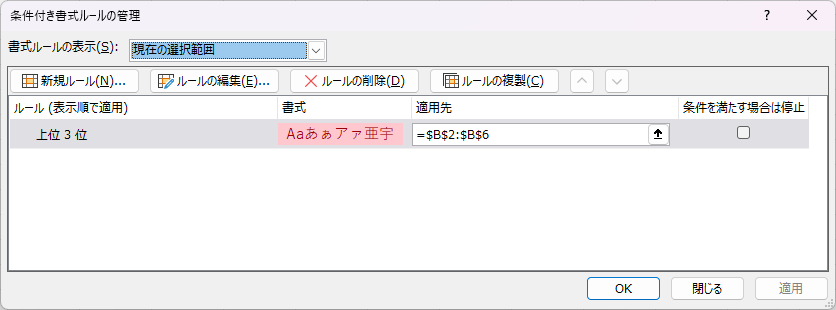
- ルールを 編集:選択 → 「ルールの編集」
- ルールを 削除:選択 → 「ルールの削除」
- ルールの 適用範囲を変更:適用先の入力欄を直接編集
- ルールの 優先順位を変更:上下矢印で順番を入れ替え
「条件付き書式が増えすぎてカオスになった」── そうなったときは、まずこの「ルールの管理」を開いてください。この機能も便利なのですが、Excelエントロピー増大の法則 を加速させる性質がありますね。
解除する方法
設定を解除するには、
- 特定のセルだけ解除:セルを選択 →「条件付き書式」→「ルールのクリア」→「選択したセルからルールをクリア」
- シート全体から解除:「ルールのクリア」→「シート全体からルールをクリア」
「最初から条件付き書式が大量に設定されたファイル」を受け取ったときは、「シート全体からルールをクリア」で一気にリセットして、必要な分だけ作り直す ── という運用も実務的でしょう。
注意点
条件付き書式を使うときに気をつけたい点を3つ。
① 重ねすぎない
条件付き書式は重ねがけできますが、ルールが多くなると ファイルが重くなり、見た目もごちゃつきます。全員がコントロールできる範囲での条件設定を心がけましょう。
② コピペで広がる
条件付き書式がかかったセルをコピー&ペーストすると、貼り付け先にも条件付き書式が伝染します。気づかないうちに「シート全体に条件付き書式が散らばっている」状態になりがちです。
③ 削除しないと残る
行や列を削除しても、条件付き書式のルールは 「適用範囲」として残り続ける ことがあります。ルールの管理 で定期的に整理しましょう。
まとめ
- 「セルの強調表示ルール」:以上・以下・範囲内・文字列を含む・重複など
- 「上位/下位ルール」:トップ10、平均より上、など
- 設定の確認・編集は「ルールの管理」から
- ルールが増えすぎると 重く・分かりにくく なる
- 解除は「ルールのクリア」で一括 or 個別
次回は、より視覚的な カラースケール。表全体を ヒートマップ のように見せる、レポート映えする使い方を紹介します。
ショートカット
※このレッスンに対応するショートカットはありません。