条件付き書式②
条件付き書式の第2弾は、カラースケール を扱います。
前回(レッスン081)の「セルの強調表示」は、「条件に合うセルだけ色を付ける」というオン・オフ的な見せ方でした。
今回扱うカラースケールは、値の大きさに応じて、グラデーションで色が連続的に変わる 、より視覚的な機能です。ヒートマップ という言葉を聞いたことがあるかもしれません。
Excel で、それを1クリックで作れる機能 ── それがカラースケールです。
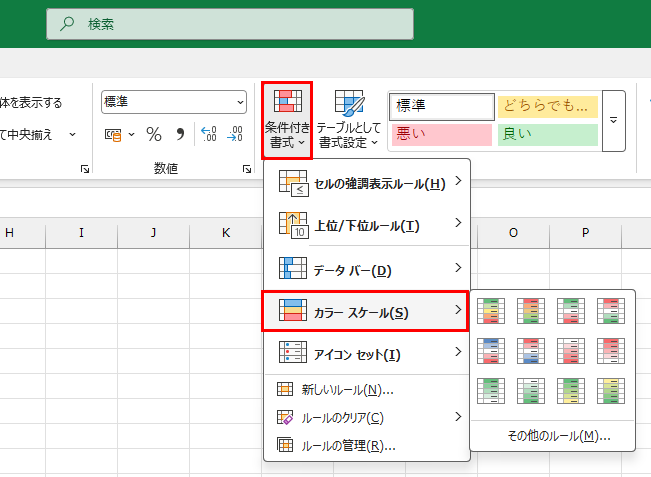
カラースケールとは
カラースケールは、選択範囲内の数値を 大きい・中ぐらい・小さい で色分けし、グラデーション で連続的に表現する機能です。
「赤いほど大きい、緑になるほど小さい」── そんな印象的な見せ方ができます。
種類は 2色スケール と 3色スケール の2タイプ。
- 2色スケール:最小値〜最大値を、2色のグラデーションで表現
- 3色スケール:最小値・中央値・最大値を、3色で表現
「売上の高い店舗は赤、低い店舗は青、真ん中は白色」── そんな彩色も簡単にできます。
カラースケールを使ってみる
| A | B | C | D | E | F | |
|---|---|---|---|---|---|---|
| 1 | 店舗 | 1月売上 | 2月売上 | 3月売上 | 4月売上 | 5月売上 |
| 2 | 東京店 | 850 | 820 | 910 | 880 | 940 |
| 3 | 大阪店 | 620 | 650 | 580 | 700 | 680 |
| 4 | 名古屋店 | 450 | 470 | 500 | 480 | 510 |
| 5 | 福岡店 | 380 | 400 | 350 | 410 | 430 |
| 6 | 札幌店 | 290 | 310 | 300 | 280 | 320 |
(単位:万円)
手順:
- B2:F6(数値部分すべて)を選択
- ホームタブ →「条件付き書式」→「カラースケール」
- 好きなパターンを選ぶ
これだけで、売上の大きいセルが濃い色、小さいセルが薄い色(または別の色)で 塗り分けられます。
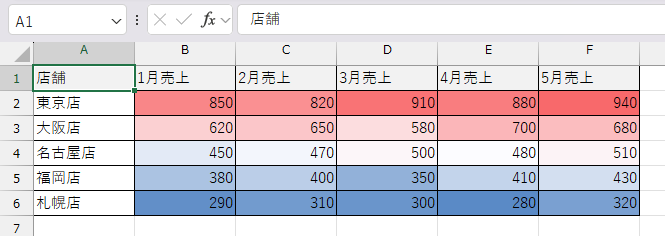
「この5ヶ月で、どの店舗・どの月が好調か」── 数字を読むまでもなく、色だけで一目瞭然 になります。
ヒートマップとして使う
カラースケールは、ヒートマップ と呼ばれる視覚化手法そのものです。
ヒートマップは、マトリクス(縦×横の表)の各セルを、値の大きさに応じて色分けする 表現方法。データ分析の分野では、以下のような場面で頻繁に使われます。
- 店舗 × 月 の売上マトリクス
- 時間帯 × 曜日 の来客数
- 商品 × 顧客 の購入回数
- アンケートの設問 × 回答者 の評価値
つまり、「2つの軸を持つ表」を視覚化したいときには、ヒートマップ(カラースケール)が圧倒的に有効 です。
通常の棒グラフでは表現しきれない 「全体の傾向と、ピンポイントの異常値」が、同時に見えるのが強みです。
例:時間帯 × 曜日の来客数
カフェの来客データを想像してみてください。
| 時間帯 | 月 | 火 | 水 | 木 | 金 | 土 | 日 |
|---|---|---|---|---|---|---|---|
| 7時 | 12 | 14 | 13 | 15 | 18 | 25 | 28 |
| 8時 | 35 | 38 | 36 | 40 | 45 | 50 | 55 |
| 9時 | 28 | 30 | 32 | 31 | 38 | 45 | 48 |
| 12時 | 50 | 52 | 55 | 53 | 60 | 75 | 80 |
| 15時 | 22 | 25 | 24 | 26 | 30 | 40 | 42 |
| 18時 | 30 | 32 | 35 | 34 | 45 | 38 | 35 |
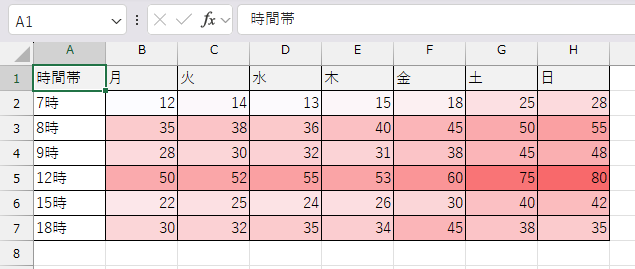
これにカラースケールをかければ、
- 金曜の夜と土日の昼が、特に混雑 している
- 平日の15時は、どの曜日も比較的空いている
- 朝7時は、全体的に空いている
── こうしたインサイトが、表を眺めるだけで浮かび上がります。人員配置やプロモーションの設計 に直結する、立派な分析資料になります。
中央値の使い方(3色スケールの強み)
3色スケールには、「中央値」 という独自のパラメータがあります。
「平均値より上は緑、下は赤、真ん中は黄色」のような表現で、しきい値(基準)を境にした見せ方 ができます。
たとえば、
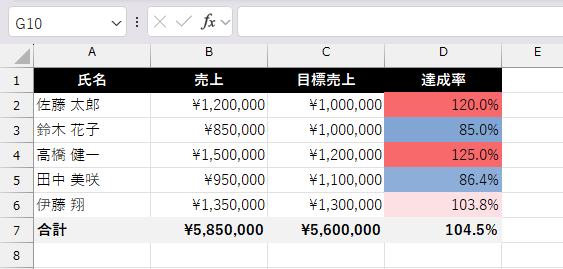
- 目標達成率 :100%を中央値(白)、達成(120%)を赤、未達(80%)を青
- 予算消化率 :100%を中央値、節約超過・予算超過を色で表現
- アンケート評価 :3(中立)を中央値、満足・不満足を色で
「基準値からの距離」を見せたいときは、3色スケールが力を発揮します。
ルール編集画面で、
- 最小値:数値、値:0.8(80%)、色:赤
- 中央値:数値、値:1.0(100%)、色:白
- 最大値:数値、値:1.2(120%)、色:青
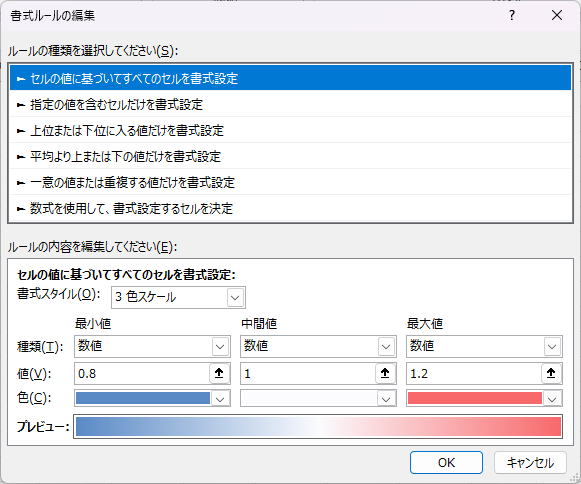
このように設定すれば、達成度合いを色で表現する達成率表 が完成します。
ヒートマップを使うときの注意点
便利なカラースケールですが、使いどころを間違えると逆効果 になることもあります。
① 数字との両立
色で見せると、数字を読む意識が薄れます。レポートとしては「色で傾向、数字で詳細」の 二重表現 が望ましいです。
② 印刷時の色の劣化
モノクロ印刷では、せっかくのグラデーションが 灰色の濃淡 になります。配布資料としてPDFまたはカラー印刷が前提なら問題ありませんが、モノクロ印刷の現場 では、別の見せ方を検討してください。
③ 色覚多様性への配慮
「赤→緑」のグラデーションは、色覚特性のある方には 区別が難しい配色 です。重要な意思決定資料では、
- 赤→青 や 黄→青 など、色相差の大きい組み合わせ
- 数値も併記する
- アイコンセットなど別の手段を併用
といった配慮があると、より親切な資料になります。
まとめ
- カラースケール は、値の大きさに応じてグラデーションで色を付ける機能
- 2色スケール(最小〜最大) と 3色スケール(最小〜中央〜最大) の2種類
- マトリクス表に適用すれば、ヒートマップ として強力なインサイトが得られる
- 中央値 を活用すれば、達成率・予算消化率のような「基準からの距離」を見せられる
- 印刷・色覚配慮にも気を配ると、より丁寧な資料になる
次回は、数式と複合参照を組み合わせて、「1セルの条件で、行ごとに色を塗る」上級テクニックをご紹介します。レッスン037で学んだ複合参照が、ようやく真の力を発揮します。
ショートカット
※このレッスンに対応するショートカットはありません。