条件付き書式③
条件付き書式の第3弾は、集大成 にあたる回です。
これまでは「1つのセルの値で、そのセル自身に書式を付ける」という使い方でした。
今回は1歩進んで、「1つのセルの値で、行全体に色を塗る」という、レポート資料でよく見るあのテクニックを扱います。
実現には 数式 を使った条件付き書式と、複合参照(レッスン037)の知識が必要です。
「複合参照って、どこで使うの?」 と感じていた方、ようやく出番 です。複合参照の真の力を、ここで体感してください。
数式を使った条件付き書式
条件付き書式のメニューに、ちょっと地味だけれど超強力なメニューがあります。
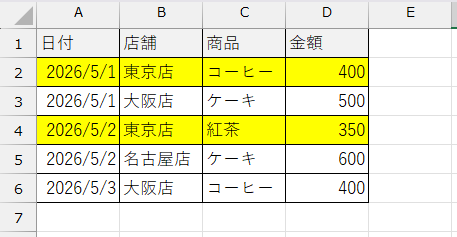
「新しいルール」→「数式を使用して、書式設定するセルを決定」
これを選ぶと、自分で数式を書いて、その結果が TRUE になったセルに書式を付ける ことができます。
今までは「以上」「以下」「含む」など、Excelが用意した条件しか選べませんでした。数式が使えるようになる ことで、条件付き書式は 無限の表現力 を手に入れます。
試しに:金額が500以上の「行全体」に色を塗る
| A | B | C | D | |
|---|---|---|---|---|
| 1 | 日付 | 店舗 | 商品 | 金額 |
| 2 | 2026/5/1 | 東京店 | コーヒー | 400 |
| 3 | 2026/5/1 | 大阪店 | ケーキ | 500 |
| 4 | 2026/5/2 | 東京店 | 紅茶 | 350 |
| 5 | 2026/5/2 | 名古屋店 | ケーキ | 600 |
| 6 | 2026/5/3 | 大阪店 | コーヒー | 400 |
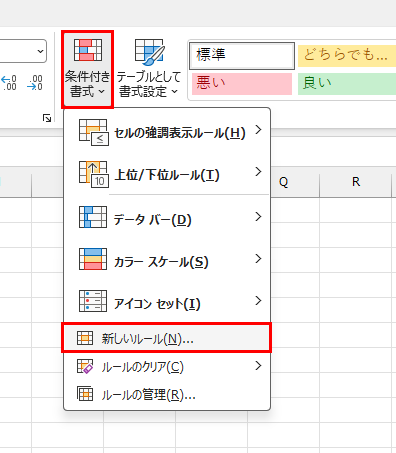
「D列(金額)が500以上の行を、行ごと色塗りしたい」というケース。
行ごと色塗りは、レッスン081で扱った「指定の値より大きい」では実現できません。あれは「条件に合ったセルだけ」が色付きになり、隣のセルは塗られないからです。
ここからが、数式と複合参照の組み合わせ の出番です。
手順
手順:
- A2:D6 を選択(色を塗りたい範囲全体 を選ぶ)
- ホームタブ →「条件付き書式」→「新しいルール」
- 「数式を使用して、書式設定するセルを決定」を選択
- 数式欄に:
=$D2>=500- 「書式」ボタン → 塗りつぶしで色を選択
- OK
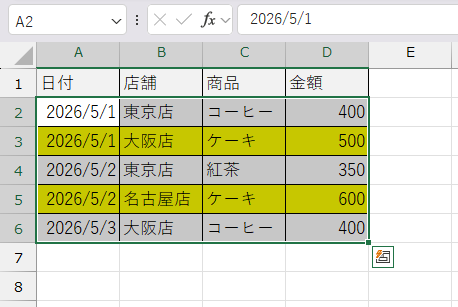
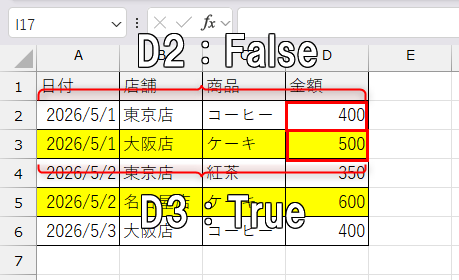
これだけで、D列が500以上の行(D3、D5の行)が 行まるごと色付き になります。
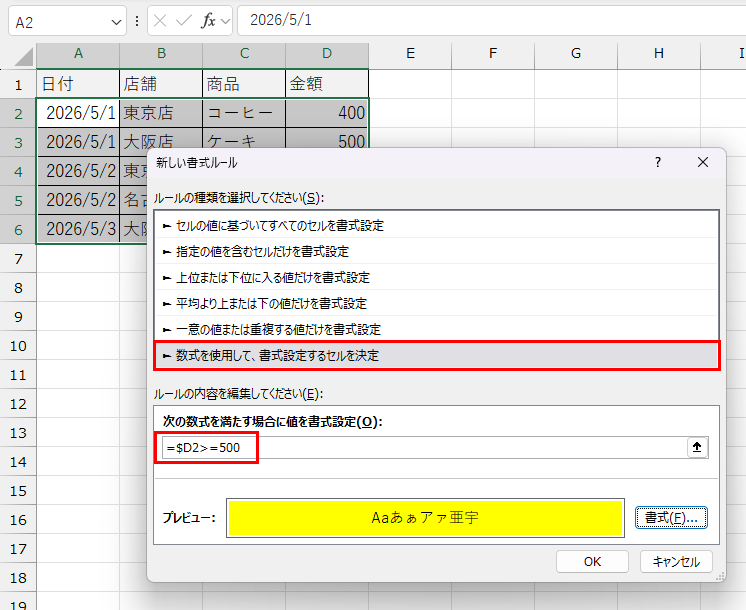
数式を入力中、左右の矢印ボタンを押すと、アクティブセルの位置が絶対参照で入り込んでしまいます。これを回避するには、[F2] を押してから上記の数式を作成すると、ミスが少なくなります。
なぜ $D2 と書くのか
ここが、今回いちばん理解してほしいポイント です。
数式に書いた $D2 ── これは 複合参照(レッスン037で扱った絶対参照と相対参照の合わせ技)です。
- $D (列に$):D列に 固定
- 2 (行に$なし):行は 可変
なぜこう書くのか。条件付き書式は、選択範囲の各セルに、相対的に式を適用 します。
選択範囲 A2:D6 の 各セル で、数式がどう解釈されるかを考えてみます。
- A2 で評価 →
$D2 >= 500→ D2の値(400)を見る → FALSE → 色なし - B2 で評価 →
$D2 >= 500→ D2の値(400)を見る → FALSE → 色なし - C2 で評価 →
$D2 >= 500→ D2の値(400)を見る → FALSE → 色なし - D2 で評価 →
$D2 >= 500→ D2の値(400)を見る → FALSE → 色なし - A3 で評価 →
$D3 >= 500→ D3の値(500)を見る → TRUE → 色塗り - B3 で評価 →
$D3 >= 500→ D3の値(500)を見る → TRUE → 色塗り - C3 で評価 →
$D3 >= 500→ D3の値(500)を見る → TRUE → 色塗り - D3 で評価 →
$D3 >= 500→ D3の値(500)を見る → TRUE → 色塗り
つまり、列方向には D列を固定して参照(だから$D)、行方向には対象セルと同じ行を参照(だから 2 のまま)。
「同じ行の中で、D列だけ見て判定する」── これが $D2 の意味です。
ここを間違えると、結果が変わる
| 書き方 | 動き | 結果 |
|---|---|---|
| $D2 | D列固定、行は相対 | 行ごと色塗り(意図通り) |
| $D$2 | D2のセル固定 | D2が500以上なら全セル色塗り |
| D2 | 完全相対 | 各列で別々の判定 をしてしまう |
| D$2 | 行2固定 | 常に2行目の値で判定 |
$ を1つズラすだけで、条件付き書式の挙動が大きく変わります。
実務でいちばん多いミスは、「$」をつけ忘れて D2 と書いてしまう ケースです。すると条件付き書式は、A列のセルでは「D2を見る」のではなく「A2を見る」と動いてしまい、思った結果が出ません。
「列を固定したい$」「行を固定したい$」「両方固定したい$」── どれが必要か、紙にメモして組み立てる くらいの慎重さで臨んでください。
応用①:特定の文字を含む行を塗る
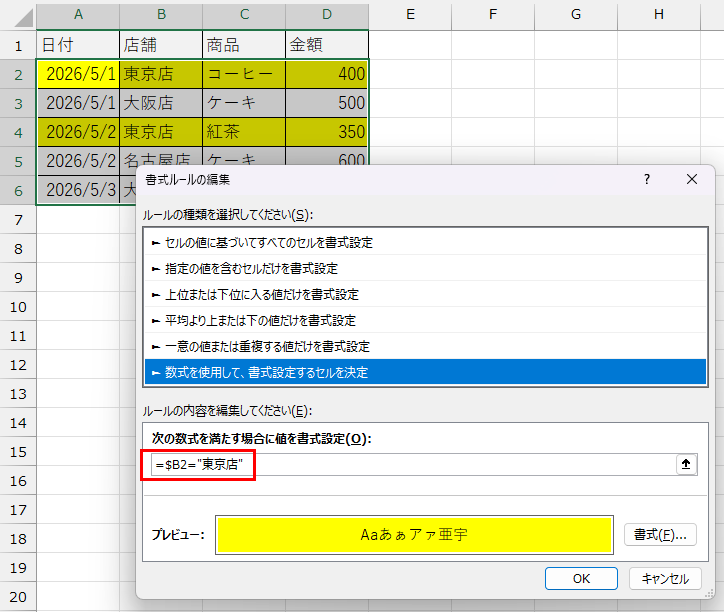
「店舗が東京店の行を、行ごと色塗りしたい」ケース。
数式:
=$B2="東京店"- $B(列固定)で、B列のみを見る
- 2(行可変)で、判定対象の行ごとに評価
- B列が "東京店" の行が、行ごと色塗りされる
応用②:日付で塗り分け
「今日の日付の行を、行ごと色塗りしたい」ケース。
数式:
=$A2=TODAY()A列の日付がTODAY()の戻り値と一致する行が色塗りされます。今日の予定がパッと分かるスケジュール表 などに活用できます。
「1週間以内の予定を強調したい」なら、
=AND($A2>=TODAY(), $A2<=TODAY()+7)「期限を過ぎたタスクを赤くしたい」なら、
=AND($A2<TODAY(), $B2<>"完了")このように、AND関数・OR関数と組み合わせれば、複雑な条件にも対応 できます。
応用③:交互の縞模様(ゼブラ)
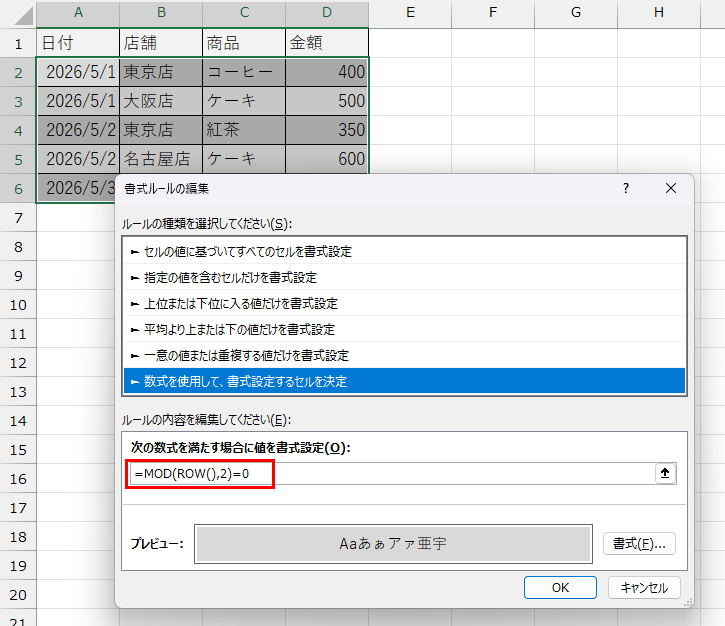
「1行おきに薄い色を付けて、表を読みやすくしたい」── これも条件付き書式と数式の合わせ技でできます。
数式:
=MOD(ROW(),2)=0- ROW() で行番号を取得
- MOD(割り算の余り)で2で割って余りが0 → 偶数行のみ TRUE
- 結果、偶数行だけ色塗り
これで ゼブラストライプ が完成します。テーブル化(レッスン070)でも自動で縞模様になりますが、テーブル化したくない場合の代替手段として有効です。
応用④:チェックがあれば色を消す
「完了チェックが入った行は、グレーアウトして見えなくしたい」というケース。
E列に「完了」と入っているとき、その行をグレーに:
=$E2="完了"書式で 薄いグレーの背景と、取り消し線 を設定すれば、完了タスクが視覚的に弱まり、未完了タスクが目立つようになります。
タスク管理表でよく使う仕掛けです。
塗りつぶしの色 < 条件付き書式
最後に注意点をひとつ。ここまで条件付き書式について触れてきました。実は条件付き書式と通常のセルの塗りつぶし、条件付き書式のほうが優先されます。
セルに対して、消えない背景色があったら、それは条件付き書式です。こちらは知らないと Excelが壊れた! と思ってしまうポイントですので、このことを覚えておいてください。
ルールのクリアより解決ができます。
LEVEL 10 の前半を終えて
ここまでで、データバー(080)・条件付き書式(081〜083)と進んできました。
- データバー :セル内に棒グラフ
- 強調表示ルール・上位下位 :シンプルな条件で塗り分け
- カラースケール・アイコンセット :マトリクスをヒートマップ化
- 数式 × 複合参照 :行ごと色塗り、応用無限大
これら 「セルベースの視覚化」 だけで、表の表現力は大きく変わります。複雑なグラフを作らなくても、シートの中で完結する魅せ方 が、これだけ豊かにありますよね。
そして次回からは、もう一段上の 「グラフ」 です。レッスン084 から、棒グラフ・折れ線グラフ・積み上げグラフ・複合グラフ と、本格的なデータ可視化の手段を学んでいきます。
まとめ
- 数式を使った条件付き書式は「自分で書いた数式が TRUE なら書式適用」
- 「行ごと色塗り」は 複合参照($D2 など) がカギ
- 列を固定する $ を 1つ忘れる だけで、結果がまったく変わる
- 文字列・日付・MODなど、数式の自由度 が条件付き書式の表現力を解き放つ
ショートカット
- 条件付き書式の作成中、矢印キーを押す前に [F2] を押しておく
- セルの参照式で「絶対 → 行固定 → 列固定 → 相対」を切り替え(数式バー内で):[F4]