棒グラフの作成
ここからのレッスンでは、 グラフ に入っていきます。
レッスン080〜083 で学んだデータバーや条件付き書式は、「セルの中で魅せる」技でした。ここからの5回は、棒グラフ・折れ線・円グラフ・積み上げ・複合グラフを作っていきます。
第1弾は、作成方法は簡単でも見せ方が難しいグラフの王様 棒グラフ です。卵料理と一緒で、奥が深いんですよね。
ただ、100Excelでは、グラフの基本的な作成方法にだけ留めさせていただきます。
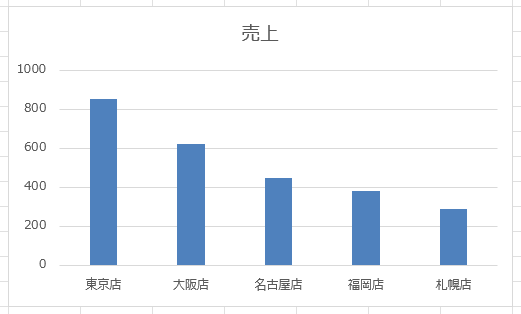
棒グラフが得意なこと
棒グラフがいちばん得意なのは、「項目ごとの大きさを、見比べる」 ことです。
- 店舗ごとの売上
- 商品ごとの販売数
- 月ごとの来客数
このような「何かと何かを比べたい」場面で、棒の高さ(または長さ)で大小を見るのが棒グラフです。
シンプルですが、その大小をどう見せるか? どう伝えるかがポイントになっていきます。
まずは作ってみる
百聞は一見にしかず。さっそく作ってみましょう。
| A | B | |
|---|---|---|
| 1 | 店舗 | 売上 |
| 2 | 東京店 | 850 |
| 3 | 大阪店 | 620 |
| 4 | 名古屋店 | 450 |
| 5 | 福岡店 | 380 |
| 6 | 札幌店 | 290 |
(単位:万円)
手順:
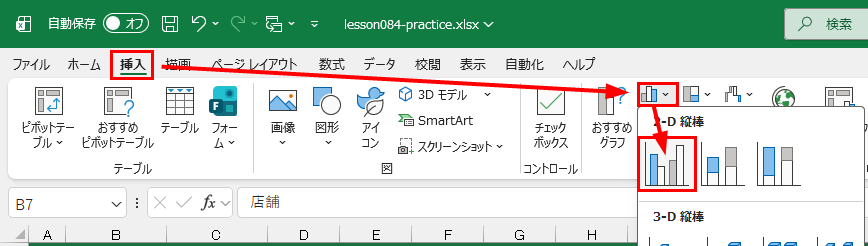
- グラフにしたいデータ(A1:B6)を選択
- 挿入タブ →「縦棒/横棒グラフの挿入」
- いちばん左の「集合縦棒」を選ぶ
これだけで、店舗ごとの売上が 棒グラフ になって現れます。データを選んで、ボタンを押すだけ。拍子抜けするほど簡単です。
グラフエリアを選択して、フォントを「メイリオ」に調整したのが下の図です。フォントだけは固定のフォントで出てくるので、シートのフォントと合わせるようにしてください。
縦棒と横棒、どっちを使う?
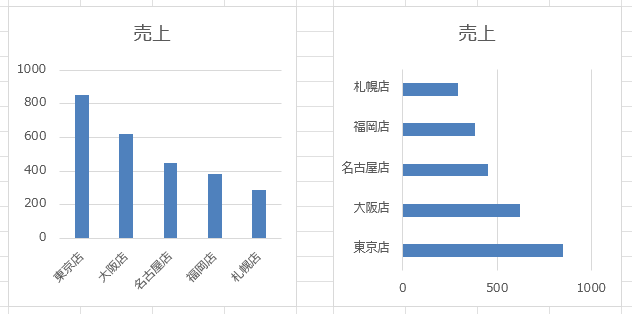
棒グラフには、縦棒 と 横棒 があります。基本はどちらでも構いませんが、使い分けの目安 はあります。
- 縦棒:項目が少なく、ラベルが短いとき(月・四半期など)
- 横棒:項目が多い、または ラベルが長いとき
特に、店舗名や商品名が長い場合、縦棒だと ラベルが斜めになって読みにくく なります。そんなときは横棒にすると、ラベルが横にまっすぐ並んで読みやすくなります。
ただ、どちらのほうが伝えやすいか? を基準に考えてください。自分の言葉でグラフを相手に説明できるグラフが正義です。
グラフ要素を整える
グラフは作って終わりではありません。何のグラフか、ひと目で伝わる ように整えましょう。
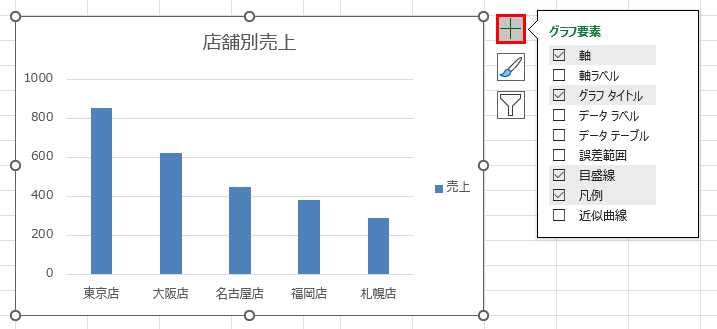
グラフを選択すると、右上に 「+」ボタン(グラフ要素) が現れます。ここで、表示する要素をチェックで選べます。
- グラフタイトル:「店舗別売上」など、何のグラフかを明記
- 軸ラベル:縦軸に「売上(万円)」、横軸に「店舗」など
- 凡例(はんれい):系列が複数あるときに、色の意味を示す
卵料理に例えたのは、まさにここです。グラフをパッと見て、データをすっと読み取ってもらうのは、本当に大変で、講師自身もどの要素を使うか、毎回悩んでいます。
見せるデータによって、使うものが固定ではありませんからね。
軸は「0」から始めるのが誠実
ここは、地味だけれど とても大事な話 です。
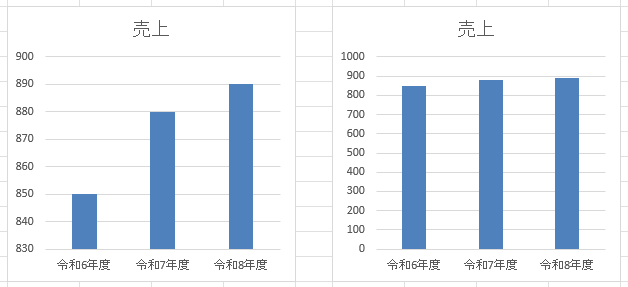
棒グラフの 縦軸(数値軸)は、必ず 0 から始めてください。
棒グラフは「棒の長さで大小を比べる」グラフです。もし軸が途中から始まっていると、わずかな差が、何倍もの差に見えてしまいます。
たとえば、850 と 880 と 890 の売上。軸を 0 から始めれば「ほぼ同じ」に見えますが、軸を 830 から始めると「3倍くらい違う」ように錯覚させてしまいます。
これは、見る人に 誤った印象 を与える、ちょっと不誠実なグラフです。
折れ線グラフでは途中から始めることもありますが、棒グラフは必ず0からスタートが基本とする。これをしっかりと覚えておいてください。
デザインを整える
グラフを選択すると、リボンに 「グラフのデザイン」 タブが現れます。
- グラフスタイル:色合いや見た目をワンクリックで変更
- 色の変更:配色パターンを切り替え
- グラフの種類の変更:あとから別のグラフに変えられる
凝りすぎず、シンプルで読みやすい配色 を選ぶのがコツです。配色は、時間のあるときに「自分のパターン」を見つけてみてくださいね。
まとめ
- 棒グラフは「項目ごとの大きさを見比べる」のが得意
- 作り方は データを選択 → 挿入タブ → 集合縦棒
- 縦か横かは、自分が伝えやすいほうを重視する
- タイトル・データラベル を付けると、伝わるグラフになる
- 棒グラフの 縦軸は必ず0から(途中から始めると誤解を招く)
次回は、時間の変化を見せるのが得意な 折れ線グラフ を作っていきます。
ショートカット
※このレッスンに対応するショートカットはありません。