折れ線グラフの作成
前回の棒グラフに続いて、今回は 折れ線グラフ です。
棒グラフが「項目ごとの大きさを見比べる」のが得意だったのに対して、折れ線グラフは 時間とともに変化していく様子 を見せるのが得意です。
- 月ごとの売上の推移
- 1日の気温の変化
- 年々の会員数の伸び
横軸に時間、縦軸に数値をとって、点と点を線でつなぐ。すると、上がっているのか下がっているのか、その流れがひと目で分かります。
まずは作ってみる
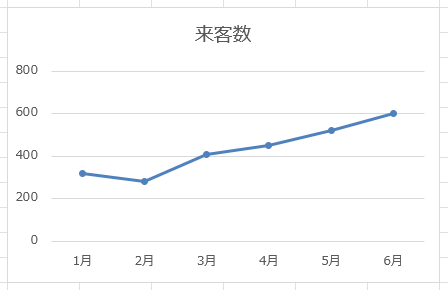
さっそく、月ごとの来客数のデータで作ってみましょう。
| A | B | |
|---|---|---|
| 1 | 月 | 来客数 |
| 2 | 1月 | 320 |
| 3 | 2月 | 280 |
| 4 | 3月 | 410 |
| 5 | 4月 | 450 |
| 6 | 5月 | 520 |
| 7 | 6月 | 600 |
手順:
- データ(A1:B7)を選択
- 挿入タブ →「折れ線/面グラフの挿入」
- いちばん左の「折れ線」を選ぶ
これで、来客数が右肩上がりに伸びていく様子が、線になって見えてきます。
下のキャプチャでは、マーカーありとなしの2つを赤枠で示しています。マーカーありを選択した状態です。
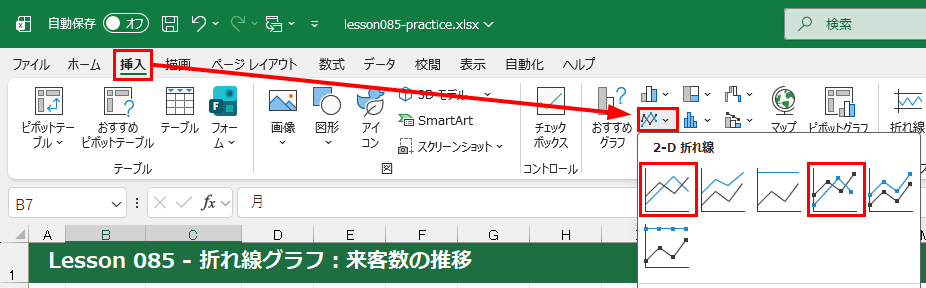
こちらもグラフ全体を選択して、フォントを「メイリオ」に修正しています。
マーカーは使う? 使わない?
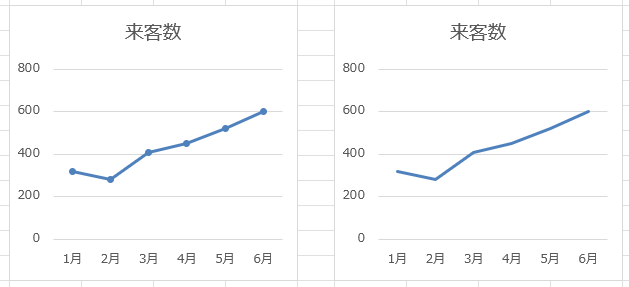
折れ線グラフでいちばん迷うのが、マーカー(線の上に打つ●などの印)を使うかどうかです。これは、データの数 で決めるのがおすすめです。
マーカーを使うとき
データの点が少ないとき(目安として12個くらいまで)は、マーカーを付けましょう。
各月の点がはっきり見えて、「この月は、ちょうどこの値」というのが伝わります。実際に測った値がどこなのか、読み手が迷いません。
マーカーを使わないとき
1年分の日ごとのデータ(365個)のように、点がたくさんあるときは、マーカーを付けると点がびっしり詰まって、かえってごちゃごちゃします。こういうときは、マーカーなしの線だけにすると、全体の流れがスッキリ見えます。
「値を1つずつ読ませたいならマーカーあり、流れの形を見せたいならマーカーなし」。この使い分けを覚えておくと、迷わなくなります。
マーカーの付け方・外し方
マーカーは、あとから付けたり外したりできます。
- グラフを選択 →「グラフのデザイン」タブ →「グラフの種類の変更」
- 「マーカー付き折れ線」または「折れ線」を選ぶ
または、線を右クリック →「データ系列の書式設定」→「マーカー」からも、細かく設定できます。点の形や大きさも変えられます。
グラフ要素を整える
棒グラフのときと同じように、折れ線でも要素を整えましょう。
- グラフタイトル:「月別来客数の推移」など
- 軸ラベル:縦軸に「来客数(人)」、横軸に「月」
- データラベル:点が少ないときは、値を添えると親切
折れ線は「変化」を見せるグラフなので、タイトルに「推移」「変化」といった言葉を入れると、何を見せたいのかが伝わりやすくなります。
折れ線にしてはいけないデータ
最後に、ひとつ注意です。
折れ線は「点と点を線でつなぐ」グラフです。線でつなぐということは、その間にも連続したつながりがある、という意味になります。
ですから、「東京店・大阪店・名古屋店」のように、順番に意味のない項目 を折れ線でつなぐのはおすすめしません。東京店と大阪店の間に、何か連続した変化があるわけではないからです。こういうデータは、前回の棒グラフのほうが正しい見せ方になります。
「時間や順序が連続しているものだけ、折れ線にする」。これを意識してください。
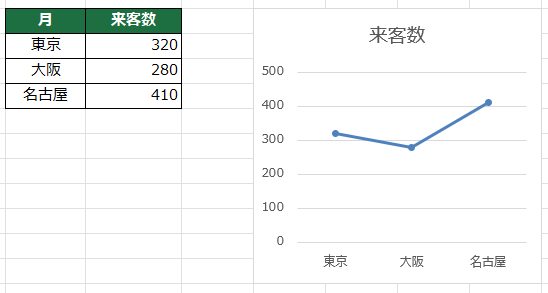
おおむね、その場合は棒グラフで解決できます。
まとめ
- 折れ線グラフは「時間とともに変化する様子」を見せるのが得意
- 作り方は データを選択 → 挿入タブ → 折れ線
- マーカー は、データが少なければ付ける、多ければ外す
- タイトルに「推移」「変化」を入れると伝わりやすい
- 順序に意味のない項目 は折れ線にしない(棒グラフを使う)
次回は、割合を見せるのが得意な 円グラフと帯グラフ を作っていきます。
ショートカット
※このレッスンに対応するショートカットはありません。