円グラフ・帯グラフの作成
今回は、割合(構成比) を見せるのが得意な、円グラフと帯グラフです。
「全体を100%としたとき、その中身はどんな割合か」。これを見せたいときに使うグラフですが、実はこの2つ、最近は 使いどころに少し注意が必要 になってきています。
順番にお話しします。
円グラフが得意なこと
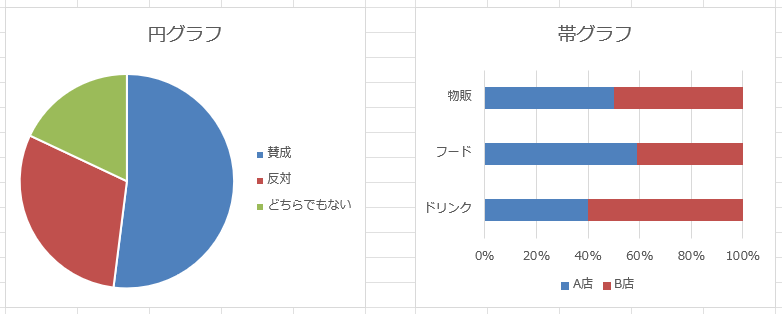
円グラフは、まるい円を扇形に切り分けて、全体に対する各項目の割合 を見せるグラフです。「シェア」「内訳」「構成比」といった言葉と相性がいいですね。
| A | B | |
|---|---|---|
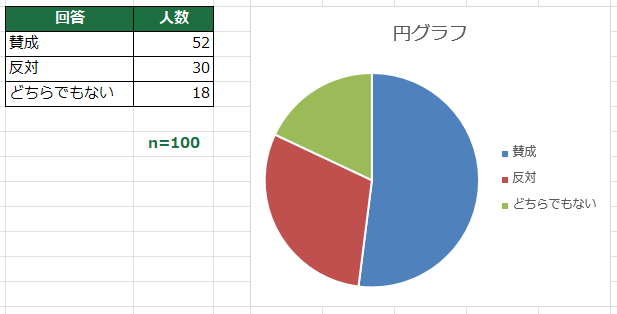
| 1 | 回答 | 人数 |
| 2 | 賛成 | 52 |
| 3 | 反対 | 30 |
| 4 | どちらでもない | 18 |
手順:
- データ(A1:B4)を選択
- 挿入タブ →「円またはドーナツグラフの挿入」
- 「円」を選ぶ
これで、賛成・反対・どちらでもないの割合が、扇形で見えてきます。
円グラフは「嫌われ者」になりつつある
少しだけ、最近のデータ可視化の話をします。
実は、円グラフは あまり好まれない傾向 が出てきています。理由は、人間の目が 扇形の角度の大小を、正確に比べるのが苦手 だからです。
割合の近い項目が並ぶと、「どっちが大きいの?」と分かりにくくなります。項目が多いと、なおさら読みづらくなります。
ただし、これは「円グラフは絶対ダメ」という話ではありません。
賛成・反対・どちらでもない のように、項目が少なくて、割合の差がはっきりしている ときなら、円グラフでも十分に伝わります。
そして、こうした見せ方の流行は移り変わります。
今は帯グラフが好まれていますが、数年後はまた変わるかもしれません。「今はこういう傾向がある」くらいの気持ちで、頭の片隅に置いておいてください。
円グラフを作るなら、分母を必ず書く
円グラフを使うなら、ひとつだけ守ってほしいことがあります。分母(母数)を必ず明記する ことです。
たとえば「賛成が52%」と書いてあっても、それが 100人中の52% なのか、5人中の52%(つまり、ほぼ3人)なのかで、意味がまったく変わります。
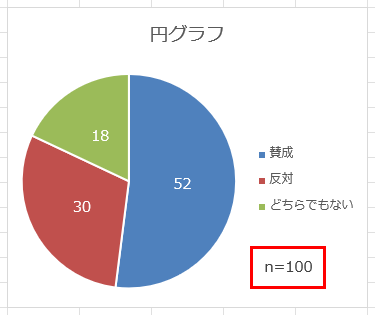
ですから、グラフのタイトルや隅に「n=100」のように、何人に聞いた結果なのか を書き添えてください。
3人に聞いて2人が賛成だったものを「66%が賛成」と大きく見せるのは、数字のマジックになってしまいます。分母を書くことは、データを扱う人の誠実さです。
以下のキャプチャでは、[挿入] タブ のテキストボックスを使ってグラフ内に記載しています。
帯グラフ(100%積み上げ横棒)がおすすめ
割合を見せたいなら、まずは 帯グラフ を試してみるのがおすすめです。正式には「100%積み上げ横棒グラフ」と呼びます。
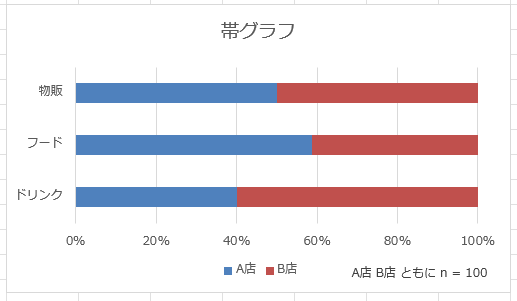
帯グラフは、横長の帯を100%として、その中を割合で色分けしたものです。円グラフより 大小が比べやすく、シンプルで見やすいのが長所です。
さらに、帯を縦に複数並べれば、グループごとの構成比の違い も比較できます。「店舗ごとに、売れ筋カテゴリの割合がどう違うか」といった比較が、ひと目で分かります。
「割合を見せたい。さて、どのグラフにしよう」と迷ったら、まず帯グラフ。これを基本にしておくと、失敗が少なくなります。
3Dグラフは絶対に使わない
最後に、これだけは強くお伝えします。円グラフでも棒グラフでも、3D(立体)のグラフは絶対に使わないでください。
立体にすると、確かに見た目は華やかです。でも、手前の項目が大きく、奥の項目が小さく見えてしまい、実際の数値とは違う印象 を与えます。同じ割合でも、置く位置で大きさが変わって見えてしまうのです。
これは、見栄えのために正確さを犠牲にする、もっとも避けたい見せ方です。「3Dはかっこいい」のではなく「3Dはデータを歪める」。そう覚えておいてください。
まとめ
- 円グラフは 割合(構成比) を見せるグラフ
- ただし角度は比べにくいため、項目が少ないとき に向く
- 円グラフを使うなら、分母(n=100など)を必ず明記
- 割合を見せるなら、まずは 帯グラフ(100%積み上げ横棒) がおすすめ
- 見せ方の流行は変わるので、一概にどれが正解とは限らない
- 3D(立体)グラフは、数値を歪めるので絶対に使わない
次回は、合計と内訳を同時に見せる 積み上げ棒グラフ を作っていきます。
ショートカット
※このレッスンに対応するショートカットはありません。