積み上げ棒グラフの作成
第4弾は 積み上げ棒グラフ です。1本の棒の中に、複数の要素を積み上げて見せるグラフですね。
前々回の棒グラフ(集合棒)が、項目を横に並べて比べるグラフだったのに対して、積み上げ棒は 1本の棒に内訳を縦に積む のが特徴です。
「合計を見せつつ、その中身も見せたい」ときに活躍します。
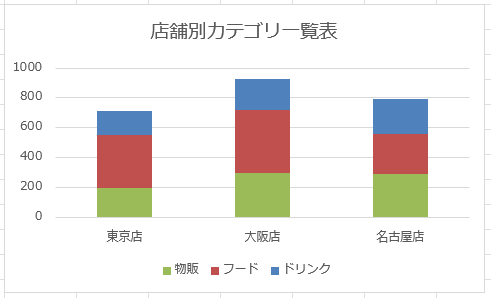
積み上げ棒グラフが得意なこと
積み上げ棒グラフは、棒全体の高さで「合計」を、積み上げた色分けで「内訳」を、同時に見せられます。
たとえば、店舗ごとの売上を、カテゴリ(ドリンク・フード・物販)に分けて積み上げる。
- 棒の高さ → その店舗の売上合計
- 色分け → 何がどれくらい売れているか
この2つが、1枚で見えます。
| A | B | C | D | |
|---|---|---|---|---|
| 1 | 店舗 | ドリンク | フード | 物販 |
| 2 | 東京店 | 160 | 360 | 195 |
| 3 | 大阪店 | 210 | 420 | 300 |
| 4 | 名古屋店 | 235 | 265 | 295 |
(単位:千円)
手順:
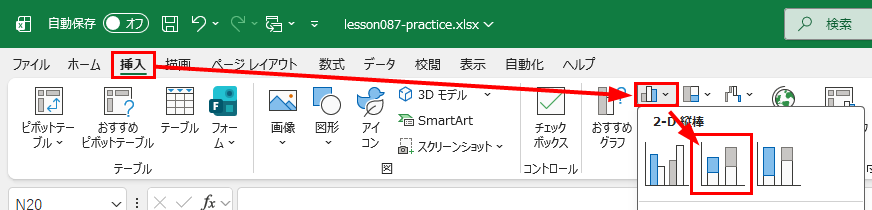
- データ(A1:D4)を選択
- 挿入タブ →「縦棒/横棒グラフの挿入」
- 「積み上げ縦棒」を選ぶ
これで、店舗ごとに1本の棒が立ち、その中がカテゴリで色分けされます。
読み取りのコツ:差が分かるのは「一番下」だけ
ここが、積み上げ棒グラフでいちばん大事なポイントです。
積み上げ棒で、各要素の大小を正確に比べられるのは、実は 一番下の要素だけ です。
なぜなら、一番下の要素は、どの棒も同じ底(ゼロ)からスタートするので、高さをまっすぐ比べられます。
ところが、2段目から上は下の要素の高さがバラバラなので、スタート位置が揃わず、大小が読み取りにくくなるのです。真ん中あたりに積まれた要素は比べづらくなります。
積み上げ棒グラフは、こう理解してください。
- 一番下の主要な要素の差
- 棒全体(合計)の差
この2つを見るためのグラフです。真ん中に積み上がった部分は、あくまで補助的なデータと考えるとよいでしょう。「主役の差と、全体の差を見るグラフ」という位置づけです。
何を一番下に置くか
この特性を逆手に取ると、いちばん見せたい要素を、一番下に置く のがコツになります。
「ドリンクの売上を店舗間で比べたい」なら、ドリンクを一番下に。そうすれば、その差が正確に伝わります。元データの列の順番を入れ替えれば、積む順番も変わります。
「主役を一番下に置く」。これを覚えておくと、伝えたいことがブレません。
作成手順
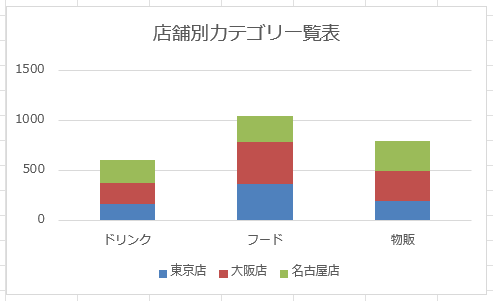
積み上げ棒グラフは行列が逆に出てくるケースがあります。これも逆に出てきてしまう例です。キャプチャでは、作成手順と結果を表示しておきます。
まず、範囲選択をしてグラフを作成(フォントはメイリオにしています)。行と列が逆に出てきます。
[グラフのデザイン] タブから、行列を入れ替えボタンを押します。ダイアログ内のボタンで行列を入れ替えたあと、移動ボタンを使って、一番下に置きたい項目を上に移動します。
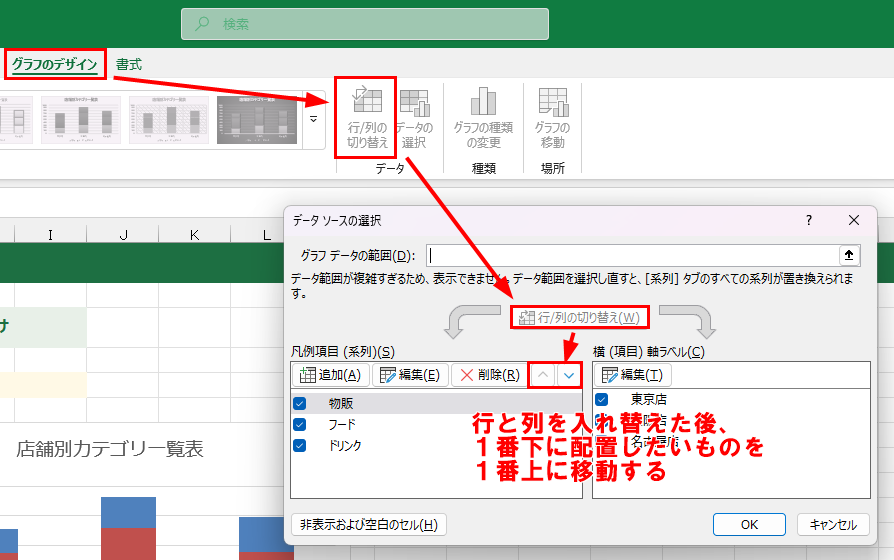
これで完成です。練習用ファイルで試してみてください。
すべての要素を比べたいときは
「内訳の全部の要素を、きっちり比べたい」という場合は、積み上げ棒は向きません。さきほどの通り、下のほう以外は比べにくいからです。
そんなときは、目的に合わせて選び分けます。
- 合計と主役の差 を見たい → 積み上げ棒グラフ
- 全部の要素を平等に 比べたい → 集合棒グラフ(横に並べる)
- 割合(構成比) を見たい → 100%積み上げ棒グラフ(帯グラフ)
特に、各要素の構成比を比べたいなら、前回の 100%積み上げ横棒(帯グラフ) が便利です。すべての棒の高さが100%に揃うので、割合の違いだけに集中できます。
まとめ
- 積み上げ棒グラフは、合計(棒の高さ)と内訳(色分け) を同時に見せる
- 作り方は データを選択 → 挿入タブ → 積み上げ縦棒
- 正確に比べられるのは 一番下の要素と、棒全体(合計) だけ
- だから「主役の差と全体の差」を見るグラフと考える
- いちばん見せたい要素は 一番下 に置く
- 全要素を比べたいなら集合棒、割合を比べたいなら100%積み上げ
次回は LEVEL 10 の締めくくり、種類の違うグラフを重ねる 複合グラフ を作っていきます。
ショートカット
※このレッスンに対応するショートカットはありません。