Excelマクロを体験してみる
100Excelもいよいよ終盤です。最後は Excelマクロ に触れてみます。
マクロとは、Excel での操作を「自動化」する仕組み です。普段クリック・入力でやっている作業を、ボタン一発で実行できる ようにする、Excel に隠された強力な機能です。
「マクロ=難しいプログラミング」というイメージがあるかもしれません。確かに本格的に使いこなすには VBA(Visual Basic for Applications) という言語の知識が必要です。
ただ、最初の体験はとても簡単 です。今回は「動かしてみる」ことに集中して、マクロの世界に足を踏み入れてみましょう。
※ 100Excel では、本格的なマクロ指導はしません。
ステップ① 開発タブを出す
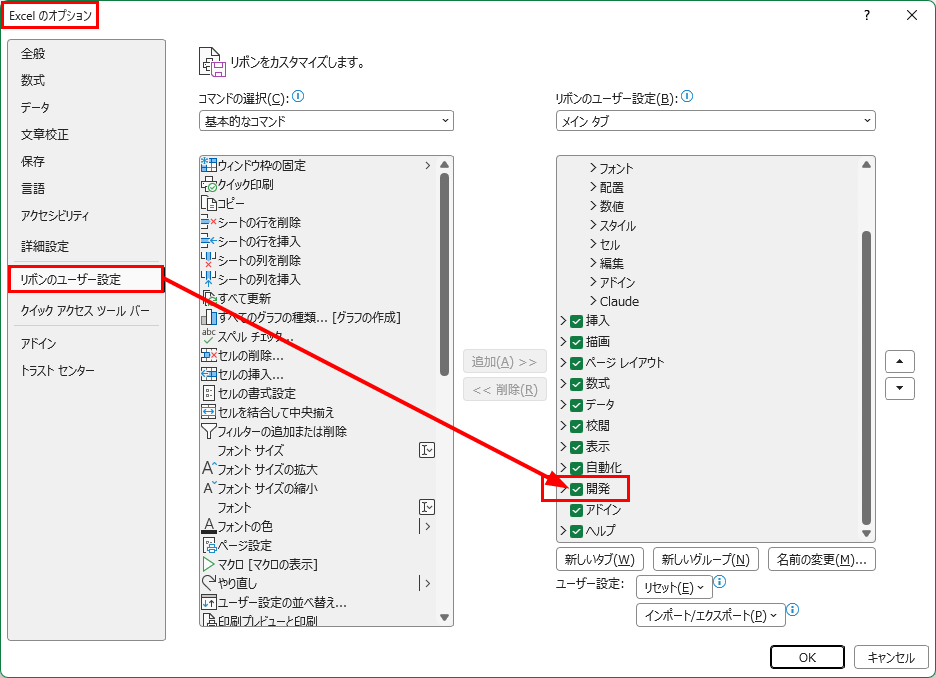
マクロを扱うには、まず 「開発」タブ を表示する必要があります。Excel の初期状態では、開発タブは 非表示 になっています。
ステップ1: ファイル → オプション をクリック
ステップ2: 左側のメニューから 「リボンのユーザー設定」 を選ぶ
ステップ3: 右側の一覧から 「開発」 にチェックを入れる
ステップ4: OK
これで、リボンに「開発」タブが追加されます。
ステップ② 標準モジュールを開く
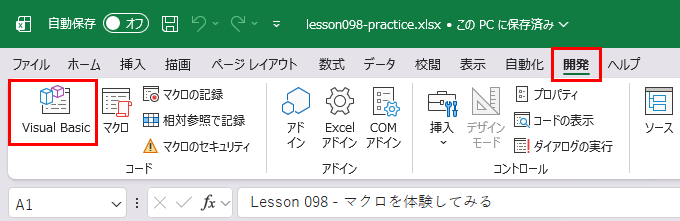
開発タブにある 「Visual Basic」 ボタンをクリックすると、別ウィンドウで VBE(Visual Basic Editor) が開きます。これがマクロを書くためのエディタです。
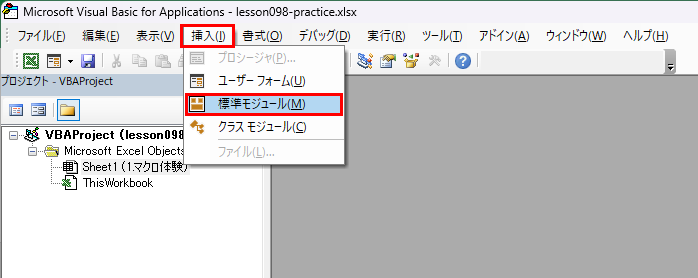
VBE が開いたら、
ステップ1: 上部メニューの 「挿入」 → 「標準モジュール」 をクリック
これで、左側のツリーに「Module1」というモジュールが追加されます。マクロのコードはここに書いていきます。
ステップ③ 簡単なマクロを2つ書く
Module1 の白い画面に、次のコードを コピペ してください。
Sub データ入力()
    Range("B9").Value = "おはようございます"
    Range("B10").Value = "100Excel"
    Range("B11").Value = "マクロ体験"
End Sub

Sub データリセット()
    Range("B9:B11").ClearContents
End Sub
Sub データ入力() から End Sub までが 1つのマクロ です。Sub データリセット() から End Sub までがもう1つ。
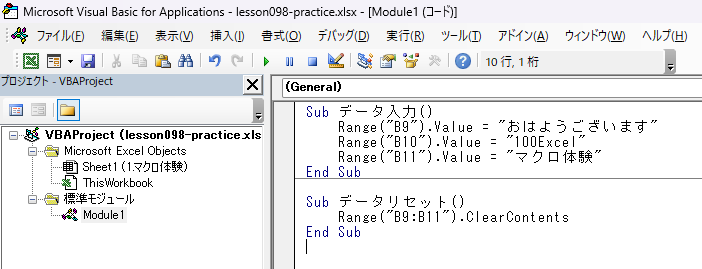
それぞれが何をするか、コードを見ると 何となく予想できる と思います。
ステップ1: データ入力 :B9に「おはようございます」、B10に「100Excel」、B11に「マクロ体験」と入力
ステップ2: データリセット :B9:B11 の内容を消去
これが「自動化」の正体です。普段なら3回クリックして3回タイピングする作業 が、ボタン1つで完了する ようになります。
ステップ④ ボタンを配置する
マクロを実行するには、ボタン を作ってマクロを紐付けるのが分かりやすい方法です。
Excel 画面に戻って、
ステップ1: 開発タブ → 「挿入」 → フォームコントロール の左上にある 「ボタン」 を選ぶ
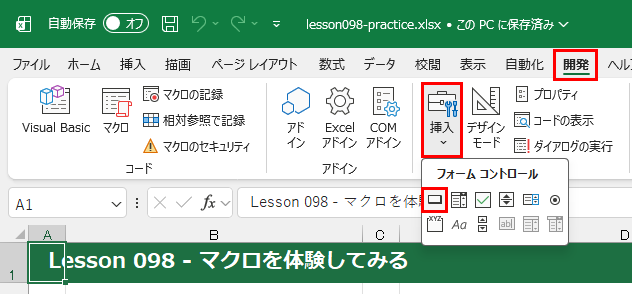
ステップ2: シート上の好きな場所でドラッグして、ボタンの大きさを決める
ステップ3: ボタンを置いた瞬間、「マクロの登録」ダイアログ が出る
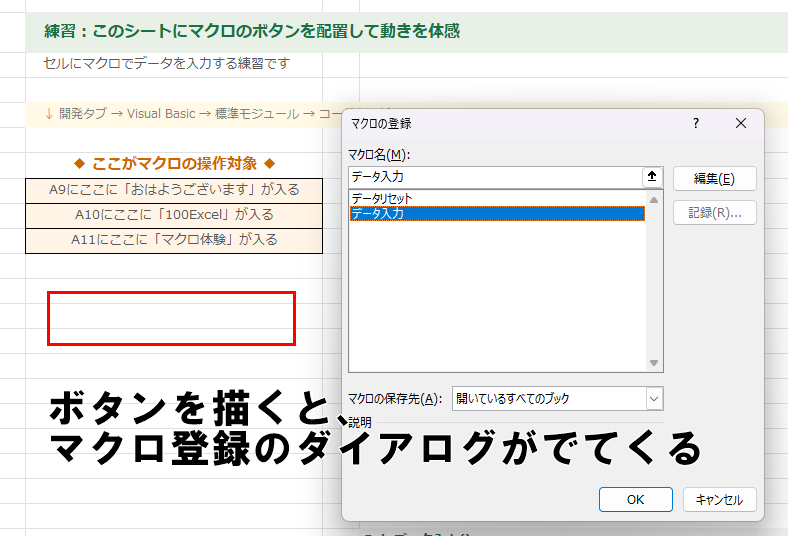
ステップ4: 一覧から 「データ入力」 を選んで OK
これで、シートに「ボタン1」が配置されました。ボタン名を右クリック「テキストの編集」より、名前を「データ入力」に変更しましょう。
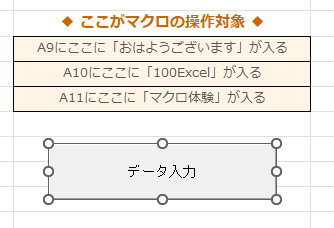
同じ手順で、もう1つボタンを作り、今度は 「データリセット」 を紐付けます。
ステップ⑤ ボタンを押して動きを確認
シート上のボタンを クリック してみてください。
ステップ1: 「データ入力」ボタン → B9〜B11 に文字が一瞬で入力される
ステップ2: 「データリセット」ボタン → B9〜B11 の文字が一瞬で消える
これが マクロの世界 です。
「おお、動いた!」という驚きが、まず大事です。本格的なプログラミングを覚えなくても、コピペしたコードと、ボタン1つで、Excel が自動で動く 。
この感覚を、ぜひ味わってみてください。
マクロ付きファイルの保存
マクロを含むファイルは、通常の .xlsx 形式では 保存できません。「マクロ有効ブック」 形式で保存する必要があります。
ステップ1: ファイル → 名前を付けて保存
ステップ2: ファイルの種類を 「Excel マクロ有効ブック (.xlsm)」 に変更
ステップ3: 保存
拡張子が .xlsm に変わります。通常の .xlsx で保存しようとすると、「マクロが失われます」という警告が出るので、必ず .xlsm を選んでください。
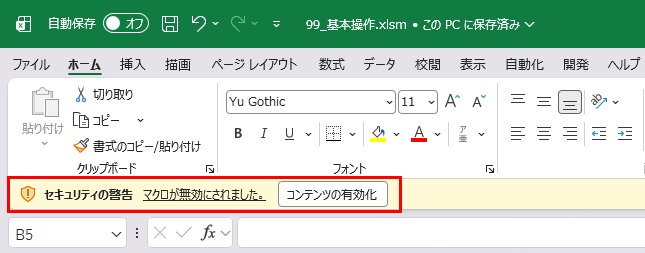
また、.xlsm ファイルを開いた際、画面上部に 「マクロが無効にされました」 という警告バーが出ることがあります。信頼できるファイルなら、「コンテンツの有効化」 をクリックしてマクロを使える状態にしてください。
マクロは「便利」と「危険」が裏表
マクロは、繰り返し作業を一瞬で終わらせる強力な機能です。実務では、
- 毎月の集計レポートを自動生成
- 大量のセル整形を一気に実行
- 別ファイルからのデータ取り込みを自動化
など、人間が手作業でやれば1時間かかる仕事を、数秒で終わらせる ことができます。
一方、マクロには 悪用される側面 もあります。ネットで拾った .xlsm ファイルを安易に開いて「コンテンツを有効化」すると、勝手にファイルを書き換える/削除する ような悪意のあるマクロが動いてしまう恐れもあります。
信頼できる送り主からのファイルでなければ、マクロを有効化しない ── これだけは覚えておいてください。
まとめ
- マクロは Excel の操作を 自動化する仕組み
- 使うには 開発タブ を表示する
- 標準モジュール にコードを書き、ボタンに紐付けて実行
- 保存形式は .xlsm(マクロ有効ブック)
- 便利だけど、信頼できないファイルのマクロは有効化しない
次回は、マクロをもう一歩進めて、Excel のセルに時計を表示する マクロを作ります。コピペするだけで完成する、ちょっと感動する体験です。
ショートカット
- Visual Basic Editor を開く:[Alt] + [F11]
- マクロのダイアログを開く:[Alt] + [F8]
こちらはExcelマクロを操作するうえで、大変便利なショートカットキーとなります。