表作成のテクニック
LEVEL 12 の締めくくりは、表を「プロっぽく」見せる仕上げのテクニック です。
同じデータでも、罫線の引き方・数値の書式・余白の取り方 ひとつで、表の印象はガラリと変わります。
- なんとなく垢抜けない表
- 見やすくて信頼感のある表
その差は、ほんの少しの書式設定テクニックにあります。今回は、すぐ真似できる 見栄えの技 を紹介します。
罫線は「引きすぎない」が基本
簡易的に引く 全セルに格子状の罫線を引く 操作。一見きちんとして見えますが、実は 線が多すぎると、かえって数字が読みにくく なります。
プロの資料は、罫線が驚くほど少ない ものです。線を減らして、余白と揃え で構造を見せる ── これが洗練の第一歩です。
ここでは講師のテクニックを3つご紹介します。
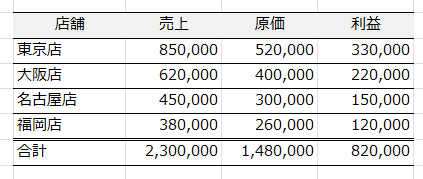
テクニック①:横罫線のみの表
縦線をなくして、横線だけ にすると、表は一気にスッキリします。
- 縦の罫線をすべて消す
- 横の罫線だけ残す(または、見出し下と最終行だけ)
これは、新聞・雑誌・財務資料などでよく使われる、読みやすさ重視のスタイル です。視線が横(行)に流れやすく、1行ずつ追いやすい のが特長です。
作り方の例:
- 表全体を選択 → 罫線を 「枠なし」 でリセット
- 見出し行の 上罫線と下罫線 を入れる
- データ行の1行目も 上罫線と下罫線 だけ、または罫線なし
- データ行の1行目を書式コピーして、末行まで書式貼り付け
- 表の 最終行が合計行なら二重罫線を入れる (締めの線)
テクニック②:会計スタイルの数値
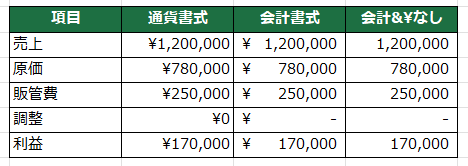
金額を扱う表は、会計スタイル にすると、ぐっと「お金の表」らしくなります。
会計スタイルの特長は、
- 通貨記号(¥)が左端に揃う(数字の直前ではなく、セルの左に固定)
- 数字は右揃えで、桁が縦に揃う
- 0 は「−(ダッシュ)」で表示される
通常の「通貨」書式だと ¥1,200 のように記号が数字にくっつきますが、会計書式 だと記号が左端に揃うので、金額の桁比較がしやすく なります。
ただし、金額表示の技は業種によって異なりますので、自分の好きな書式で収まるという話ではありません。業界のルールを優先しましょう。
設定方法:
- セルを選択 → Ctrl + 1(セルの書式設定)→「会計」
- または、ホームタブの 通貨アイコンの「∨」→「会計スタイル」
- セルの書式設定からの操作では、¥マークを「なし」設定もできます
テクニック③:余白(行の高さ・列の幅)
意外と効くのが 余白 です。
- 行の高さを少し広げる(詰まった表は窮屈で読みにくい)
- 列幅は 内容に合わせて、少しゆとりを持たせる
- 見出しと本体の間に、1行空ける のも効果的
「情報を詰め込みすぎない」── 余白は、読み手への思いやりです。列幅を「14」に設定する。行高を「18.75」に設定する。割と講師は厳格にサイズを決めています。
皆さんもフォントにあった列幅・行高の数値を見つけてみてくださいね。
やりすぎ厳禁:装飾は「引き算」
最後に、いちばん大事な心構えです。表の見栄えは、足し算ではなく引き算 で考えます。
- 色は白を含めて 2〜3色
- 罫線は 必要最小限
- フォントは 1〜2種類
- 太字・色文字は 本当に強調したい所だけ
これはデザインの話ですが、人間が一度に認識できる色の数は7色までと言われています。つまり、そこが人間の処理能力の限界。
表レベルのデザインなら、罫線色とセル色で1色、文字色に1色、そしてアラート用に別途1色。最大3色以内で表現する、というのも納得です。
「飾りを足すほど、大事な情報が埋もれる」── プロの資料が洗練されて見えるのは、何を足したかではなく、何を引いたかの結果で決まっていくと考えています。
まとめ
- 罫線は 引きすぎない。横罫線のみ でスッキリ見せる
- 金額は 会計スタイル(¥が左端、桁が揃う、0は−)
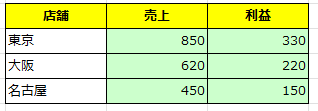
- 見出しは 塗りで区別、色は2〜3色に抑える
- 装飾は 引き算。必要最小限が、いちばん洗練される
これで LEVEL 12 は完結です。次回からはいよいよ最終章! Excelマクロにチャレンジしてみましょう! そして100Excel完走へ向かいます。
ショートカット
- セルの書式設定を開く:[Ctrl] + [1]
- 罫線を消す:[Ctrl] + [Shift] + [_]