数式確認の極意(Ctrl + Shift + @)
第3弾は、数式チェックの極意 です。
Excelの表は、ふだん 計算結果(数値) が表示されています。でも、人から受け取ったファイルや、半年前の自分のファイルを見て、このセル、どんな数式で計算してるんだろう? と思ったこと、ありませんか?
1つずつセルをクリックして数式バーを確認するのは大変です。
そんなときの極意が、Ctrl + Shift + @ というショートカットキー操作です。シート全体の数式を、一瞬で「丸見え」にする 大変便利な機能です。
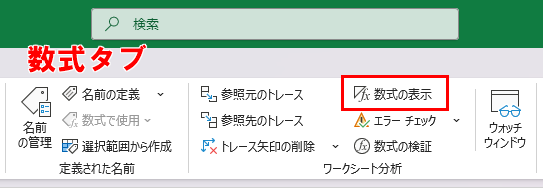
リボンでは、数式バーの中にこのショートカットキーのコマンドボタンがあります。
Ctrl + Shift + @ で何が起きるか
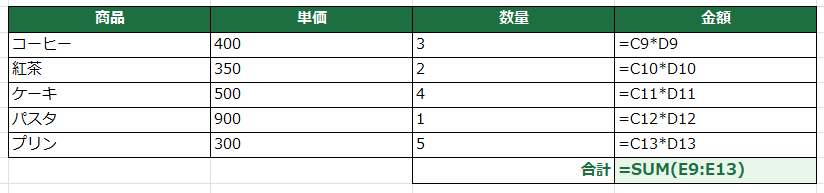
このショートカットを押すと、シートの表示が切り替わります。
- 通常:セルに 計算結果 が表示される(例:
1200) - 数式表示:セルに 数式そのもの が表示される(例:
=C9*D9)
シート上の すべてのセルの数式が、一斉に見える ようになります。「どこに、どんな計算が入っているか」が、ひと目で把握 できるわけです。
もう一度 Ctrl + Shift + @ を押せば、元の 結果表示 に戻ります。行ったり来たりできるトグル です。
なぜ「極意」なのか
この機能、地味に見えて、実務で本当に効く場面 がたくさんあります。
① 他人のファイルの構造把握
受け取ったファイルの「どこで何を計算しているか」を、クリックして回らずに 一覧で把握 できます。
② 数式セルの直接データ上書き更新の発見
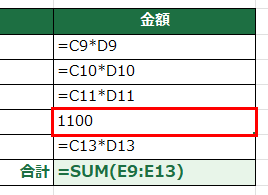
「この数字、どこかおかしい」── イレギュラーに対応した数字を月末報告数字に合わせるためだけに、数式の上から直接手入力して更新してしまう困った人もいます。
これをされるのが、一番厄介なんですよね。その発見にも、このショートカットキーは大活躍しました(講師も何度も助けられました)。
③ 参照範囲のズレ確認
数式が並んで見えるので、「この列だけ参照がおかしい」といった ズレ に気づきやすくなります。
列幅が広がることに注意
数式表示にすると、数式の文字数ぶん、列幅が一時的に広がって見える ことがあります。
これは表示モードの都合なので、結果表示に戻せば元の幅に戻ります。慌てて列幅を直さないでください。「戻せば直る」と覚えておけば大丈夫です。
まとめ
- Ctrl + Shift + @ で、シート全体の 数式を丸見え にできる(トグル)
- メニューなら 数式タブ →「数式の表示」
- 他人のファイルの 構造把握、数式の 混入ミス発見 に絶大な効果
- 列幅が広がって見えるが、戻せば元に戻る
次回は LEVEL 12 の締めくくり、表作成のテクニックです。会計スタイルや横罫線のみの表など、プロっぽく見せる仕上げの技を扱います。
ショートカット
- 数式の表示 / 非表示の切り替え:[Ctrl] + [Shift] + [@]