フラッシュフィルについて
第2弾は、フラッシュフィル です。
フラッシュフィルは、「あなたがやりたい規則を、Excelが自動で見抜いて、残りを一気に埋めてくれる」という、ちょっと魔法のような機能です。
「氏名を姓と名に分ける」「メールアドレスからユーザー名を取り出す」「電話番号にハイフンを入れる」 など、こうした パターンのある整形作業 を、関数を書かずに、例を1つ見せるだけ で終わらせてくれます。
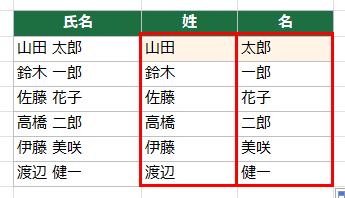
フラッシュフィルとは
LEVEL 7 で、LEFT・MID・FIND などの 文字列操作関数 を学びました。あれは「規則を見つけて数式で書き、そして文字列を抽出する」アプローチでした。
フラッシュフィルは、その逆。「結果の例」を1つ(または数個)入力すると、Excelがパターンを推測して、残りを自動で埋める という、例から学ぶ アプローチです。
数式を書く必要がないので、とにかく速い。「ちょっとした整形を、今すぐ終わらせたい」ときの最強の相棒です。
ただし、100%正しいかというとそうでもないので、簡易的な機能としてお使いください。
使い方はとても簡単
基本の流れは、たった3ステップ。
- 整形したいデータの 隣の列 に、完成形の例を1つ 入力
- その下のセルにカーソルを置く
- Ctrl + E を押す
これだけ、魔法のショートカットキーですね。Excelが「あ、こういう規則か」と察して、残りを一気に埋めてくれます。
例①:氏名を「姓」と「名」に分ける
| A | B | C | |
|---|---|---|---|
| 1 | 氏名 | 姓 | 名 |
| 2 | 山田太郎 | 山田 | |
| 3 | 鈴木 一郎 | ||
| 4 | 佐藤 花子 |
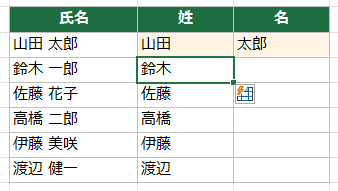
B2 に「山田」と手入力 → B3 をアクティブセル → Ctrl + E。
すると、B列が 山田・鈴木・佐藤… と、姓だけ一気に埋まります。同じように C2 に「太郎」と入れて C3 で Ctrl + E すれば、名も完成。
LEVEL 7 で =LEFT(A2,FIND(" ",A2)-1) と書いた、あの作業が、例を1つ見せるだけ で終わります。
例②:メールアドレスからユーザー名を取り出す
| A | B | |
|---|---|---|
| 1 | メール | ユーザー名 |
| 2 | [yamada@example.com](mailto:yamada@example.com) | yamada |
| 3 | [suzuki@test.jp](mailto:suzuki@test.jp) | |
| 4 | [sato@sample.co.jp](mailto:sato@sample.co.jp) |
B2 に「yamada」と入力 → セルB3 をアクティブセル → Ctrl + E。@より前の部分が、全部のメールから自動で抜き出されます。
例③:電話番号にハイフンを入れる
「09012345678」を「090-1234-5678」に整形したいケース。
B列の例に「090-1234-5678」と入力 → Ctrl + E。すると、残りの番号も 同じ位置にハイフンが入った形 で一気に整形されます。
「桁数の決まった番号にハイフンを入れる」── 関数だと意外と面倒なこの作業も、フラッシュフィルなら一瞬です。
例④:複数の列を1つに結合する
分けるだけでなく、くっつける のも得意です。
「姓」列と「名」列があるとき、隣に「山田 太郎」と1つ例を入れて Ctrl + E すれば、姓 + スペース + 名 の形で全行が結合されます。
& や CONCAT を使わずに、結合作業も完了です。
動かないとき・注意点
便利なフラッシュフィルですが、万能ではありません。次のキャプチャのようにパターンが Excel で読めない場合はエラーが表示されます。
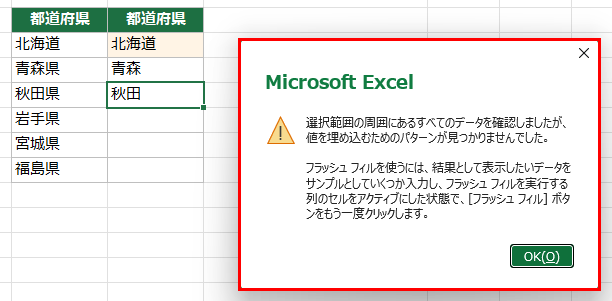
① パターンが複雑だと外す
規則が一意に決まらない(人によって例外が多い)場合、Excelが推測を誤ることがあります。おかしな結果が出たら、例をもう1つ2つ追加 してから Ctrl + E でリトライしてください。
② あくまで「値」が入る(数式ではない)
フラッシュフィルの結果は ただの文字列(値) です。元データを変えても、自動では更新されません。
元データが頻繁に変わるなら、LEVEL 7 の 関数で組む ほうが安全です。
③ 隣の列にデータがあると発動しにくい
フラッシュフィルは隣接列のパターンを見て動くので、整形列のすぐ隣に元データがある 状態がベストです。
フラッシュフィル vs 関数
| フラッシュフィル | 文字列関数(LEVEL 7) | |
|---|---|---|
| 速さ | 一瞬 | 数式を組む手間 |
| 結果 | 値(固定) | 数式(自動更新) |
| 向いている場面 | その場限りの整形 | 繰り返し使う・元データが変わる |
1回きりの整形ならフラッシュフィル、繰り返すなら関数を使う。
この使い分けが基本です。一瞬で結果を出せて、少しの修正で済むならわざわざ関数を組むよりもフラッシュフィルでの作業のほうが時間の節約になります。
まとめ
- フラッシュフィルは「例を見せると、規則を察して一気に埋める」機能
- 使い方は 隣の列に例を入力 → Ctrl + E
- 分割・抽出・整形・結合まで、関数なしで こなせる
- 結果は 値(固定)。元データの変更には追従しない
- うまくいかないときは 例を増やす
- 1回きりは フラッシュフィル、繰り返しは 関数 で使い分け
次回は、数式チェックの極意 ── Ctrl + Shift + @ で数式を一覧表示する技を扱います。
ショートカット
- フラッシュフィル:[Ctrl] + [E]