クイックアクセスツールバーについて
LEVEL 12 のスタートです。
もうそろそろ終わりに近づいてきました。次第にクールダウンしていきましょう。ここからの4回分は、作業効率を一段引き上げる「環境づくり」 のお話をお届けします。
第1弾は クイックアクセスツールバー(QAT) です。
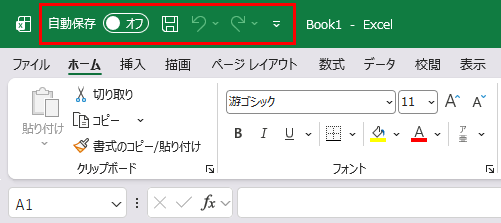
Excel の画面のいちばん上、または リボンの上あたりに、小さなアイコンがいくつか並んだバー があります。
これが「クイックアクセスツールバー」です。登録順にショートカットキーで呼び出すことができる、まさに自分専用の道具箱 となる Excel のパーツです。
なぜ使うのか?
Excel の機能は、リボンのタブを切り替えて探すのが基本です。でも、何度も使う機能を、毎回タブを切り替えて探す のは、地味に時間を食います。
「上書き保存」「元に戻す」「やり直し」あたりは最初から入っていますが、自分がよく使う機能を追加 しておけば、
- タブを切り替えずにワンクリック
- Alt + 数字 のショートカットでキーボードからも呼べる
という、独自の時短操作 が実現します。自分専用のExcelを作っていくわけですね。
QATを表示と非表示
Excel のデフォルトの設定では、QATは表示されています。まずは表示と非表示のコマンドのある場所を確認しておきましょう。
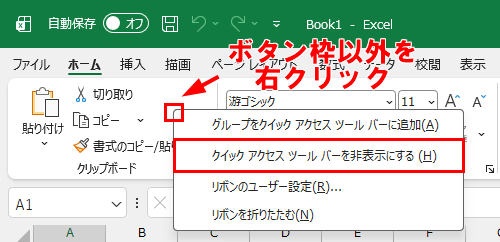
- リボンのどこかを 右クリック
- 「クイック アクセスツールバーを非表示(表示)する」をクリック
キャプチャでは、既にQATは表示されているので「クイックアクセスツールバーを非表示にする」となっています。不要な場合は、ここで非表示にしてください。
よく使う機能を追加する
追加の方法は2つあります。
方法①:リボンのボタンから直接追加
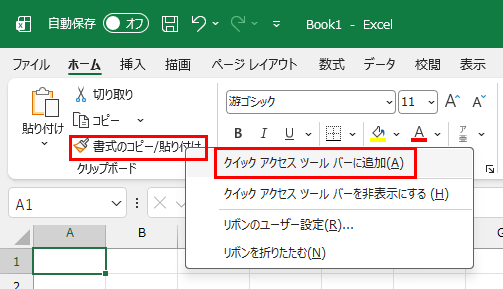
追加したい機能(リボン上のボタン)を 右クリック →「クイック アクセス ツール バーに追加」。いちばん手軽です。
下のキャプチャの例では、書式のコピーボタン上で右クリックをした例です。
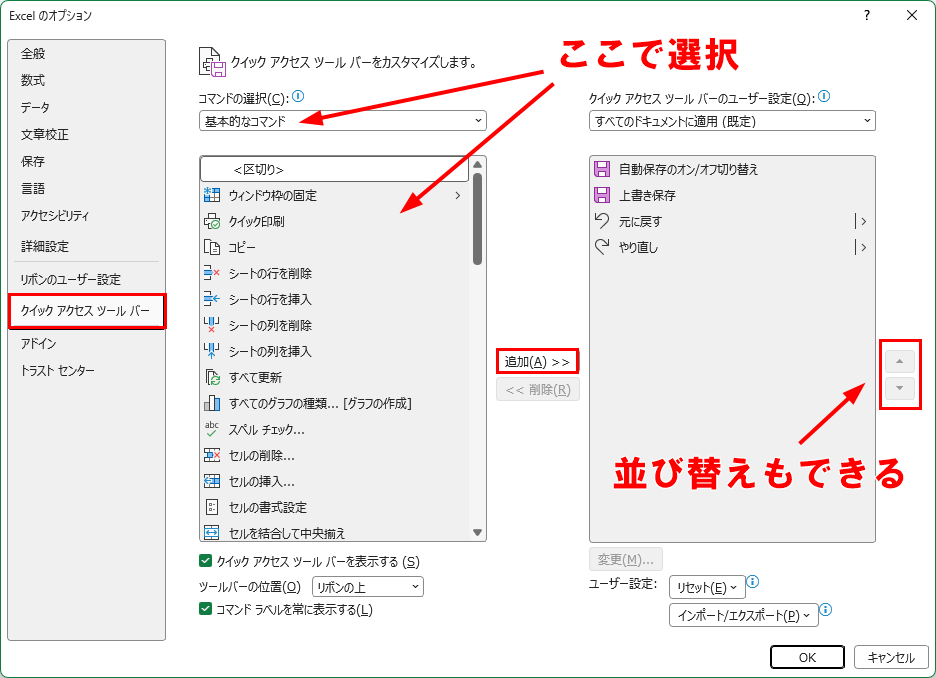
方法②:オプションからまとめて追加
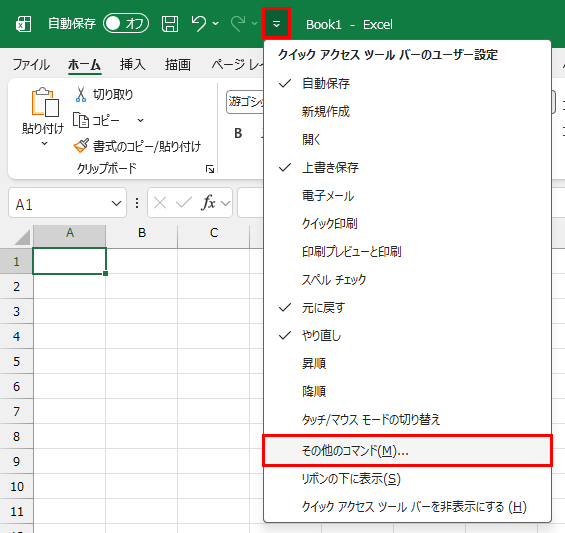
- QAT右端の「∨(ユーザー設定)」→「その他のコマンド」
- 左の一覧から機能を選び「追加」
- 右側で 順番も並べ替え できる
- OK
おすすめの登録コマンド
何を入れるかは人それぞれですが、多くの人に効く定番 を挙げておきます。
- 書式のコピー/貼り付け(刷毛のアイコン)
- 値貼り付け(形式を選択して貼り付けの「値」)
- 罫線(格子・外枠)
- 印刷プレビュー
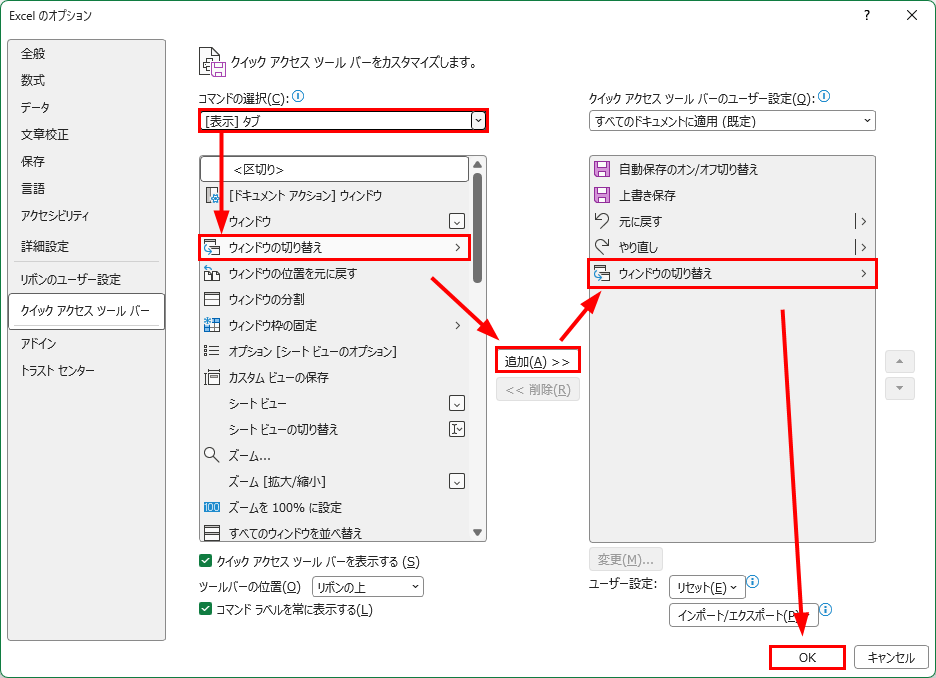
- ウインドウの切り替え
特に「ウインドウの切り替え」は、講師からのおすすめボタンですよ。このボタンの挿入例を次のキャプチャでご覧ください。
Alt + 数字 のショートカット
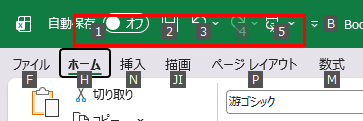
QATに登録した機能には、自動で番号が割り振られます。
Alt を押すと、QATの各アイコンの上に 1, 2, 3... という数字が表示されます。Alt + その数字 を押せば、マウスを使わずにその機能を実行できます。
左から3番目に値貼り付けを置いておく → Alt + 3 で値貼り付けができる。このように、自分だけのショートカット を作れるわけです。
やりすぎ注意
便利だからと 詰め込みすぎる と、かえってどこに何があるか分からなくなります。
- 本当に毎日使う機能だけ に絞る(5〜10個が目安)
- ショートカットキーで使いやすいものは、無理に入れない
- リボンを開けばすぐ見つかる機能は、無理に入れない
「手が覚えるくらい使う機能だけを、QATに」── これが、長く使える道具箱のコツです。
まとめ
- QATは「よく使う機能の、自分専用の道具箱」
- Alt + 数字 で、キーボードから一発呼び出し
- 詰め込みすぎず、毎日使う5〜10個 に絞るのがコツ
次回は、入力作業を劇的に速くする フラッシュフィル を扱います。
ショートカット
- QATのコマンドを実行:[Alt] + [1] / [2] / [3] ...(登録順)