構成比とピボットグラフ
ピボットテーブルの第5弾、いよいよ 集大成 です。
今回は2つの強力な技を扱います。
- 行集計の比率 ── 金額そのものではなく「全体の何%か」を表示する
- ピボットグラフ ── ピボットの集計を、そのまま 帯グラフ に可視化する
「どの店舗が、何を、どれくらいの割合で売っているか」── これを、数字と帯グラフの両方で見せられるようになります。
「金額」ではなく「割合」を見たい
たとえば、店舗 × カテゴリのクロス集計。
            ドリンク   フード    物販     総計
大阪店       21,250   41,800   30,300   93,350
東京店       15,700   35,900   19,500   71,100
福岡店        9,550   20,600   29,400   59,550
名古屋店 23,350 26,700 29,400 79,450金額そのものも大事ですが、「東京店は、売上の何%がフードなのか?」を知りたいこともあります。店舗ごとに売上規模が違うので、金額だと比べにくい のです。
そこで、「行集計に対する比率」で表示します。
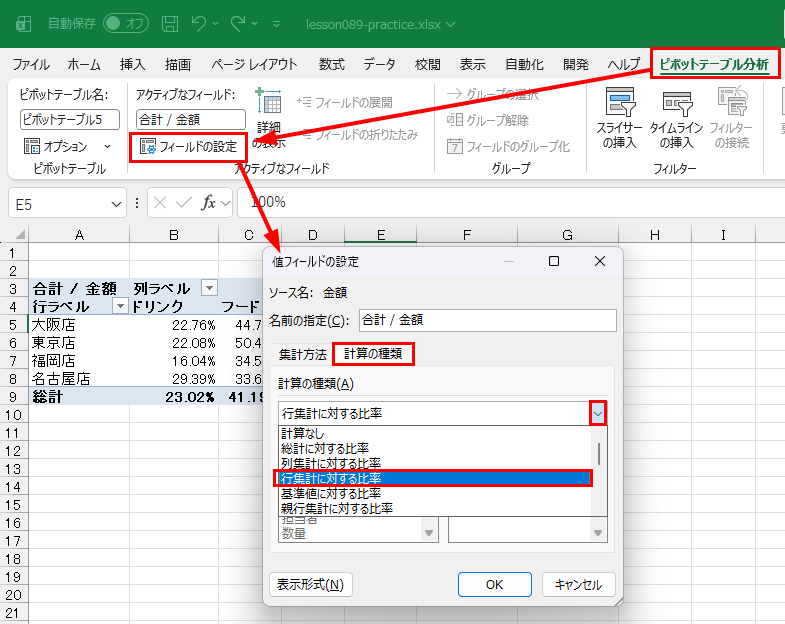
値フィールドを「行集計の比率」に変える
手順:
- 値 エリアの「合計 / 金額」を右クリック
- 「計算の種類」→「行集計に対する比率」
- OK
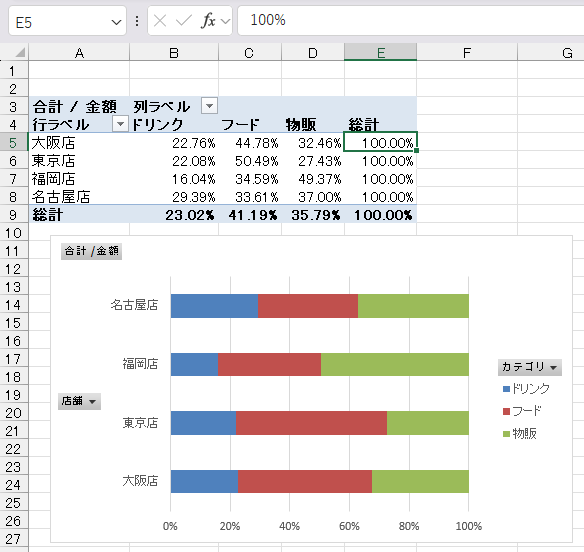
すると、各セルが 「その行の中で何%か」 に変わります。
            ドリンク   フード    物販     総計
大阪店       22.8%    44.8%    32.5%    100%
東京店       22.1%    50.5%    27.4%    100%
福岡店       16.0%    34.6%    49.4%    100%
名古屋店     29.4%    33.6%    37.0%    100%
各行が 合計100% になり、店舗ごとのカテゴリ構成 が一目でわかります。
「東京店はフードが半分(50.5%)」「福岡店は物販が約半分(49.4%)」── 金額では見えなかった 「中身の割合」 が浮かび上がりました。
いろいろな「計算の種類」
「計算の種類」には、ほかにもたくさんの選択肢があります。
- 列集計に対する比率:列ごとに100%
- 総計に対する比率:全体に対する割合
- 累計:上から積み上げた合計
- 前月比・基準値に対する比率:時系列の伸び率
「生の数字を、意味のある割合に変換する」── これも、関数を書かずに項目を切り替えるだけでできるのがピボットの強みです。
ピボットグラフを作る
集計ができたら、グラフにして魅せましょう。
ピボットから作るグラフを「ピボットグラフ」と呼びます。
手順:
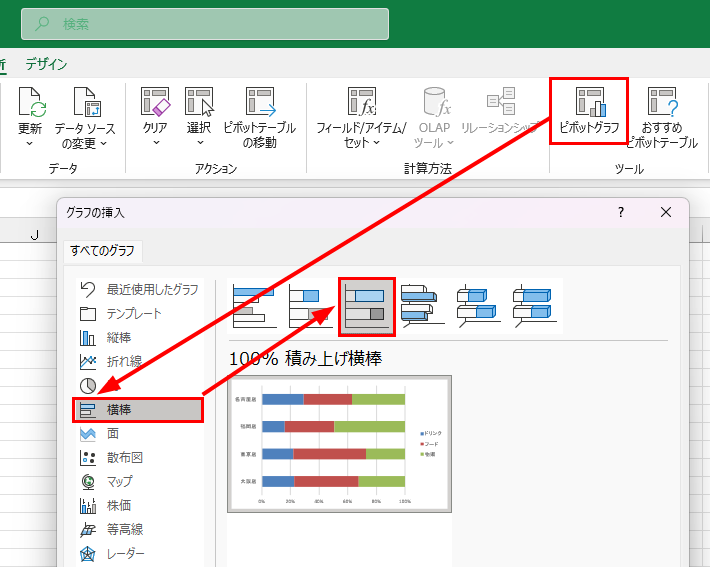
- ピボットテーブル内をクリック
- 「ピボットテーブル分析」タブ →「ピボットグラフ」
- グラフの種類を選ぶ → OK
普通のグラフと違うのは、ピボットと連動する こと。スライサーやタイムラインで絞り込めば、グラフも一緒に動きます。
帯グラフ(100%積み上げ横棒)で構成比を見せる
構成比(割合)を見せるなら、100%積み上げ横棒グラフ ── いわゆる 帯グラフ が最適です。
手順:
- グラフの種類で「横棒」→「100% 積み上げ横棒」を選択
- 行に「店舗」、値に「金額」、列に「カテゴリ」が入った状態で作成
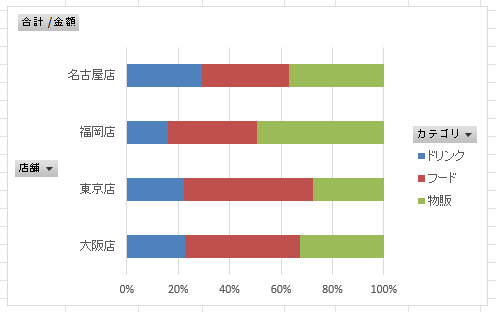
すると、店舗ごとに1本の帯 が並び、その帯が カテゴリ構成比で色分け されます。
- 東京店の帯:フードが半分を占める
- 福岡店の帯:物販が約半分を占める
帯の長さは全部同じ(100%) なので、「中身の割合の違い」だけ に目が向きます。構成比を見せるのに、これ以上ない表現です。
スライサーと組み合わせて完成
ここまで学んだ技を全部のせすると、
- ピボットで 店舗 × カテゴリの構成比
- それを 帯グラフ で可視化
- スライサー(担当者)と タイムライン(月)で絞り込み
「2月の、田中さんの売上構成は?」が、ボタン操作だけで、数字と帯グラフの両方で見られる ── 立派な分析ダッシュボード の完成です。
ピボットの更新を忘れずに
最後に、運用上の超重要ポイント。
元データを変更・追加しても、ピボットは自動では更新されません。
- ピボット内を右クリック →「更新」
- または「ピボットテーブル分析」タブ →「更新」
データを足したら、必ず「更新」 。これを忘れると「新しいデータが集計に反映されない」という事故が起きます。
元データを テーブル化(レッスン070) しておくと、範囲が自動拡張されるので、更新だけで最新データが取り込まれます。
まとめ
- 値フィールドの「計算の種類」で、金額を 割合(構成比) に変換できる
- 「行集計に対する比率」なら、各行が100%になり 構成が見える
- ピボットグラフ はピボットと連動し、スライサーで一緒に動く
- 構成比を見せるなら 100%積み上げ横棒(帯グラフ) が最適
- 元データを変えたら 必ず「更新」(テーブル化しておくと安心)
これで、ピボットテーブルの基本をひと通り扱いました。
関数を書かずに、大量データを自由自在に集計・可視化する ── この強力な武器を、ぜひ実務で使い倒してください。
ショートカット
- ピボットテーブルの更新:[Alt] + [F5]
- すべてのピボットを更新:[Ctrl] + [Alt] + [F5]