スライサーでダッシュボードを作る
ピボットテーブルの第4弾は、スライサー です。
前回のタイムラインが「日付専用」の絞り込みUIだったのに対し、スライサーは どんな項目でも使える、ボタン式の絞り込みUI です。
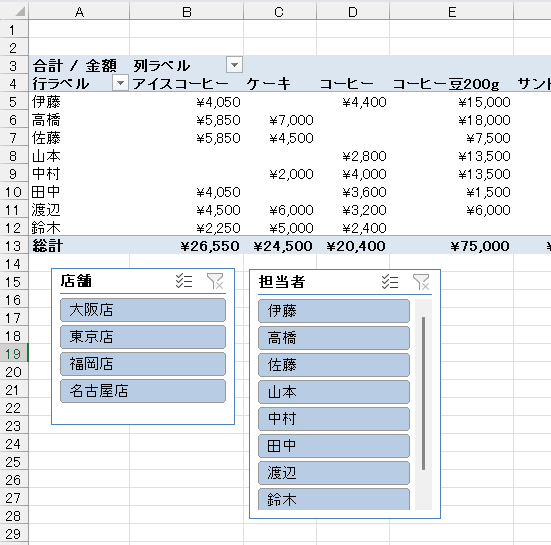
「店舗」「カテゴリ」「担当者」── これらをスライサーにすると、ボタンをポチポチ押すだけで、ピボットが切り替わる 。まるでワークシート上で ダッシュボード(操作盤) のような使い心地を体験できます。
スライサーとは
スライサーは、フィルターを「大きなボタン」にしたもの です。ピボットテーブルのフィルター機能でも絞り込みはできますが、スライサーは、
- 今、何で絞り込んでいるかが一目でわかる
- マウスでポチッと押すだけ
- 複数選択も簡単
という点で、見た目にも操作にも優れています。報告会で画面を見せながら「東京店だけ見ましょう」とボタンを押して結果を見せる。そんな使い方ができます。
スライサーを挿入する
手順:
- ピボットテーブル内をクリック
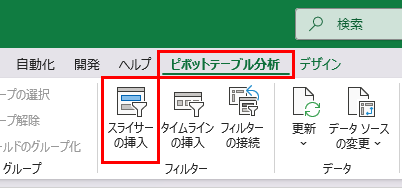
- 「ピボットテーブル分析」タブ →「スライサーの挿入」
- 絞り込みに使いたい項目にチェック(例:「店舗」「カテゴリ」)
- OK
選んだ項目ごとに、ボタンの並んだパネル が現れます。
スライサーを使ってみる
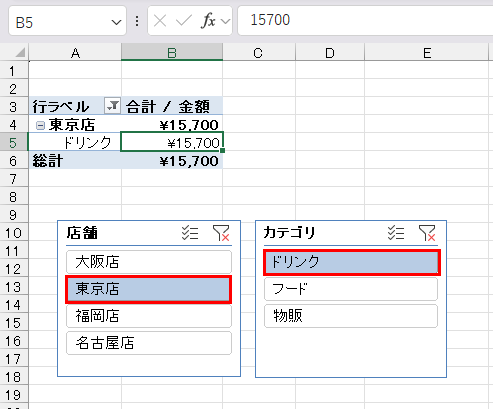
たとえば「店舗」スライサーで 「東京店」 をクリックすると、ピボット全体が 東京店のデータだけ に絞り込まれます。
- 複数選択:Ctrlを押しながらクリック、または複数選択ボタン
- 解除:スライサー右上の フィルター解除アイコン(じょうご+×)
「東京店 × ドリンク」のように、複数のスライサーを組み合わせる と、ピンポイントの集計が一瞬で出せます。
ダッシュボードらしく仕上げる
スライサーの見た目も整えられます。
- 色(スタイル):スライサー選択中に出る「スライサー」タブから変更
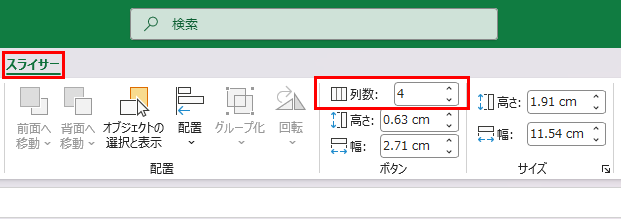
- ボタンの列数:「列」の数を増やすと、横並びに配置できる
- 大きさ・位置:ドラッグで自由に配置
サンプルデータでは表現の限界がありますが、キャプチャのように上部にスライサーを配置して、動的に表を切り替えることができます。まさに簡易ダッシュボードの完成です。
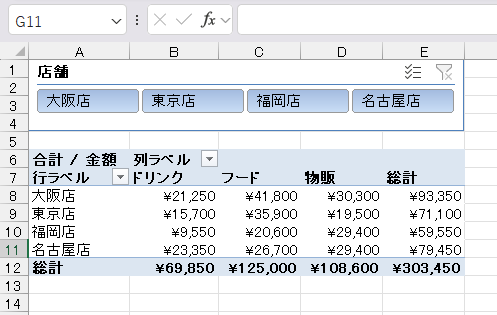
デザインはいくらでも凝ることができますからね。
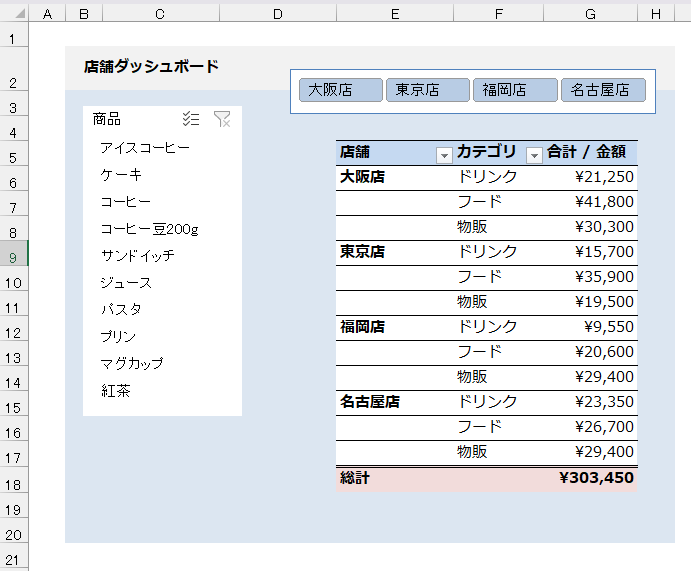
タイムライン × スライサーの合わせ技
前回のタイムラインと、今回のスライサーは 同時に使えます。
- タイムライン:「2月だけ」(期間)
- スライサー:「東京店」「ドリンク」(項目)
この2つを並べておけば、「2月の、東京店の、ドリンク」という集計が、3つのUIをポチポチ操作するだけ で出せます。
関数も数式も書かずに、ここまでインタラクティブな分析画面が作れる ── これがピボットテーブルの底力です。
スライサーを使うときの注意
- スライサーが多すぎると画面が窮屈 になる。必要最小限に留めることが重要!
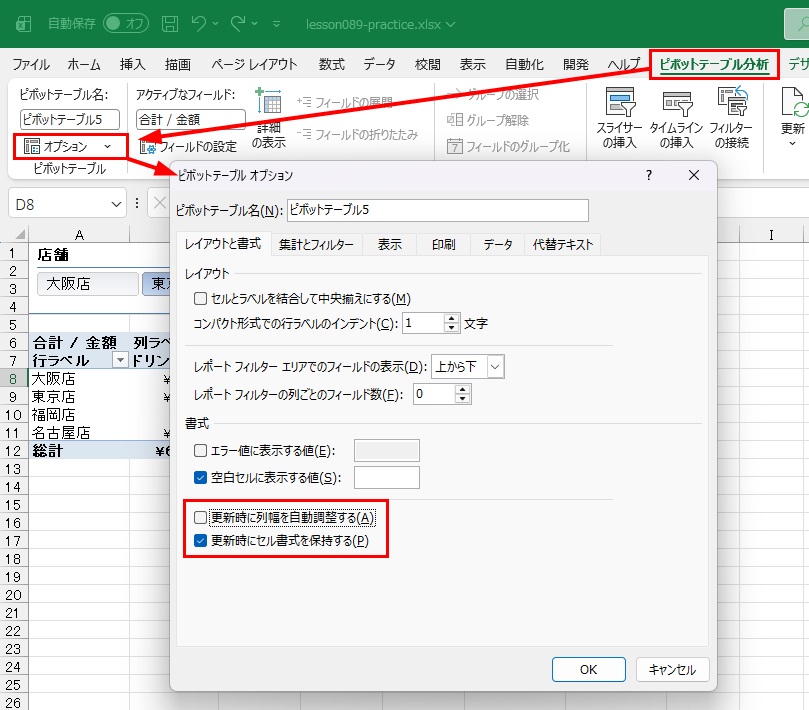
- 配布用は、スライサーの位置を固定(ピポットテーブルのオプション機能から、書式設定で「更新時に列幅を自動調整する」のボタンをオフに)しておくと崩れにくい
- 絞り込んだまま保存すると、開いた人が「全データ」と誤解 することも(レッスン068のフィルターと同じ注意)
まとめ
- スライサーは 項目を「ボタン」で絞り込む UI
- 挿入は「ピボットテーブル分析 → スライサーの挿入」
- 複数スライサーを 組み合わせ てピンポイント集計
- 隣に並べて配置 すればダッシュボードになる
- タイムラインとも 併用可能
次回は、いよいよピボットの集大成。行集計の比率(構成比) と、ピボットグラフで帯グラフ を作ります。
ショートカット
※このレッスンに対応するショートカットはありません。