タイムラインと日付のグループ化
ピボットテーブルの第3弾は、時系列データのまとめ方 です。
売上や来客数のように 日付を持つデータ は、「日ごと」のままだと細かすぎて、傾向がなかなか見えてきません。
そこで、「月ごと」「四半期ごと」にまとめたり、タイムライン という専用のUIで期間を絞り込んだり。そんな時系列ならではのスキルを、このレッスンで磨いていきましょう。
日付を「月ごと」にまとめる(グループ化)
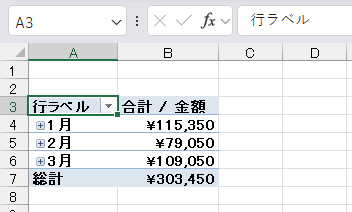
練習データには、2026年1月〜3月の売上が 日付単位 で入っています。
これをそのまま行エリアに置くと、「90日分の行がズラッと並んでしまうのでは?」と身構えてしまいますよね。ところが、Excelはここでとても賢い動きをしてくれます。
日付を行エリアに置くと、デフォルトで自動的に月単位にまとめてくれる のです。「月別の売上推移」 が、一目で見えるようになりました。
四半期・年でまとめる
初期設定では「月」でまとまりますが、「四半期」や「年」単位にも変更できます。
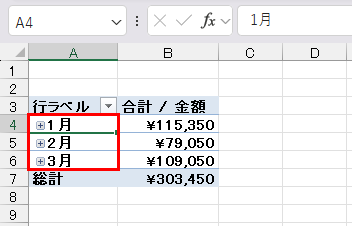
まずは日付のセルをクリックして、アクティブセルを置きましょう。
そして、[ピボットテーブル分析] タブ → [グループ選択] をクリック。すると、グループ化のダイアログが現れます。ここで単位を調整していきます。
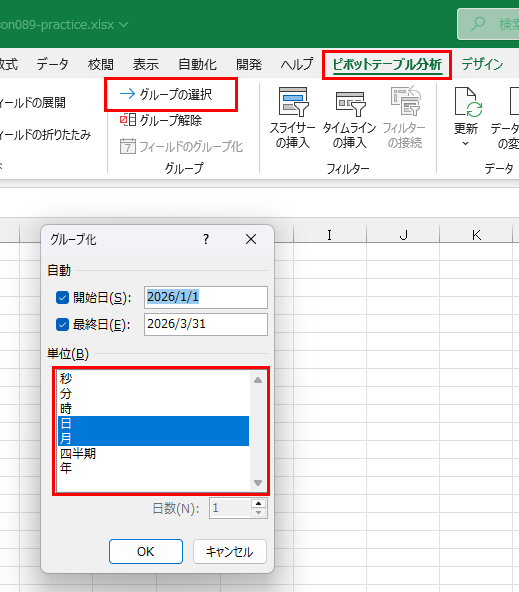
ダイアログでは、「年」「四半期」「月」「日」を複数選べる ようになっています。「時」「分」「秒」まで絞り込むケースは、実務ではまずないでしょう。
たとえば「年」と「四半期」を両方選べば、
2026年
  第1四半期
1月 / 2月 / 3月のように、階層的にまとめる ことができます。
データが何年分もあるときは、「年 → 四半期 → 月」と階層化しておくと、ドリルダウン(掘り下げ) しながら見られて便利です。大づかみに眺めてから、気になるところを拡大していく。そんな視点の動かし方ができるようになります。
練習用データは1月〜3月までですので、まずは四半期でまとめてみてください。
ひとつ、注意点
Excelはアメリカ・Microsoft社の製品です。
四半期の定義は、1月〜3月が第1四半期、4月〜6月が第2四半期、7月〜9月が第3四半期、10月〜12月が第4四半期 と決められています。
これが固定で、「会社の設立日が2月だから、2月〜4月を第1四半期にしたい」というカスタマイズは、残念ながらできません。
日本の年度(4月始まり)に合わせたい方には、ここが少しもどかしいところですね。
グループ化を解除する
まとめ方を変えたいとき、あるいは元の日付単位に戻したいときは、
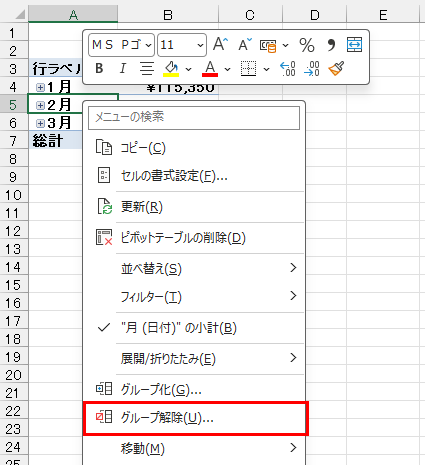
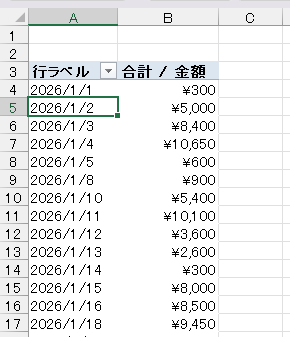
- 日付セルを右クリック →「グループ解除」
で、いつでも元に戻せます。何度でもやり直せる のが、ピボットの良いところです。いろいろと試してみてください。
タイムラインで「期間」を絞り込む
ここからが今回の主役、タイムライン です。
タイムラインは、日付専用のスライドバー のようなUI。マウスでドラッグするだけで、「2月だけ」「1月〜2月」といった期間の絞り込みが、視覚的にできてしまいます。
手順:
- ピボットテーブル内をクリック
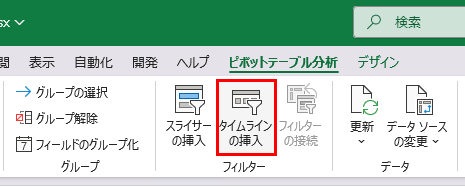
- [ピボットテーブル分析] タブ →「タイムラインの挿入」
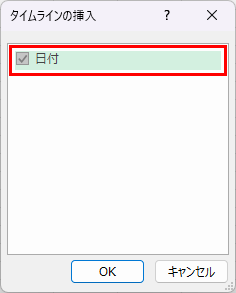
- 「日付」にチェック → OK
- 現れたタイムラインで、見たい期間をクリック / ドラッグ
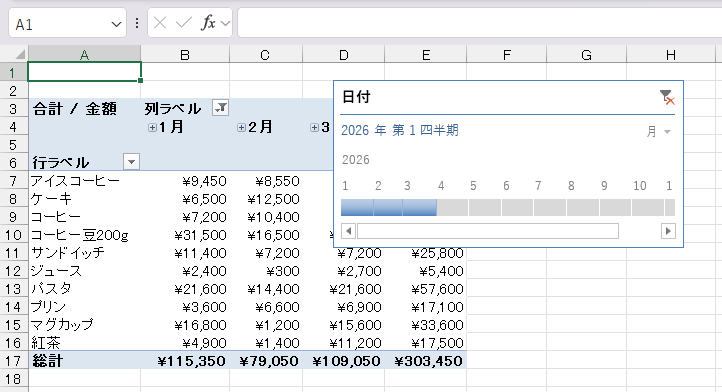
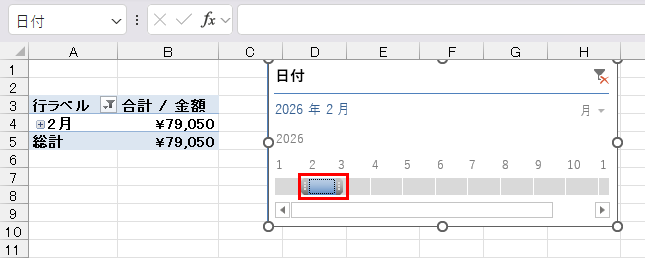
タイムライン右上、 「月」と書かれた部分 をクリックすると、「年・四半期・月・日」の単位を切り替えられます。
「月」にした状態で、キャプチャのように2月のバーをクリックすれば、ピボット全体が2月のデータだけに絞り込まれます。
タイムラインの便利なところ
- マウス操作だけ で期間を絞れる(数式・フィルター不要)
- 連続した期間 をドラッグでまとめて選べる
- ピボットグラフと連動 する(次回・次々回で扱います)
- 見た目が分かりやすいので、ダッシュボードに最適
「先月のデータを見たい」「第1四半期だけ集計したい」。そんな操作が、音楽プレイヤーのシークバーを動かす感覚 でできてしまいます。
グループ化とタイムライン、どう使い分ける?
- グループ化:表の中で「月ごと・四半期ごと」に 集計をまとめる
- タイムライン:見たい期間を 後から絞り込む UI
この2つは 併用できます。「月でグループ化した表」に「タイムラインで第1四半期だけ表示」といった合わせ技も自由自在です。
時系列データを扱うときの 定番コンビ として、ぜひセットで覚えておいてください。
まとめ
- 日付は 右クリック → グループ化 で月・四半期・年にまとめられる
- 「年・四半期・月」を複数選べば 階層化 できる
- タイムライン は、日付専用の絞り込みスライダー
- 挿入は「[ピボットテーブル分析] タブ → タイムラインの挿入」
- 単位(年・四半期・月・日)はタイムライン上で切り替え可能
- グループ化(集計のまとめ)とタイムライン(期間の絞り込み)は 併用できる
以上、タイムラインと日付のグループ化についてのレッスンでした。
次回は、スライサー を使って、ピボットテーブルを ダッシュボード のように仕立てる方法を扱います。見映えも操作感も上がるツールをご紹介します。
ショートカット
※このレッスンに対応するショートカットはありません。