ピボットテーブルのデザイン変更
今回は、作ったピボットテーブルの 見た目(デザイン)を整える お話です。自分のピポットテーブル書式をあらかじめ決めておくと、統一感のある表を作成することができます。
パターン化ができますので、ぜひ練習用ファイルで自分の型を見つけてみてくださいね。
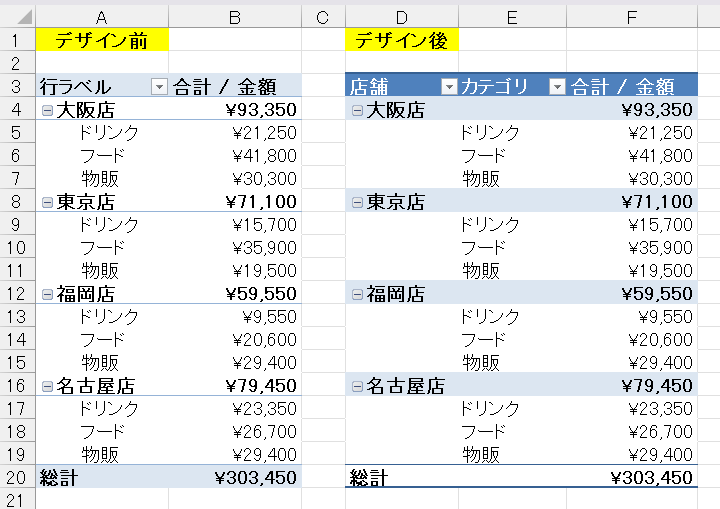
「ピボットテーブル分析」と「デザイン」タブ
ピボットテーブル内のセルをクリックすると、リボンに 2つの専用タブ が現れます。
- ピボットテーブル分析:集計方法や設定を変えるタブ
- デザイン:見た目(レイアウト・スタイル)を変えるタブ
今回は主に 「デザイン」タブ を使います。
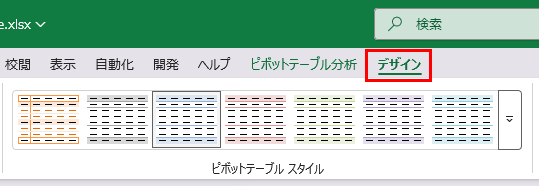
行ラベルに、「店舗名」「カテゴリ」の順番に配置、そして値フィールドに「金額」を置きます。この状態で3パターンを見ていきましょう。
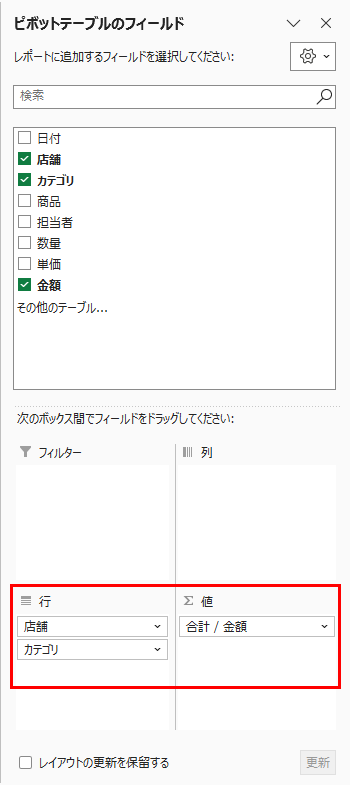
レイアウトの3形式
デザインタブの「レポートのレイアウト」から、表の形を3つの形式で切り替えられます。
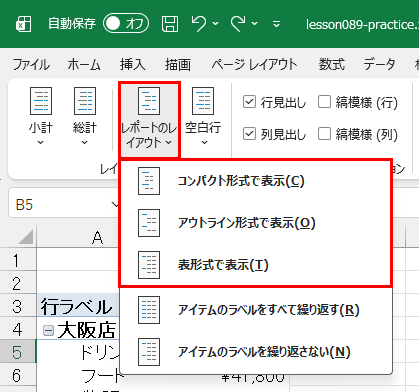
初期設定では、コンパクト形式が設定されています。
- コンパクト形式(初期設定):
行の項目が1列に圧縮される。省スペースだが、見出し名が「行ラベル」のまま
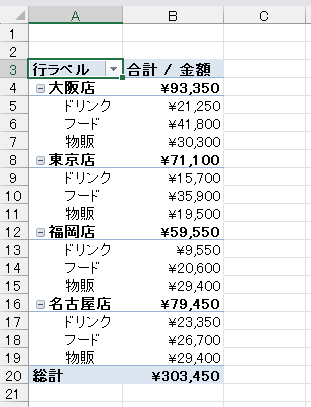
- アウトライン形式:
項目ごとに列が分かれ、見出しが項目名になる
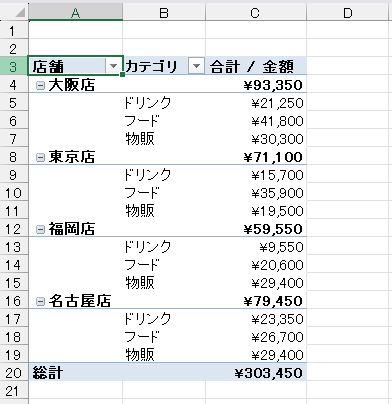
- 表形式:
いちばん「普通の表」に近い。他のデータと連携しやすい
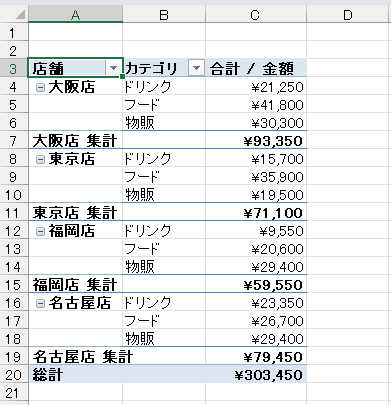
実務で人に見せるなら、アウトライン形式 か 表形式 が読みやすくおすすめです。特に、ピボットの結果をさらに別の集計に使いたいときは 表形式 が便利です。
練習用ファイルで、いろいろと切り替えてみてください。
「行ラベル」を分かりやすい名前に
コンパクト形式だと、見出しが「行ラベル」「列ラベル」と表示されます。これは アウトライン形式や表形式に変える と、「店舗」「カテゴリ」といった 実際の項目名 に変わります。
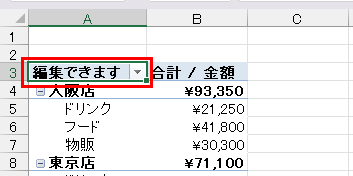
気になる場合は、セルを直接クリックして名前を打ち替える こともできます。「合計 / 金額」を「売上合計」に変える、なども自由です。
ただ、実務ではあまり名前を変更せずともそのまま扱えると思います。
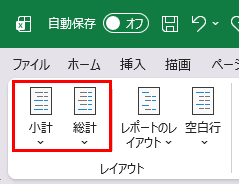
小計・総計の表示/非表示
デザインタブには、
- 小計:グループごとの小計を「表示しない」「先頭に表示」「末尾に表示」から選べる
- 総計:行・列の総計を出すか出さないか選べる
集計の階層が深いとき(店舗→担当者など)、小計をうまく使うと一気に見やすくなります。逆に、シンプルな表では「小計なし」のほうが見栄えがいいときもあります。
スタイル(色・縞模様)を変える
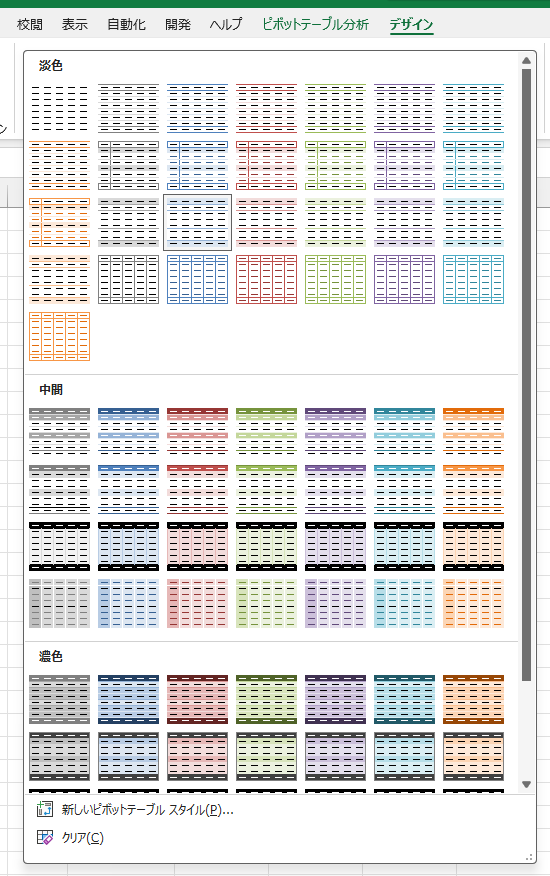
デザインタブの右側に、ピボットテーブルスタイル のギャラリーがあります。
マウスを乗せるだけで プレビュー が効くので、好みの配色を選ぶだけ。縞模様(バンド) のオン・オフも、チェックボックス1つで切り替えられます。
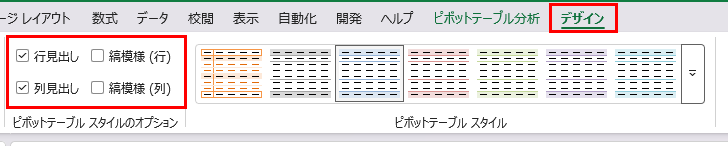
報告資料なら、会社のテーマカラーに近いスタイル を選んでおくと、統一感が出ます。
数値の表示形式を整える
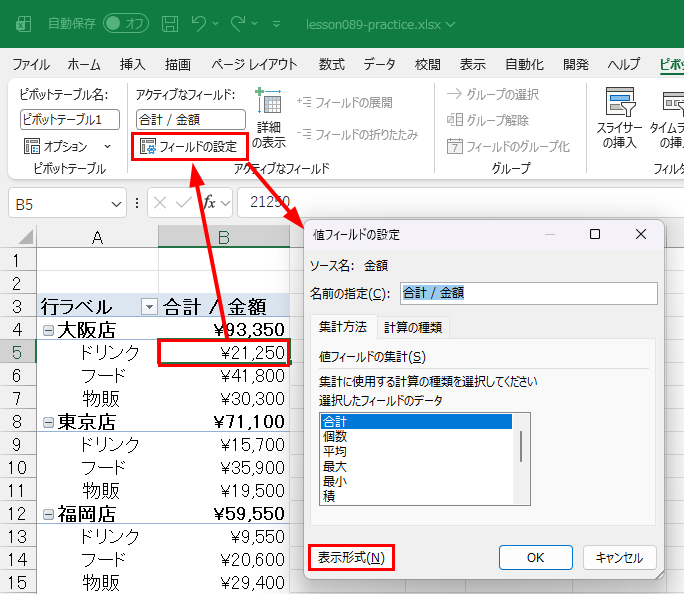
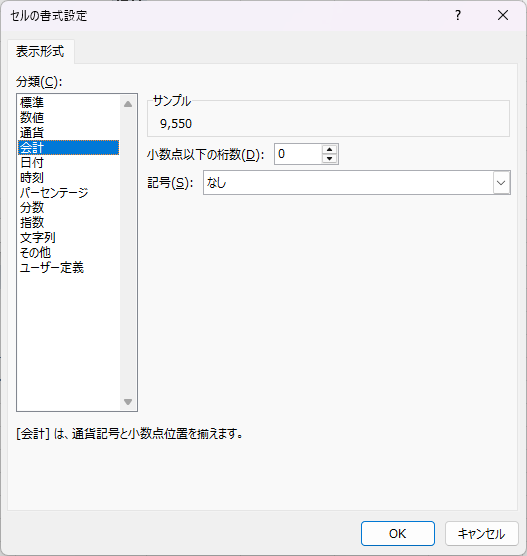
金額なら「¥」やカンマ区切り、率なら「%」── 数値の見た目も整えましょう。
値エリアのフィールドを右クリック →「値フィールドの設定」→「表示形式」から、通常のセルと同じ書式設定ができます。
「ピボットだから書式が変えられない」ということはありません。普通のセルと同じ感覚 で整えてOKです。
まとめ
- ピボット選択中は「ピボットテーブル分析」「デザイン」タブが出る
- レイアウトは コンパクト・アウトライン・表形式 の3つ
- 人に見せるなら アウトライン or 表形式 が読みやすい
- 小計・総計 の表示は自由に切り替え可能
- スタイルギャラリー で配色・縞模様をワンクリック変更
- 数値の書式は「値フィールドの設定」から普通のセルと同じように設定
次回は、タイムライン と 日付のグループ化 で、時系列のデータをまとめる方法を扱います。練習用ファイルは同じファイルを使っていきますね。
ショートカット
※このレッスンに対応するショートカットはありません。