ピボットテーブルの基本
LEVEL 11 より、ピボットテーブル に入ります。
ピボットテーブルは、大量のデータを、ドラッグ操作だけで集計できる 機能です。関数を1つも書かずに、「店舗別の売上」「商品別の個数」「月別の推移」を、ドラッグ&ドロップだけで表を切り替えながら データを整理できます。
LEVEL 8 で扱った「Excelをデータベースとして扱う」という考え方が、このレッスンで一気に花開きますよ! 少し長い章になりますが、リラックスして進めていきましょう。
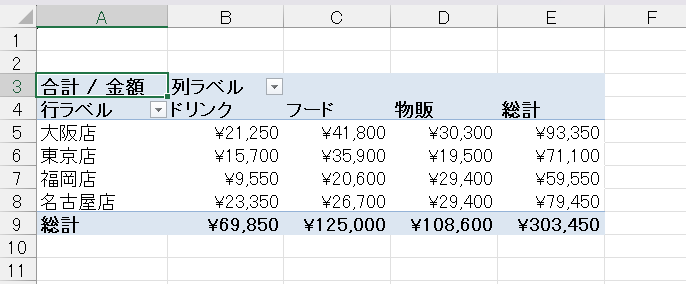
「ピボット」ってどういう意味?
ピボット(pivot)は、バスケットボールのピボット と同じ言葉です。
片足を軸にして、くるくると体の向きを変える あの動きをイメージしてください。ピボットテーブルもまさにそれで、データという軸を中心に見出しをくるくる入れ替えて、何度でも違う角度から集計できる ── だから「ピボット(回転)テーブル」と呼ばれています。
まずは「回転する集計表」とだけ、頭の片隅に置いてください。
元データの準備 ── ピボットは「下ごしらえ」が9割
ピボットテーブルを作る前に、元データを整えます。練習用の 売上明細データ(このレッスンのExcelファイル)を使って、同じように操作をしてみてください。
まず、元データの作成には、3つのお作法 があります。
- 先頭行は見出し(日付・店舗・カテゴリ…)にする
- 空白行・空白列を作らない
- できれば テーブル化(Ctrl + T) しておく
特にテーブル化(レッスン070)しておくと、データを追加してもピボットが自動で追従 してくれるので、作成後の管理がずっと楽になります。
ピボットテーブルを作る
それでは、実際に作っていきましょう。手順は以下のとおりです。
- 元データ(テーブル)内のどこかをクリック
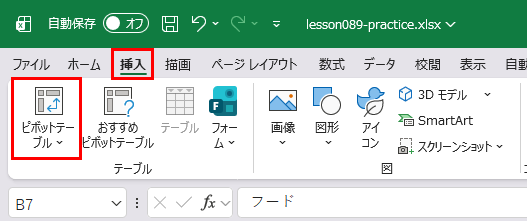
- [挿入] タブ →「ピボットテーブル」
- ダイアログで、データ範囲が自動で入っていることを確認
- 配置先は「新規ワークシート」を選択
- OK
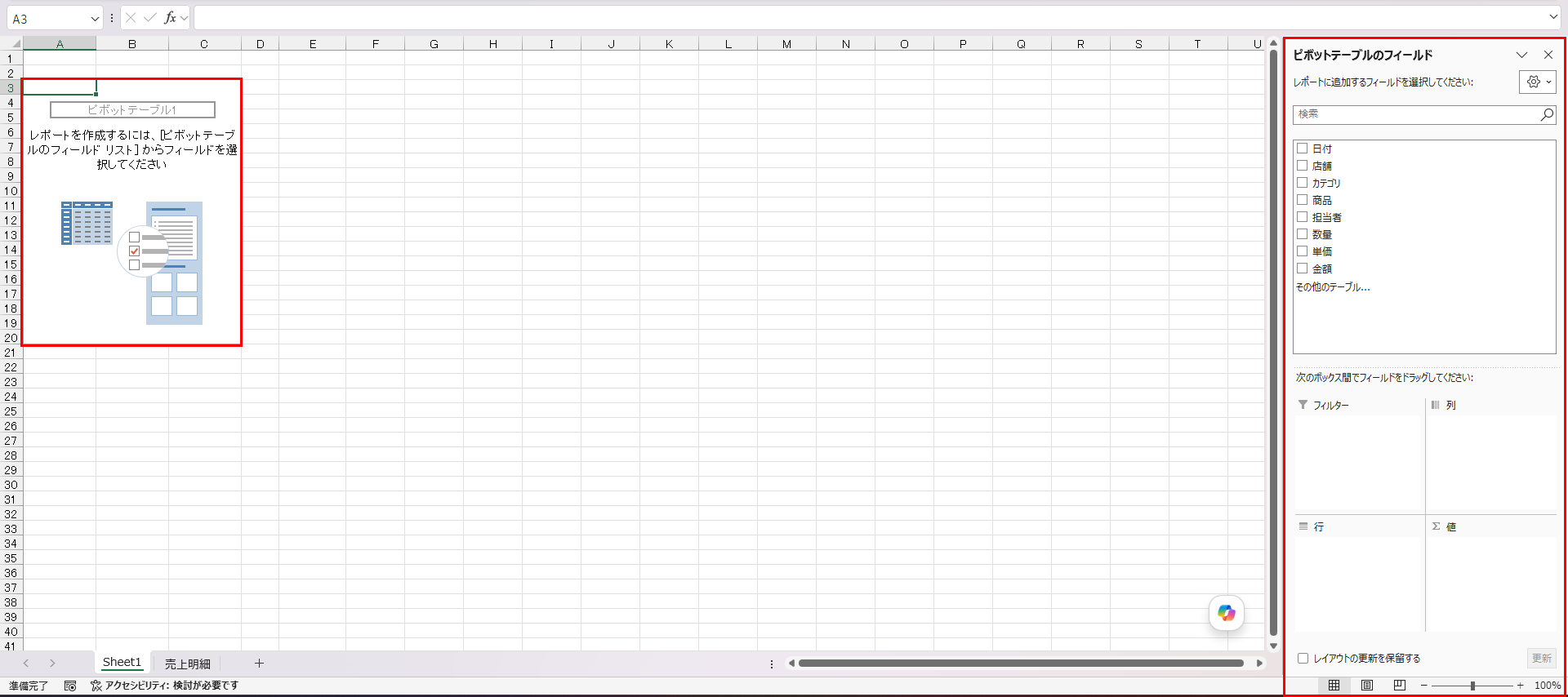
新しいシートに、空っぽのピボットテーブル と、右側に フィールドリスト が現れます。以下、キャプチャをご用意しました。
まず、テーブルにした表のどこでも構わないので、表内にアクティブセルを置きます。
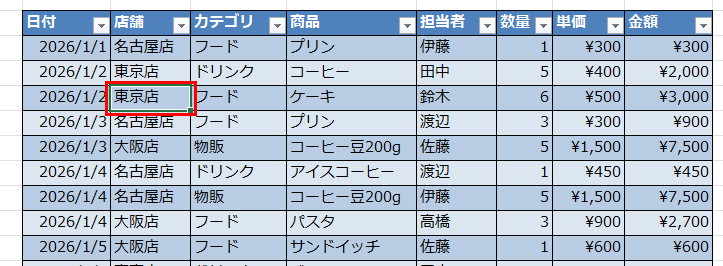
[挿入] タブ → ピボットテーブルのボタンをクリックします。
ピボットテーブルのダイアログが出てきます。
テーブルにしていなければ、表の範囲が絶対参照で表示され、テーブルにしていればテーブル名が表示されます。
練習用データは「売上明細」というテーブル名にしています。
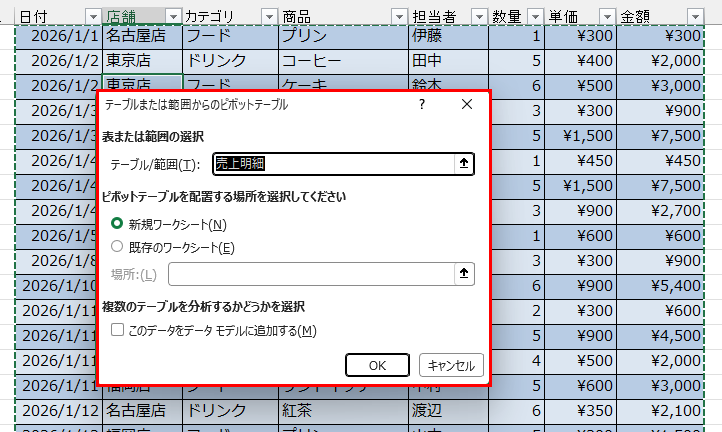
OKボタンを押すと、ピボットテーブルを作成する専用の新しいシートが表示されます。右側、「ピボットテーブルのフィールド」という帯より、表を組み立てていきます。
4つのエリアを理解する
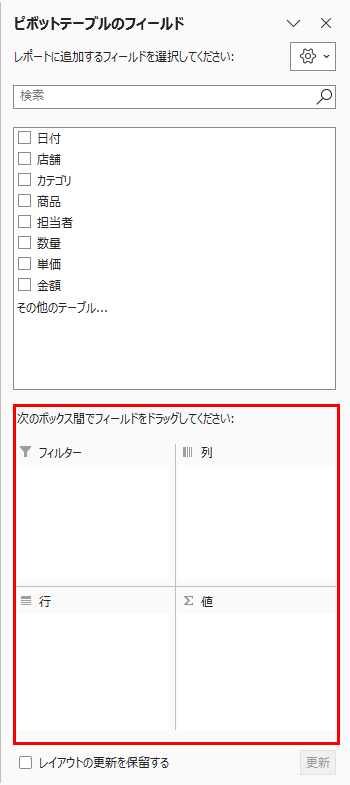
右側のフィールドリストの下に、4つの箱 が並んでいます。ここに見出し(フィールド)をドラッグして、集計を組み立てていきます。
| エリア | 役割 |
|---|---|
| 行 | 縦方向の見出し(例:店舗) |
| 列 | 横方向の見出し(例:カテゴリ) |
| 値 | 集計したい数値(例:金額の合計) |
| フィルター | 全体を絞り込む条件(例:特定の月だけ) |
何を縦に、何を横に、何を集計するか? この3つを決めれば、集計表のできあがりです。フィルターは、そこに「条件のフタ」をかぶせる イメージで覚えてください。
まず「店舗別の売上合計」を作ってみる
いちばんシンプルな集計から始めます。
- 「金額」を 値 エリアにドラッグ
- 「店舗」を 行 エリアにドラッグ
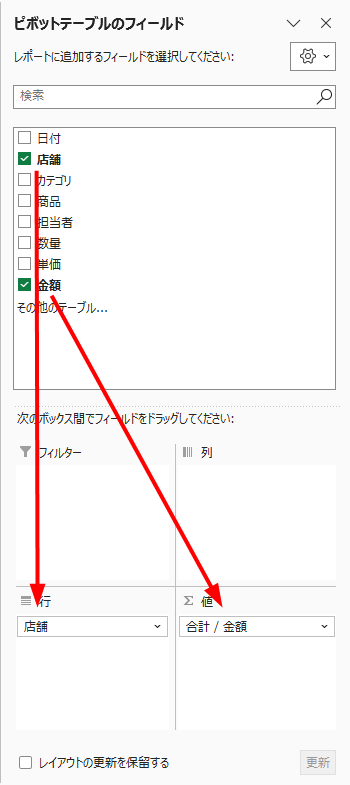
たったこれだけで、店舗ごとの売上合計が、一瞬で完成しました。SUMIF関数も、範囲選択も、並べ替えも不要です。
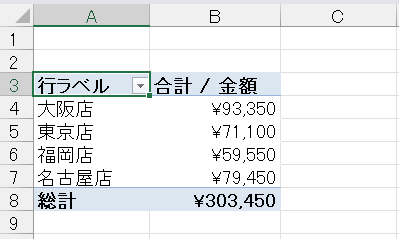
「これだけ?」と拍子抜けされたかもしれません。でも、本当にこれだけなんです。
「回転」させてみる ── 列にカテゴリを足す
ここで、ピボットの真骨頂をお見せします。「カテゴリ」を [列] エリアにドラッグ してみてください。
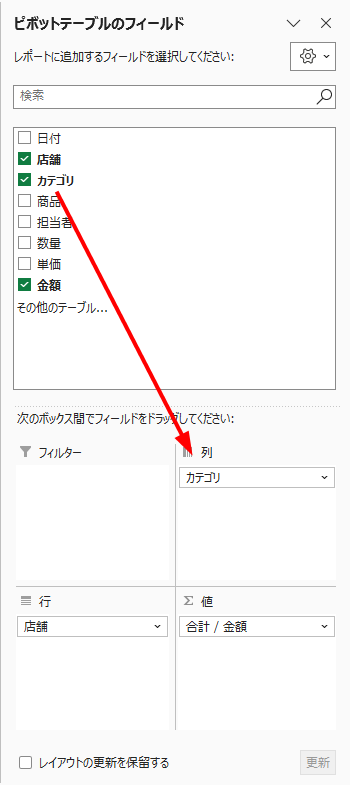
行と列に見出しがある、クロス集計表に変わりました。
さらに、行と列を入れ替えたり、「店舗」を「担当者」に差し替えたりと、見たい表を自由に作成できます。
見出しをドラッグで動かすだけで、何通りもの集計が一瞬で切り替わります。ぐるぐる軸足を入れ替える、あのピボットの動きそのものですね。
フィールドの外し方・入れ替え方
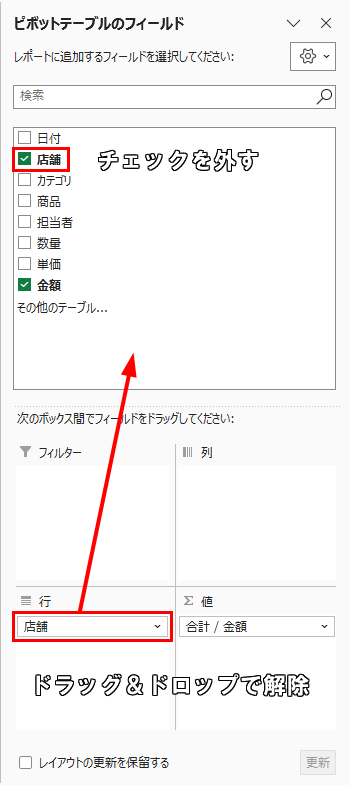
- 外す:エリアのフィールドを、リストの外へドラッグ(またはチェックを外す)
- 入れ替え:エリア間でドラッグして移動
- やり直し放題:元データは一切変わらないので、何度でも安心して試せます
「間違えても元データは壊れない」── これが、ピボットテーブルの気楽なところです。色々な配置を試しながら、感覚をつかんでいってください。
まとめ
- ピボットテーブルは ドラッグだけで集計できる 機能(pivot=回転)
- 元データは 見出しあり・空白なし・テーブル化 が理想
- [挿入] タブ → ピボットテーブル → 新規ワークシート
- 行・列・値・フィルター の4エリアに見出しを置く
- 見出しを入れ替えれば、何通りもの集計が一瞬で切り替わる
- 元データは変わらないので 何度でも試せる
次回は、作ったピボットテーブルを見やすく整える デザイン(レイアウト・スタイル)の変え方 を扱います。見栄えはピボットテーブルでも重要です。
ショートカット
※このレッスンに対応するショートカットはありません。