置換について(部分置換と全体置換)
検索と並んで、データを扱う上で必須なのが 置換 です。
検索が「探す」機能なら、置換は「探して書き換える」機能です。手作業では何十分もかかる修正が、置換を使えば数秒で終わります。
ちなみに「置換」と書きますが、講師業界では 「おきかえ」 と読むことが多いです。人前で話すときは「おきかえ」のほうがスマートでしょう。
こんなときに使います
たとえば、こんなシーンを想定してください。
商品コード「1A001」「1A002」のように、すべて「1A〇〇〇」で始まる商品データがあります。ところが、内部的なルール変更で、「3A001」「3A002」のように、「3A〇〇〇」に変更しなければならなくなりました。
これを手作業でひとつひとつ修正するのは、現実的ではありません。そこで活躍するのが、置換 の機能です。
置換の使い方
置換を起動するには、[Ctrl] + [H] を押します。または、[ホーム] タブ > [検索と選択] > [置換] からも開けます。
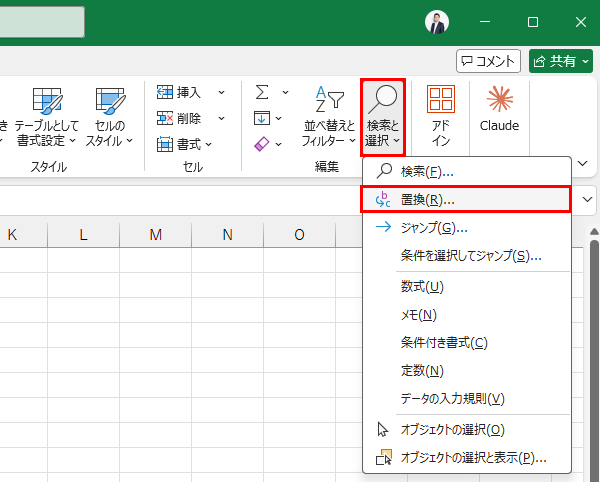
検索と同じダイアログボックスです。タブが「置換」になっていることがわかります。
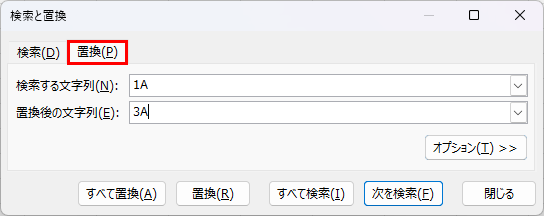
キャプチャのとおり、
- 検索する文字列 に「1A」
- 置換する文字列 に「3A」
と入力します。
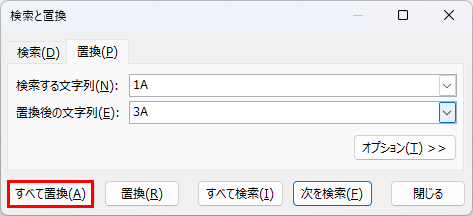
そして、「すべて置換」をクリック。
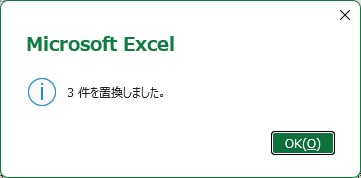
すると「N件置き換えました」というメッセージが出て、すべての「1A」が「3A」に置き換わります。キャプチャでは3件置き換わりました。
「すべて置換」と「置換」の違い
ダイアログボックスには、ボタンが2種類あります。
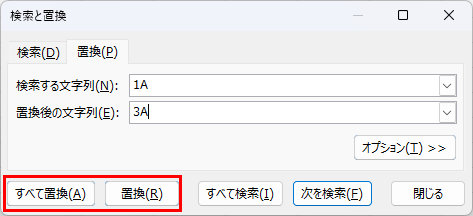
すべて置換
該当するすべてのセルを、一度に置き換えます。
置換
ひとつずつ確認しながら置き換えます。「ここは置き換えたいけど、ここは置き換えたくない」というときに使います。
「次を検索」で次の候補を表示 → 「置換」で置き換える、または「次を検索」でスキップ。これを繰り返します。
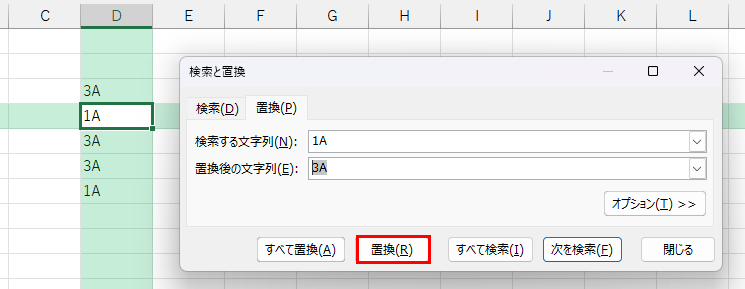
検索をするので、ガイドが出てきます。慎重に作業したいときは、こちらを使ってください。
部分置換と全体置換
置換には、部分置換 と 全体置換 という考え方があります。
部分置換
「範囲選択をしてから [Ctrl] + [H]」で起動した置換は、選択した範囲だけが対象になります。特定の列、特定の行、特定の表だけを置き換えたいときに使います。
全体置換
「範囲選択をせずに [Ctrl] + [H]」で起動した置換は、ワークシート全体が対象になります。全部いっぺんに置き換えたいときは、これでOKです。
すべて置換の注意点
全体置換の「すべて置換」でよくやりがちな失敗があります。
たとえば、「営業部」を「営業一課」と変更しようと思ったら、「営業部門」が「営業一課門」になってしまったり、「営業部長」が「営業一課長」になってしまったり……。
変えたくないところまで変えてしまうリスク があるんですね。
直後なら [Ctrl] + [Z] で取り消せる範囲なら戻せますが、いったん保存してファイルを閉じてしまったら、戻せません。
慎重にやるテクニックは、次のレッスンで簡単にご紹介します。ですので、ここで一区切りせず、次のレッスンも続きでご一読ください。
ショートカット
- 置換:[Ctrl] + [H]