置換オプションについて
前回のレッスンでは、置換の基本を学びました。
このレッスンでは、オプション機能 を使った置換方法について学習していきましょう。
オプション機能を開く
[Ctrl] + [H] で置換ダイアログを開いたら、右下にある 「オプション」 ボタンをクリックしてください。
ダイアログが展開されて、いろいろな設定項目が現れます。
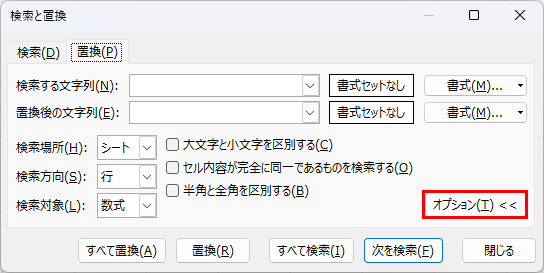
オプション項目
少し長くなりますが、この項目はすべて解説させていただきます。
検索場所:シート / ブック
置換する範囲を指定できます。
- シート :いま開いているシートだけが対象
- ブック :ファイル全体のすべてのシートが対象
複数シートをまとめて置換したいときは「ブック」を選べばそのとおり動作するのですが、フリーズのリスクがあるので 「シート」単位で操作されることをお勧めします。
検索方向:行 / 列
検索の進む方向を指定します。現在のマシンレベルであれば、どちらでも一瞬で検索を終えてしまうので、初期設定のまま何も変えなくて問題ありません。
検索対象:数式
「何を置換するか」を指定できます。
- 数式 :セルに入力されている数式や値を置換
たとえば、「=A1+100」という数式が入っているセルで、「100」を「200」に変えたいときに指定します。
ただし、検索対象は「数式」のみとなるので、ここも意識しなくて問題ありません。「検索」としてのオプションだったら、数式・値・メモ・コメントと種類を選べます。
※ 繰り返しになりますが、検索では利用頻度が薄いので説明は割愛しています
大文字と小文字を区別する
英数字の大文字小文字を区別するかを切り替えます。
- チェックを入れない(デフォルト):「ABC」と「abc」を同じものとして扱う
- チェックを入れる:「ABC」と「abc」を別物として扱う
たとえば、「ID」を「NO」に置き換えたいけど、「id」はそのままにしておきたい、なんてときは、このチェックを入れます。
セル内容が完全に同一であるものを検索する
たとえば、「東京」を「大阪」に置換したいとします。
チェックを入れないと、「東京都」も「東京駅」も、すべて「大阪都」「大阪駅」に置き換わります。これにチェックを入れると、セルの中身が完全に「東京」だけのセル に限定して置換できます。完全に一致したものだけを対象にする置換オプションです。
半角と全角を区別する
「ABC」(半角)と「ABC」(全角)を別物として扱うかどうか。全角・半角の切り替えがある日本語環境ではよく出くわすシーンですね。
このように、置換条件をこのオプション機能で調整することができるというわけです。
書式の置換
オプションを開いたとき、「書式」というボタンがあるのに気づかれましたか? これは、書式(色、フォント、罫線など)も置換対象にできる 機能です。
たとえば、「赤色の文字を青色にしたい」「太字を解除したい」というとき、文字を置換するのではなく、書式そのものを置換 できます。
前のレッスンで、全体置換の「すべて置換」は 意図しないセルまで置き換えてしまうケースがある ので注意が必要です、と申し上げました。
この書式置換の機能を使って、事前に変更するセルを確認 できます。
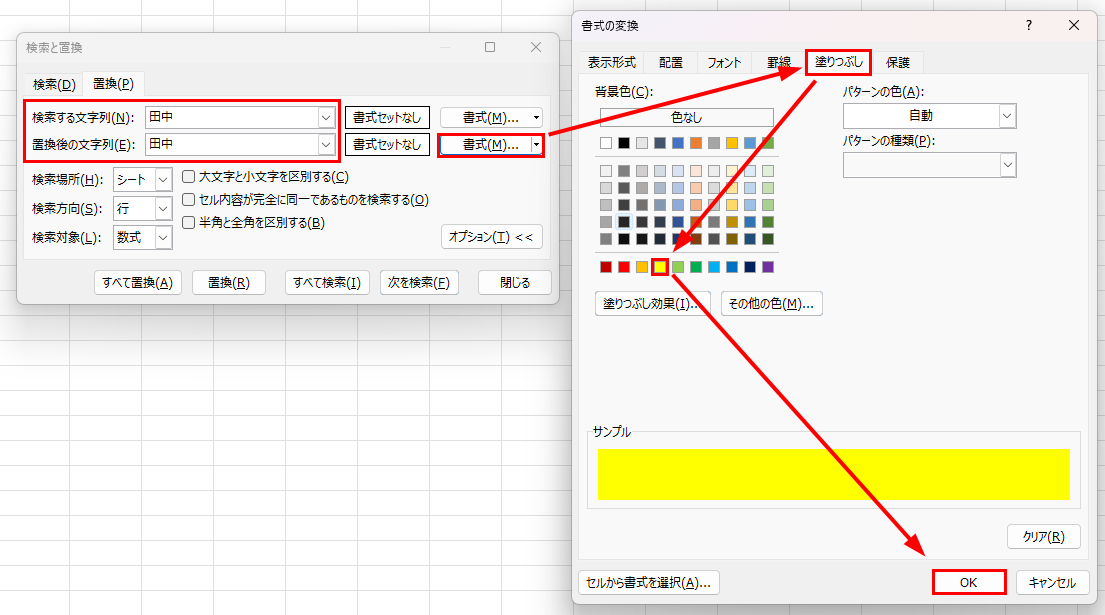
このキャプチャをご覧ください。
検索を「田中」、置換を「田中」と同じにして、書式に色を付けて置き換えると、どこが置き換わるかを事前に確認するテクニックです。
置き換えた後は、[Ctrl] + [Z] で1手順前に戻ればOK。注意すべきセルがわかっていれば、全体置換で変わってしまっても修正ができますからね。また、書式ボタンの▼を展開すれば、設定した黄色い塗りつぶしの書式設定は解除できます。
練習用のExcelファイルで試してみてください。MOS試験(一般レベル)では、この書式置換の操作、頻出の操作なんですけれどもね。
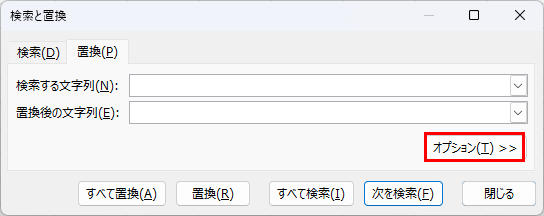
オプションを閉じる
オプションを閉じたいときは、もう一度 「オプション」 ボタンを押してください。展開されていた部分が、すっと畳まれます。
ショートカット
- 置換:[Ctrl] + [H]
- 元に戻す:[Ctrl] + [Z]