データのインポート方法①
新入社員の方に安心していただきたいのは、右も左もわからない状態で、「新規ブックに何かを作れ!」と先輩から命令されることは、まずありません。
つまり、実務でExcelを使うとき、ゼロからデータを入力する ことは稀だということです。ある程度の仕事の背景を知らないと、私ですらワークシートを扱えませんからね。
多くの場合、
- システムから出力したCSVを使用する
- 他部署から送られてきたデータを貼り付ける
- Webサイトから情報を取り込む
など、他の場所からデータを取り込んで 作業することのほうが多いのではないでしょうか。
このレッスンでは Excelにデータをインポートする方法 の基本をご紹介します。
なお、このレッスンは「中級」レベルとなりますので、順番に読まれている方で少し難しく感じた方は、一覧に戻ってレッスン18の「セル結合」まで進んでください。
CSVファイルとは
まず、実務でよく出くわすファイル形式から学習していきましょう。
CSV(シー・エス・ブイ)ファイル とは、データを「,(コンマ)」で区切ったテキストファイルです。正式名称は「コンマ・セパレーテッド・バリュー」、その頭文字をとって「CSV」と呼びます。
たとえば、次のような中身です。
名前,部署,年齢
田中太郎,営業部,32
鈴木花子,人事部,28
佐藤健,経理部,45シンプルな文字データなので、どんなシステムでも読み書きできる 利点があります。
給与システム、勤怠管理、会計ソフト ── どのシステムにも「CSVで出力する」「CSVを読み込む」といった機能が備わっています。
CSVをExcelで開く2つの方法
方法1:ダブルクリック
CSVファイルを Windows のエクスプローラーで ダブルクリック すると、通常はExcelで開けます。WindowsにExcelがインストールされていれば、CSVファイルを開くアプリの第1候補になっているはずです。
一番手っ取り早い方法ですが、注意点があります。
CSVのデータに「01001」のような、ゼロから始まる商品コードが含まれているとき、「1001」になってしまう ことがあります。実際に、このレッスンでダウンロードできるCSVファイルをダブルクリックして、Excelで開いてみましょう。
以下のようなアラートが表示されるはずです。
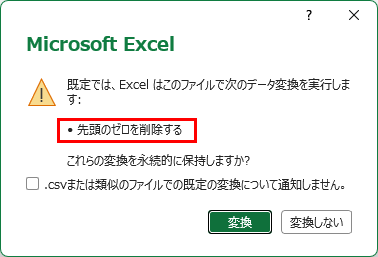
Excelが「これは数字では?」と自動で判断しています。ここで「変換」を選んでしまうと、先頭の 0 が削除された状態でファイルが開きます。
開いたら、 0 が消えている様子を確認してみてください。
方法2:データタブからインポート
ExcelでCSVファイルを安全に読み込む場合は、[データ] タブ > [テキストまたはCSVから] という機能を使います。
この方法では、読み込む前に Power Query エディタ が起動します。
このツールはさまざまな機能を持っていますが、このレッスンでは先頭の 0 を保持したまま取り込む方法に絞ってご紹介していきます。
データのインポート手順
具体的な手順を見ていきましょう。
ステップ1:データタブを開く
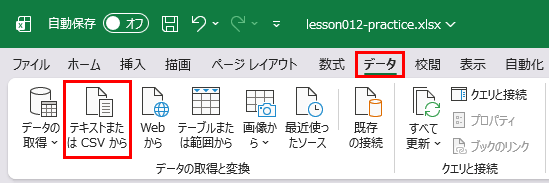
リボンの [データ] タブ をクリックします。
ステップ2:取得元を選ぶ
左端にある 「データの取得と変換」 グループの中の [テキストまたはCSVから] ボタンをクリックします。
ステップ3:ファイルを選択
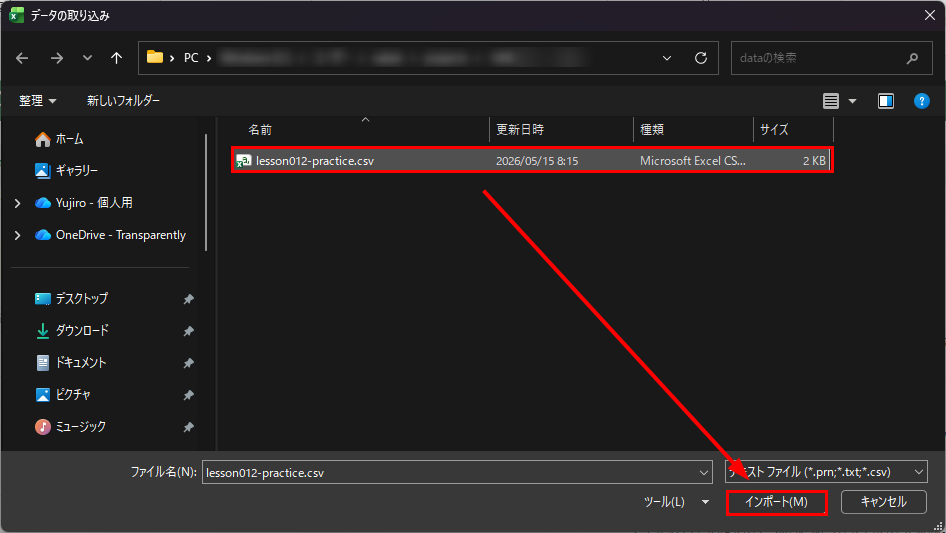
エクスプローラーが開くので、読み込みたいCSVファイルを選んで「インポート」をクリック。
ステップ4:プレビュー画面で確認
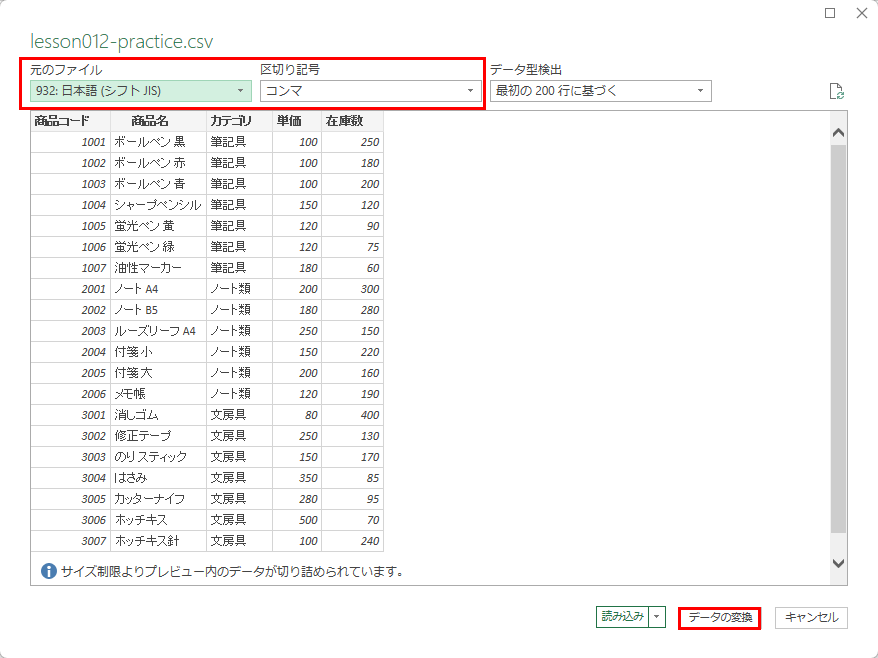
プレビュー画面が表示されます。データがどのように読み込まれるか、確認できます。特に気をつけたいのは、文字化け していないか、列の区切り が正しいか、という2点です。
文字化けしている場合は、「元のファイル」の項目を「65001: Unicode (UTF-8)」や「932: 日本語 (シフトJIS)」に切り替えてみてください。
おおむね、どちらかで解決できます。
プレビューでは、先頭の 0 が欠損しています。このまま「読み込み」を押すと 0 が消えてしまうため、「データの変換」をクリックして、次のステップに進みます。
ステップ5:Power Query で修正する
Power Query エディタが起動します。
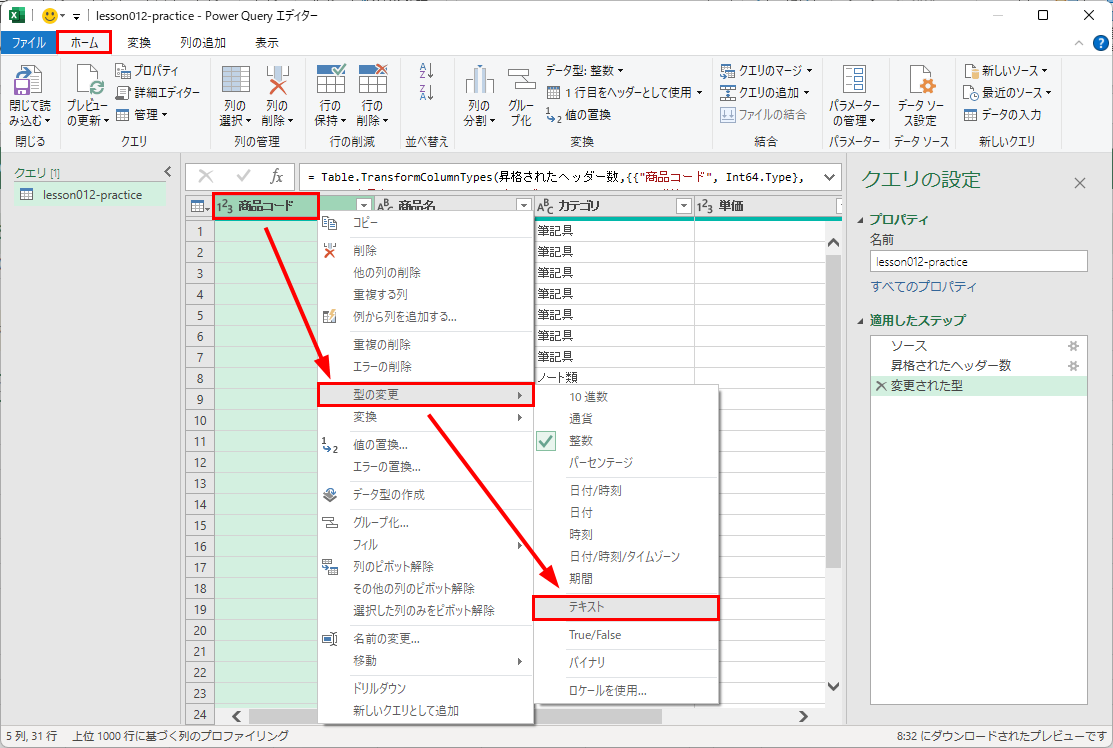
「商品コード」列のヘッダーを右クリックして、データ型を「テキスト」に変更してください。
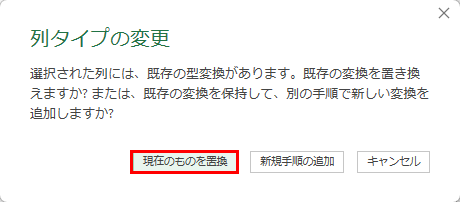
確認画面では「現在のものを置換」を選択します。
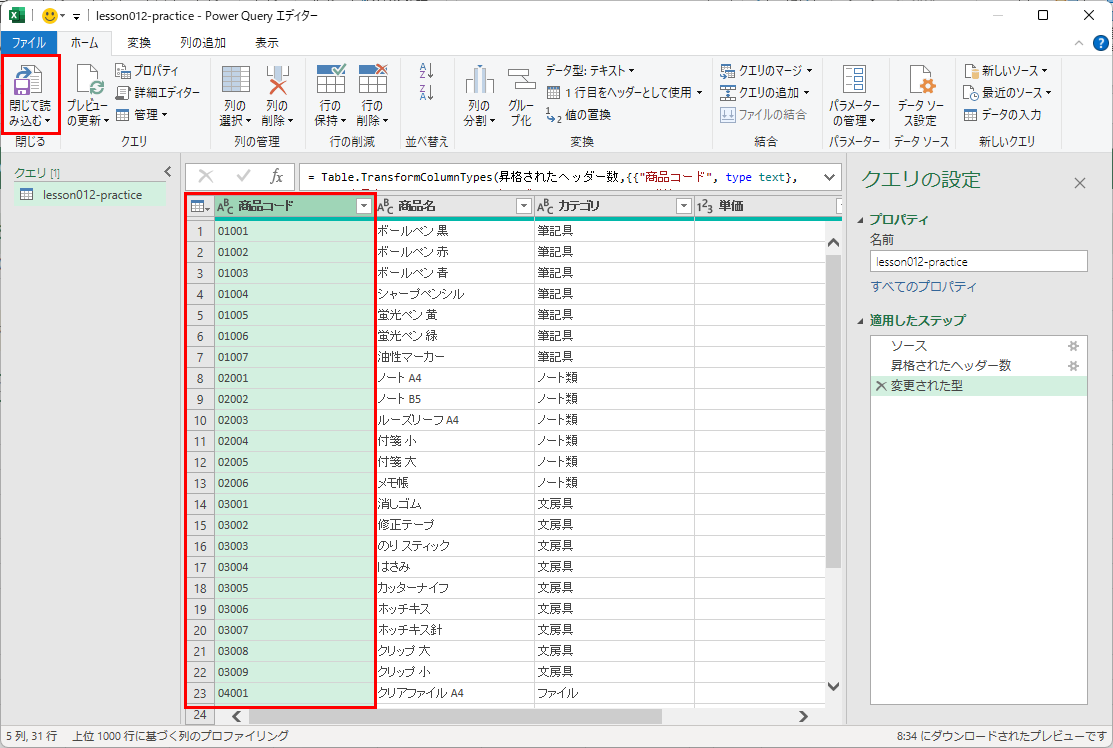
先頭の0が正しく表示されたことを確認したら、「閉じて読み込む」ボタンを押してください。
ステップ6:取り込み結果を確認
新規のワークシートにデータが挿入されます。
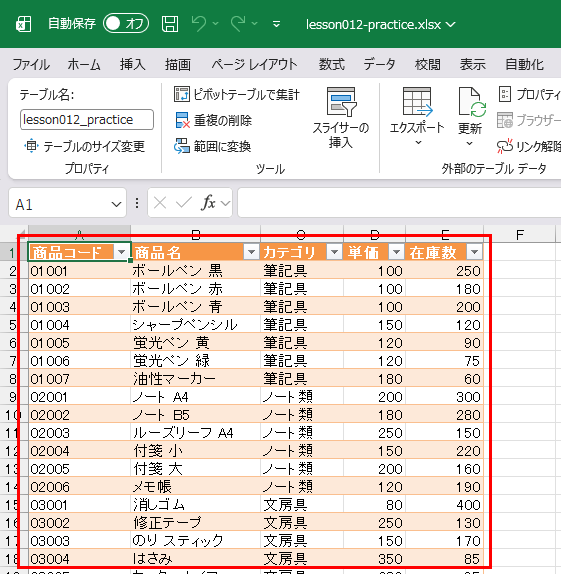
「テーブル」という特殊な形式でインポートされます。テーブルの説明はまだまだ先なので、なるほど、こういう取り込み結果になるのか! という気づきだけでOKです。
まずは、CSVファイルがExcelに正しく取り込めたことを確認してください。
まとめ
- CSVファイルは、データのやり取りでよく使われる形式
- ダブルクリックで開くと、先頭の0が削除されることがある
- 大事なデータは [データ] タブ > [テキストまたはCSVから] で取り込む
- Power Query エディタで、列ごとのデータ形式を指定できる
次回は、もう一歩踏み込んだ取り込み方法を学んでいきます。
ショートカット
※このレッスンに対応するショートカットはありません。