データのインポート方法②
前回は、CSVファイルを Excel に取り込む基本を学びました。このレッスンでは、Power Query について、もう少し詳しくご紹介します。
Excel に CSVファイルをインポートすると、両者の連携ができている状態になります。これを利用して、データソースを更新 し、自動でデータの再読み込みを体験してみましょう。
Power Query エディタとは
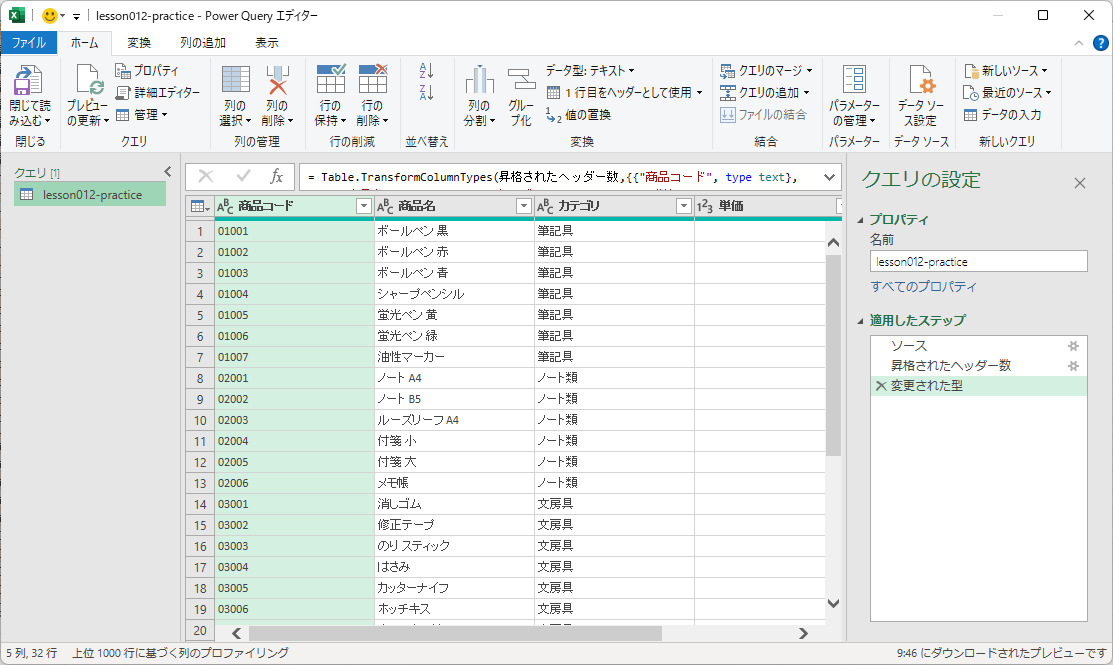
Excel の中には Power Query エディタ という、強力なデータ加工ツールが組み込まれています。
「[データ] タブ > [テキストまたはCSVから]」でファイルを選び、プレビュー画面で「データの変換」を選ぶと、起動します。
これは、Excelの中の もうひとつのアプリ だと思ってください。
データを取り込む前に、
- 不要な列を削除する
- 列の順番を入れ替える
- データ型を一括変換する
- 表記ゆれを統一する
- フィルターで不要な行を除外する
など、さまざまな前処理が可能な強力なツールなんですよ。
Power Query で前処理する例
たとえば、CSVファイルに 100列もデータがあって、必要なのは10列だけ、というケースを想定してください。ダブルクリックで開いてから、毎回90列を手動で削除すると、手間がかかるうえ、誤って必要な列まで消してしまうリスクもあります。
そんなとき、Power Query エディタで、
- 必要な列だけを選択
- 右クリックして「他の列を削除」
- 「閉じて読み込む」をクリック
これで、必要な10列だけがExcelに取り込まれます。しかも、この操作は記録されるので、次に同じCSVを取り込むときも自動で同じ処理が実行されます。
もちろん、この過程でデータの型の変更や、表記ゆれの統一も可能なのです。
「毎月、同じ加工をしている」という作業がある方は、Power Query を使うことで、その作業時間をぐっと短縮できます。
データソースの更新
ファイルからインポートしたデータは、元のファイルが更新されたら、Excelもボタン1つで最新の状態に更新できます。
つまり、CSVファイルが新しいデータに差し替えられたら、ワークシート側のデータも差し替えがされるということです。
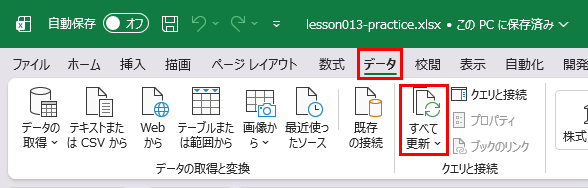
[データ] タブ > [すべて更新] ボタン、または [Ctrl] + [Alt] + [F5] を押すと、再読み込みが実行されます。
「月初に必ず最新版を読み込み直す」といった定期的な運用が、ボタン1つで完結します。
接続を解除する
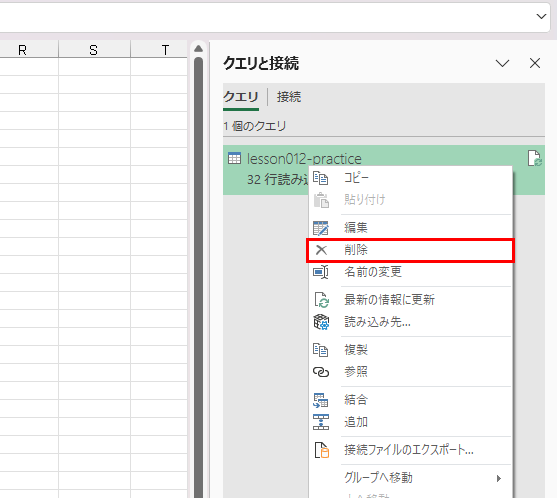
取り込んだデータは、元のCSVファイルと「接続」された状態になっています。画面右側の 「クエリと接続」ウィンドウ で、どのデータと接続しているかを確認できます。
CSVファイルとの連携を切りたい場合は、「クエリと接続」ウィンドウで lesson012-practice.csv を右クリックして「削除」 してください。
これで接続が解除されます。
接続を解除しても、その時点でExcelに取り込まれたデータはそのまま残ります。「このタイミングのデータを固定して使いたい」というケースで活用してください。
試してみよう!
レッスン12で使用した lesson012-practice.csv を再度読み込んでみましょう。レッスン13のExcelファイルに細かく指示を記載しましたので、順番にトライしてみてください。
まず、前回と同じ手順でCSVを取り込みます。
- [データ] タブ > [テキストまたはCSVから] でファイルを選択
- プレビュー画面で「データの変換」をクリック
- Power Query エディタで「商品コード」列をテキスト型に変更
- 「閉じて読み込む」でExcelに取り込む
ここまでは、レッスン12の作業と同じです。
次に、CSVファイルを直接編集してみます。
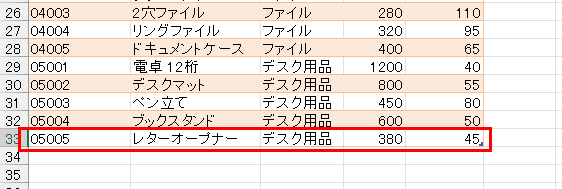
lesson012-practice.csv を右クリックして、「プログラムから開く」→「メモ帳」で開いてください。新しい行を1行追加して、上書き保存します。
実は Windowsの標準でインストールされている「メモ帳」が、データを壊さない安全なCSVファイルの開き方です。

最後に、Excelで更新します。
Excelに戻り、[データ] タブ > [すべて更新] をクリックしてください。
追加したデータがExcelに反映されましたか? これが「データソースの更新」の動作です。
慣れるまで時間がかかります
Power Query は、Excelの中でも 習得難易度が高い機能 です。
一度では覚えきれなくて当然です。このサイトでは、まず機能の概要をお伝えするにとどめました。Power Query だけを深掘りすると、それだけで1日かかってしまいますからね。
ただ、業務で繰り返し行っている作業を自動化できる 効果は絶大です。「あの月次レポート、また作らなきゃ」と憂鬱になっている方ほど、Power Query の恩恵を受けられます。
実際の操作は、ご自身の業務で「毎月やっている作業」を題材に、少しずつ試してみてください。Power Query 専用の記事も、いつかきっとお届けします。
まとめ
- Power Query エディタは、データ読み込み前に整形できる強力なツール
- 一度設定すれば、次回以降は自動で同じ処理を実行
- [データ] タブ > [すべて更新] で最新データへの再読み込みが完了
- 毎月の定型作業ほど、自動化の効果が大きい
ショートカット
- すべて更新:[Ctrl] + [Alt] + [F5]