区切り位置の操作
続いて、区切り位置の操作をご紹介します。
これもインポートに分類される操作です。コピー&ペーストで取り込んだデータを、セルに正しく格納したいときに役立つ機能です。
たとえば、データを貼り付けたとき、A列に「田中太郎,営業部,32」のように、コンマ区切りで1つのセルにまとまって入った文字列 があるとします。
これを「田中太郎」「営業部」「32」と、3つの列に分けたい場合です。
そんなときに使うのが 区切り位置 という機能です。地味ですが、覚えておくと「あ、あれが使える」という瞬間が必ず来ます。私もこの機能には、何度も助けられました。
区切り位置とは
ひとつのセルの中身を、指定した区切り文字で分解して、複数の列に分ける 機能です。逆向きの操作(複数列を1つに結合する)ではなく、1列を複数列に分解する ほうです。
使い方
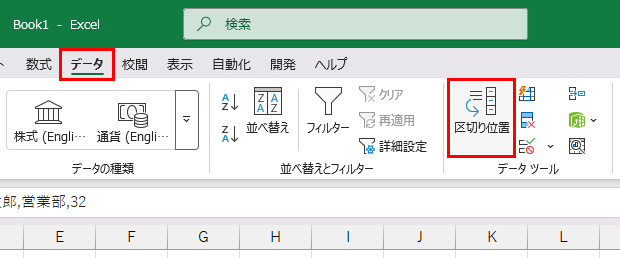
操作は、[データ] タブ > [区切り位置] から開始します。
ステップ1:分解したいデータを選択
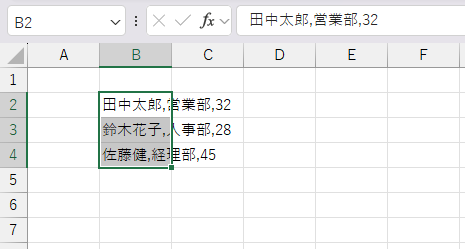
セルB2以降に「田中太郎,営業部,32」のようなデータが並んでいるとします。B2以降のデータが入っているセルを選択します。
ステップ2:区切り位置を起動
[データ] タブ > [区切り位置] ボタンをクリックします。
すると、「区切り位置指定ウィザード」というダイアログが開きます。
ステップ3:データの種類を選ぶ
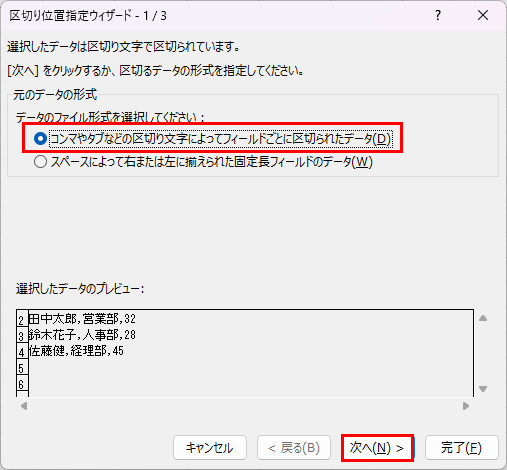
最初の画面で、
- コンマやタブなどの区切り文字によってフィールドごとに区切られたデータ
- スペースによって右または左に揃えられた固定長フィールドのデータ
の2択を選びます。コンマ区切りなら コンマやタブなどの区切り文字、固定の幅で揃っているなら 固定長フィールド を選んでください。
実務ではコンマ区切りのほうがほとんどです。
ステップ4:区切り文字を指定
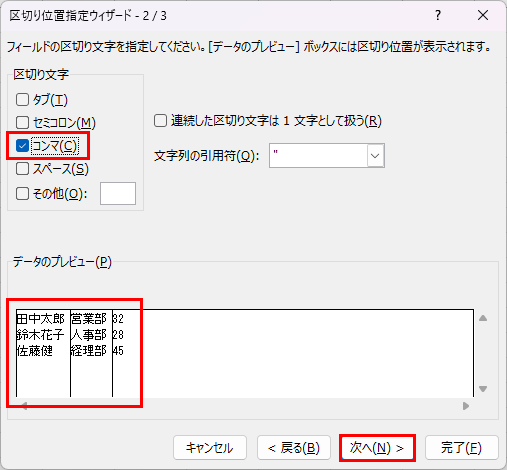
「コンマやタブなどの区切り文字」を選んだ場合、次の画面で どの文字で区切るか を指定します。
- タブ
- セミコロン
- コンマ
- スペース
- その他(自分で入力)
コンマ区切りのデータなら「コンマ」にチェックを入れてください。プレビュー画面で、データが分割される様子を事前に確認できます。
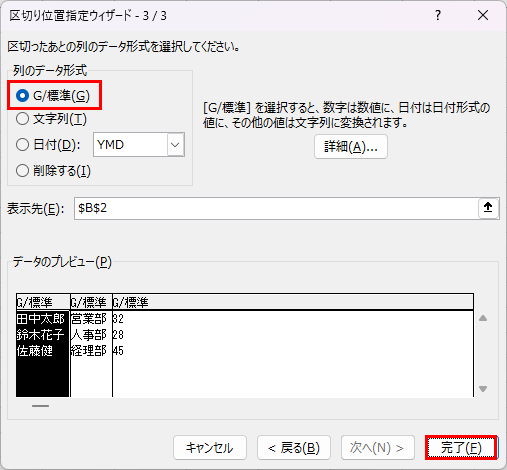
ステップ5:各列のデータ形式を指定
最後の画面で、それぞれの列を どんなデータ形式で取り込むか を選びます。
- G/標準("General" の略で「標準」という意味です)
- 文字列
- 日付
ほとんどは G/標準 のままで問題ありません。
ステップ6:完了
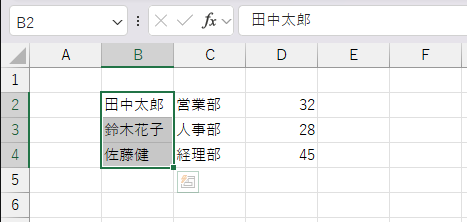
「完了」ボタンを押すと、ひとつのセルに入っていたデータが複数の列に分かれます。
やってみよう
レッスン14のExcelファイルを開いて、実際に操作を体験してみましょう。
- セルB2 以降のコンマ区切りのデータを選択する
- [データ] タブ > [区切り位置] を起動する
- 「コンマ」で区切るように設定する
- 「完了」を押して、データが列ごとに分解されることを確認する
うまく分解できましたか? データがそれぞれのセルにきれいに収まったら成功です。
注意点
区切り位置は便利ですが、いくつか注意点があります。
1. 貼り付け先のセルは空であることを確認する
A列を分解すると、B列・C列にデータが展開されます。
もしB列・C列にすでにデータが入っていたら、上書きされてしまう ので、必ず事前に確認してから操作してください。
2. 元データが完全とは限らない
実務で扱う生データ(Rawデータ)は、必ずしも整った状態で届くとは限りません。
たとえば、システムによっては「データが空欄のときはコンマ自体が省略される」というケースがあります。この場合は行によってコンマの数が異なるため、区切り位置で分解すると列がずれてしまうことがあります。
Power Query を使っても、同様の問題が起きることがあります。
余談になりますが、データ分析の現場では、作業全体の80〜90%の労力が、生データを正しい形に整える「データクレンジング」に費やされると言われています。
区切り位置は万能ではない、という意識を持っておくといいでしょう。
まとめ
- ひとつのセルを複数の列に分解する機能
- [データ] タブ > [区切り位置] から起動
- コンマ、タブ、スペース、任意の文字で区切れる
- 列ごとにデータ形式(文字列、日付など)を指定できる
- 元データが常に完全とは限らないことを念頭に置いておく
データの整形は、地味だけど大事な作業です。区切り位置を覚えておくと、「できない」と諦めるシーンがぐっと減ります。
ショートカット
※このレッスンに対応するショートカットはありません。