データの入力規則 ーリスト
複数の人が使うExcelファイルを作っていると、入力が揃わない問題 に必ず出くわします。
たとえば、部署名を入力する欄を想定してください。ある人は「営業部」と書き、ある人は「営業」と書き、ある人は「Sales」と書く。
後で集計するときに、「これ全部、同じ部署のはずなのに……」と頭を抱えることになります。これを防ぐのが、データの入力規則 という機能です。
今回はその中で最もよく使われる、プルダウンリスト(ドロップダウンリスト) の作り方を学びます。
プルダウンリストとは
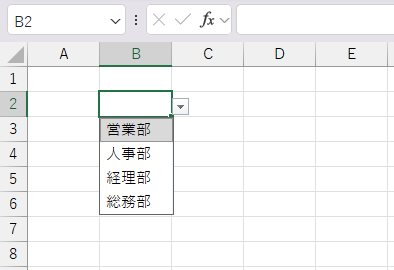
セルをクリックすると ▼ マークが出てきます。セルのすぐ下に項目が展開されますので、この中のデータを 選ぶだけでセルに入力できる 機能です。
入力が「営業部、人事部、経理部、総務部」のように決まっているとき、これを使うと 入力ミス(タイポ)も、表記ゆれも、防げます。
プルダウンリストの作り方
ステップ1:対象のセルを選択
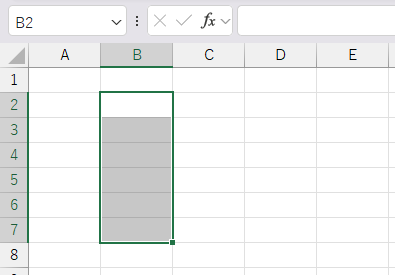
プルダウンを設置したいセルを選択します。範囲指定でもOKです。
ステップ2:データの入力規則を起動
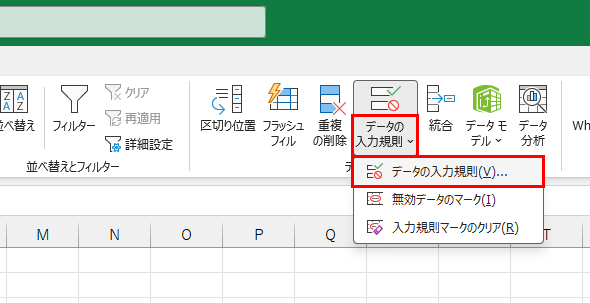
[データ] タブ > [データの入力規則] をクリック。
「データの入力規則」というダイアログボックスが開きます。
ステップ3:入力値の種類を選ぶ
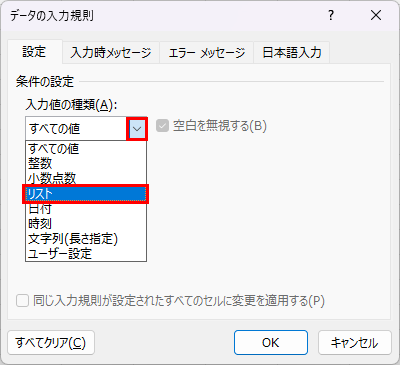
「入力値の種類」のドロップダウンから 「リスト」 を選びます。
ステップ4:元の値を入力
「元の値」の欄に、選択肢を入力します。方法は2つあります。
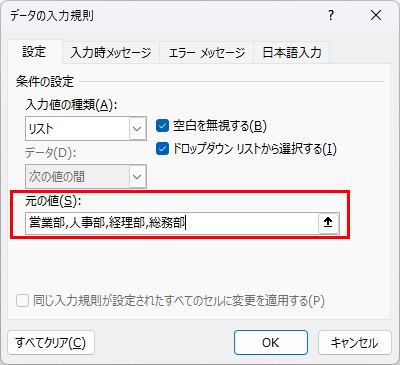
方法A:直接入力
「営業部,人事部,経理部,総務部」のように、半角コンマ で区切って直接入力します。すぐ設定できてシンプルですが、選択肢を変更したいとき、再設定が必要 になります。
方法B:シート上の範囲を指定(実務ではこちらがおすすめ)
シートのどこかに選択肢の一覧を作っておいて、それを参照する方法です。
たとえば、F列のF3〜F6 に「営業部、人事部、経理部、総務部」と並べておいて、「元の値」の欄にセルを範囲選択して「=$F$3:$F$6」と指定します。
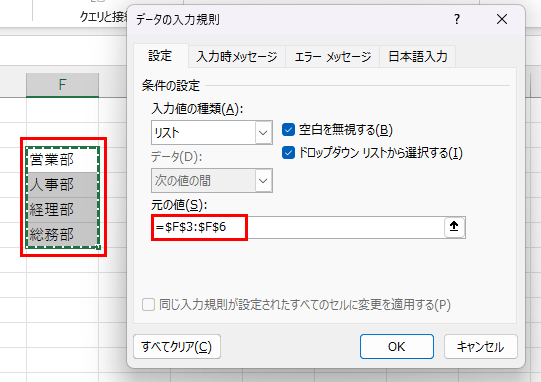
F3〜F6 の値を書き換えれば、プルダウンの選択肢も自動で更新されます。
選択肢が増えたときも、F7・F8 に追加して、範囲を取り直すだけ。選択肢を1か所で管理できる のが最大のメリットです。
最初のセットアップに少し手間はかかりますが、後の保守がぐっと楽になりますよ。
ステップ5:OKをクリック
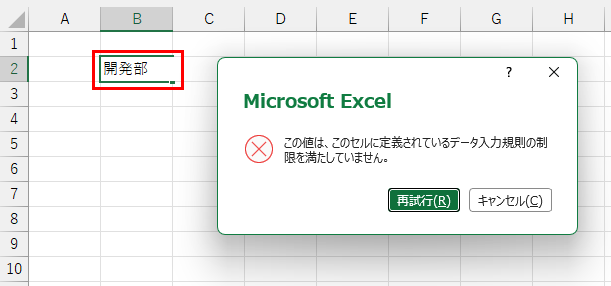
これで、対象のセルに ▼ マークが出現します。クリックすると、リストから選んで入力できます。また、リスト以外の入力をすると、エラーが出力されます。
まとめ
- プルダウンリストで入力ミス・表記ゆれを防げる
- [データ] タブ > [データの入力規則] > リスト で設定
- 選択肢の管理は「範囲指定」のほうが楽
入力規則は、「人を頼らない仕組み」を作るための機能 です。Excelファイルを誰が触ってもデータが揃う、そんな運用ができたら、それは「信頼されるExcel」の証でしょうね。
ショートカット
※このレッスンに対応するショートカットはありません。